Eine Anleitung zur Einrichtung und Implementierung der User Identity Verification in Ihrem innoChat-Chatbot, einschliesslich Token-Validierung, API-Endpoint-Konfiguration, Datenspeicherung und Integrationsmethoden.
Diese Anleitung führt Sie durch die Implementierung eines robusten Authentifizierungssystems innerhalb Ihres Chatbots.
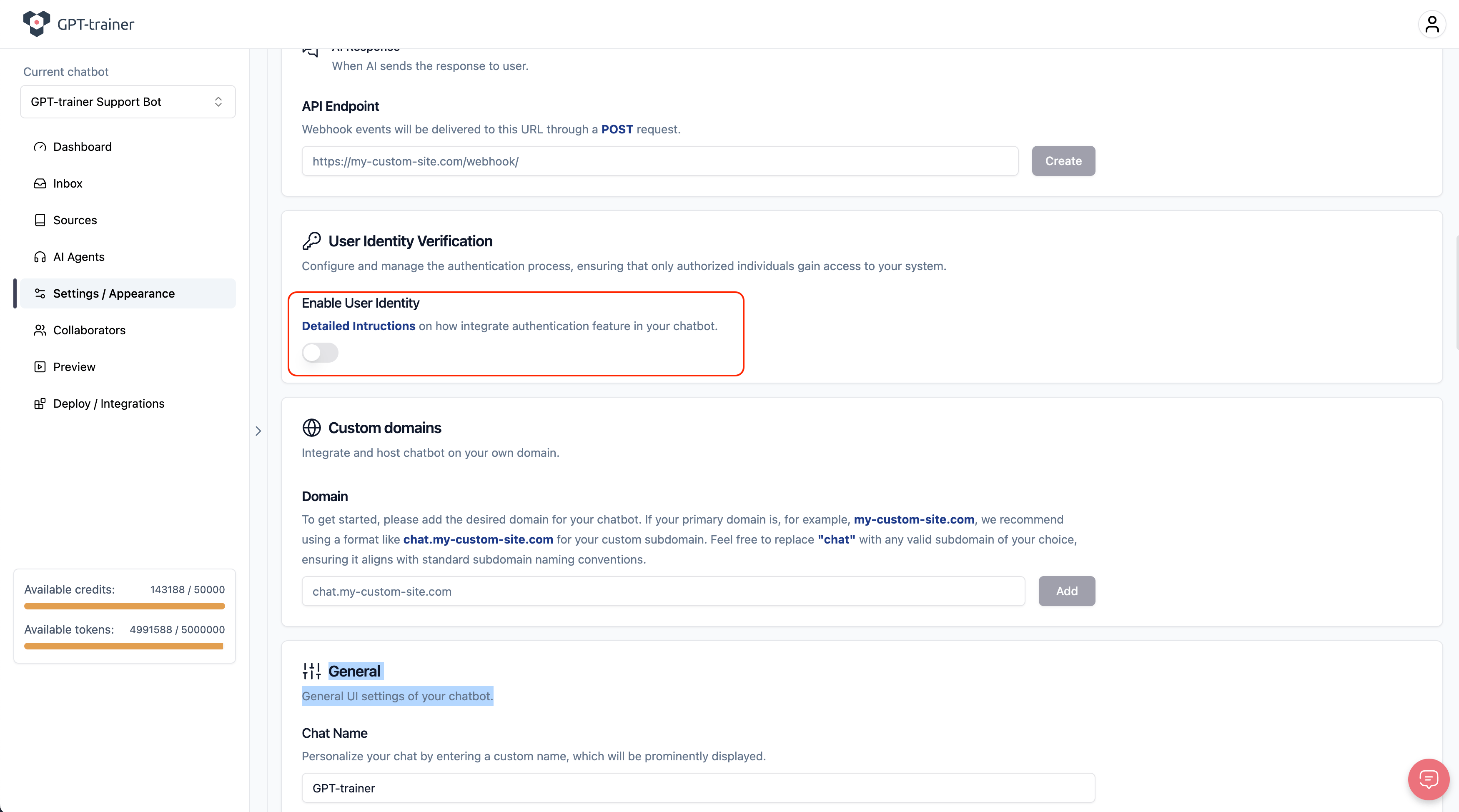
Um den Prozess der User Identity Verification zu starten, muessen Sie diese Funktion zuerst in den Einstellungen Ihres Chatbots aktivieren.
Dies kann im Bereich “User Identity Verification” in den Chatbot-Einstellungen vorgenommen werden.Sobald die User Identity Verification aktiviert ist, ist Ihr Chatbot in der Lage, automatisch nach User-Tokens zu prüfen.
Das bedeutet, dass bei jedem Versuch eines Nutzers, mit dem Chatbot zu interagieren, dessen Identitaetstoken auf seine Gueltigkeit hin ueberprueft wird.
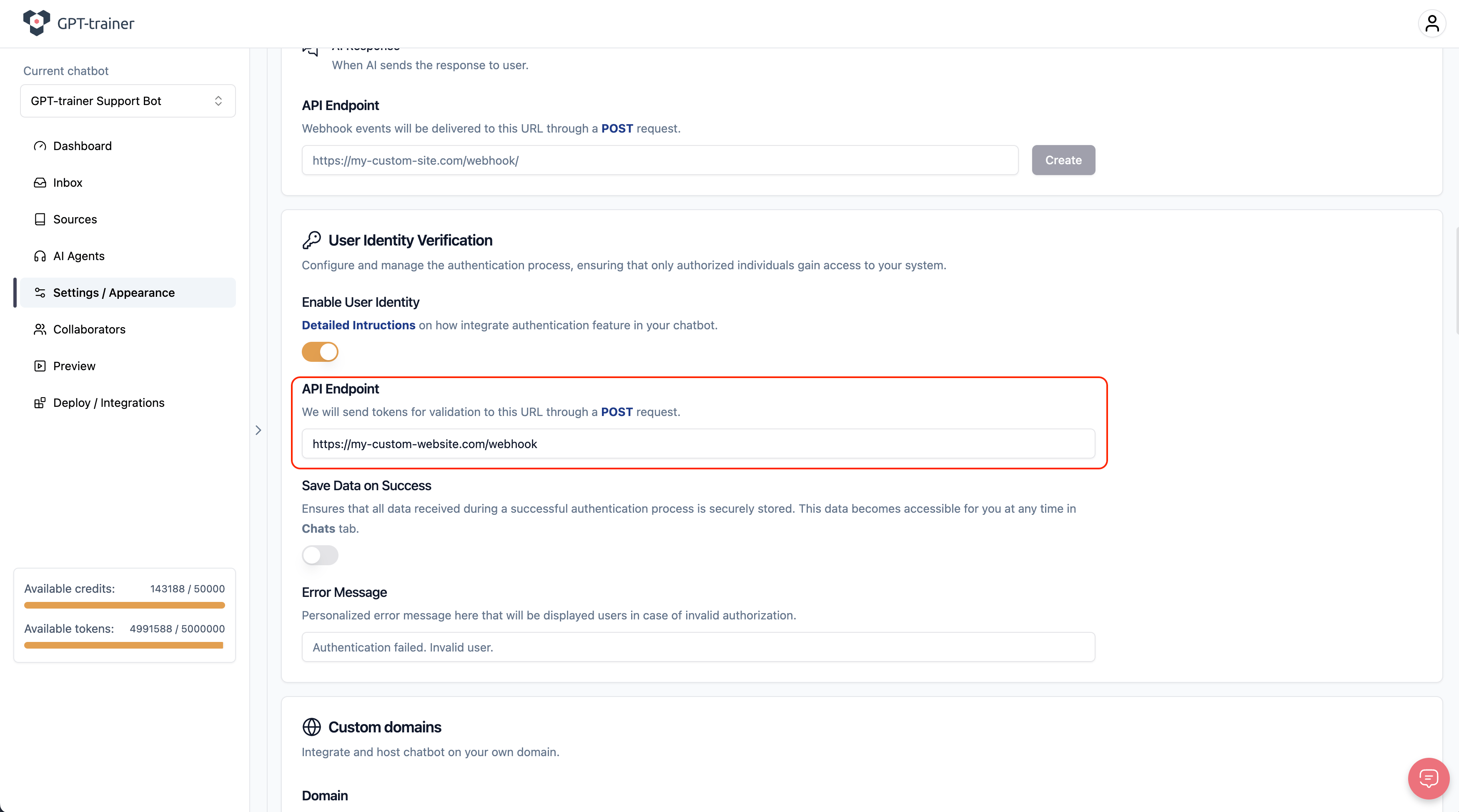
Es ist notwendig, einen API Endpoint einzurichten, der die Verifikation der User-Tokens uebernimmt.
Dieser Endpoint muss so konfiguriert sein, dass er POST-Requests akzeptiert.
API Endpoint angeben:
Geben Sie in den Einstellungen Ihres Chatbots die URL des API Endpoints an. Dies ist die Serveradresse, an die die Anfragen zur Token-Verifikation gesendet werden.
Fuer POST-Requests konfigurieren:
Stellen Sie sicher, dass Ihr API Endpoint fuer die Verarbeitung von POST-Requests konfiguriert ist.
Dies ist entscheidend, da INNOCHAT Tokendaten per POST-Request zur Verifikation sendet.
Token-Uebermittlung:
Jedes Mal, wenn ein Chat gerendert wird, sendet INNOCHAT automatisch eine Verifikationsanfrage an den angegebenen API Endpoint.
Diese Anfrage enthaelt das Token des Nutzers.
Verarbeitung der Anfrage:
Ihr API Endpoint sollte diese Anfrage verarbeiten und die Gueltigkeit des Tokens ueberpruefen.
Ergebnisbehandlung:
Erfolgreiche Verifikation:
Wird das Token erfolgreich verifiziert, kann der authentifizierte Nutzer mit dem Chat fortfahren.
Fehlgeschlagene Verifikation:
Wenn die API einen Fehler zurückgibt (was auf eine fehlgeschlagene Verifikation hindeutet), gilt die Authentifizierung als nicht erfolgreich.
In diesem Fall wird der Nutzer auf einen Fehlerbildschirm weitergeleitet.
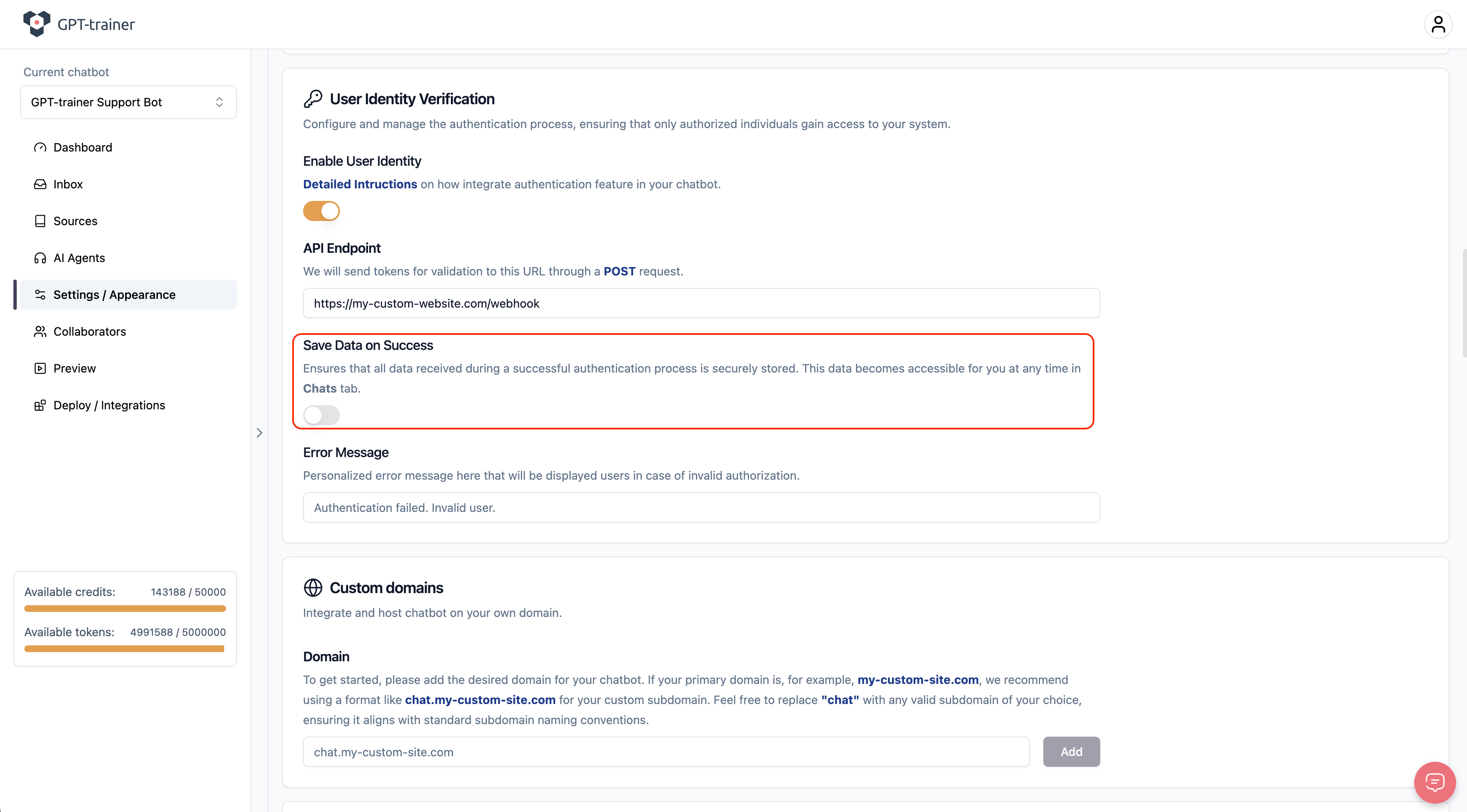
Um die User Identity Verification zu erweitern und Aufzeichnungen über Nutzerinteraktionen zu fuehren,
haben Sie die Möglichkeit, die Daten erfolgreicher Verifikationsantworten zu speichern.
Jedes Mal, wenn ein Nutzer erfolgreich authentifiziert wird, wird die Antwort des Verifikationsprozesses (typischerweise mit Nutzeridentifikationsdaten) gespeichert.Diese Daten werden nicht isoliert gespeichert, sondern mit den jeweiligen Chat-Konversationen verknüpft.
Nur gültige JSON-Daten werden akzeptiert – Bitte stellen Sie sicher, dass alle zur Speicherung vorgesehenen Daten im gültigen JSON-Format vorliegen.
Nicht-JSON- oder ungültige JSON-Daten werden automatisch ignoriert und nicht im Konversationsverlauf gespeichert.
Im Skript Ihrer Webseite, auf der der Chatbot eingebunden ist, finden Sie das Objekt GPTTConfig.
Dort müssen Sie die Eigenschaft token mit Ihrem benutzerdefinierten Token belegen. Hier ein Beispielskript:
Sie können das GPTTConfig-Objekt auch direkt per JavaScript-Aufruf mit Ihrem Token aktualisieren.
Diese Methode ist besonders nützlich, wenn Sie das Token dynamisch basierend auf Nutzerinteraktionen oder anderen Ereignissen in Ihrer Anwendung setzen müssen. Zum Beispiel:
window.GPTTConfig.token = "Custom token";
Sobald eine Änderung an der token-Eigenschaft erkannt wird, versucht unser System, den Nutzer anhand des neuen Token-Werts zu authentifizieren.
So wird sichergestellt, dass die Identität des Nutzers jedes Mal überprüft wird, wenn er mit dem Chatbot interagiert.
Sie können das User-Token direkt innerhalb eines iframes übergeben, indem Sie es in der URL als Parameter einfügen.
Haengen Sie dazu den Parameter token an die URL im src-Attribut an und ersetzen Sie custom_token durch den tatsächlichen Token-Wert. Beispiel:
Wenn das Token geändert werden muss, aktualisieren Sie einfach das src-Attribut des iframes mit dem neuen Token-Wert.Nach der Aktualisierung des Tokens in der URL wird das iframe neu geladen, sodass das neue Token für die Authentifizierung verwendet wird.Herzlichen Glückwunsch! Sie haben die Einrichtung der User Identity Verification fuer Ihren INNOCHAT Chatbot erfolgreich abgeschlossen.
Durch das Befolgen dieser Schritte haben Sie eine robuste und sichere Methode zur Nutzer-Authentifizierung implementiert und sorgen so für eine geschützte und verlässliche User Experience.
{"docsConfig":{"theme":"mint","$schema":"https://mintlify.com/docs.json","name":"innoChat API","colors":{"primary":"#2E3F51","light":"#516F90","dark":"#0D001D"},"logo":{"light":"https://mintcdn.com/innoq/m-MXq-_ojngkTbq6/logo/light.svg?fit=max\u0026auto=format\u0026n=m-MXq-_ojngkTbq6\u0026q=85\u0026s=40744d3184133a986aba56b47474b33c","dark":"https://mintcdn.com/innoq/m-MXq-_ojngkTbq6/logo/dark.svg?fit=max\u0026auto=format\u0026n=m-MXq-_ojngkTbq6\u0026q=85\u0026s=b9b2ff5ca3f2aba26ea014cc52e30f81"},"favicon":"/logo/favicon.png","api":{},"background":{},"navbar":{"links":[{"href":"mailto:hello@innochat.ch","label":"Support"}],"primary":{"type":"button","label":"Dashboard","href":"https://app.innochat.ch"}},"navigation":{"languages":[{"language":"en","default":true,"href":"introduction"},{"language":"de","href":"de/introduction"},{"language":"fr","href":"fr/introduction"},{"language":"it","href":"it/introduction"}]}},"deployment":{"deploymentMetadataValue":{"subdomain":"innoq","hasAudioNarration":false,"actualSubdomain":"innoq","customDomains":["docs.innochat.ch"],"gitSource":{"type":"github","owner":"innoq-doc","repo":"innoq-doc","deployBranch":"main","contentDirectory":"","isPrivate":true,"mountPath":"","label":""},"chroma":{"liveDeploymentHistoryId":"6a21e708a8fc07c2afd382a3","collectionId":"53bb3d08-7d40-431e-9052-b46127ae217e","schemaVersion":"v2"},"entitlements":{},"buildId":"6a21e708a8fc07c2afd382a3:success","clientVersion":"0.0.3990","searchFilterCounts":[{"language":"en","tag":"API Reference","count":39},{"language":"de","tag":"API-Referenz","count":39},{"language":"fr","tag":"Référence API","count":39},{"language":"it","tag":"Riferimento API","count":36},{"language":"en","tag":"Data Sources","count":22},{"language":"de","tag":"Datenquellen","count":22},{"language":"fr","tag":"Sources de données","count":22},{"language":"it","tag":"Origini dati","count":22},{"language":"en","tag":"Documentation","count":15},{"language":"de","tag":"Dokumentation","count":15},{"language":"fr","tag":"Documentation","count":15},{"language":"it","tag":"Documentazione","count":15},{"language":"en","tag":"Chatbots","count":12},{"language":"en","tag":"Guides","count":12},{"language":"de","tag":"Chatbots","count":12},{"language":"de","tag":"Anleitungen","count":12},{"language":"fr","tag":"Chatbots","count":12},{"language":"fr","tag":"Guides","count":12},{"language":"it","tag":"Chatbot","count":12},{"language":"it","tag":"Guide","count":12},{"language":"en","tag":"Sessions \u0026 Messages","count":11},{"language":"de","tag":"Sitzungen \u0026 Nachrichten","count":11},{"language":"fr","tag":"Sessions \u0026 Messages","count":11},{"language":"en","tag":"Agents","count":10},{"language":"de","tag":"Agenten","count":10},{"language":"fr","tag":"Agents","count":10},{"language":"it","tag":"Agenti","count":10},{"language":"it","tag":"Sessioni e Messaggi","count":8},{"language":"en","tag":"Session Messages","count":6},{"language":"en","tag":"Whitelabel","count":6},{"language":"de","tag":"Sitzungsnachrichten","count":6},{"language":"de","tag":"Whitelabel","count":6},{"language":"fr","tag":"Messages de session","count":6},{"language":"fr","tag":"Marque blanche","count":6},{"language":"it","tag":"Messaggi di sessione","count":6},{"language":"it","tag":"White label","count":6},{"language":"en","tag":"Chatbot Sessions","count":5},{"language":"de","tag":"Chatbot-Sitzungen","count":5},{"language":"fr","tag":"Sessions chatbot","count":5},{"language":"it","tag":"Cookbook","count":5}]},"assistantConfig":{},"basePath":"","hasChatPermissions":false,"hasWebMcpPermissions":false,"toggles":[{"name":"kill-isr","enabled":true,"variant":{"name":"disabled","enabled":false,"feature_enabled":true},"impressionData":false},{"name":"agent-mintlify-slack","enabled":true,"variant":{"name":"disabled","enabled":false,"feature_enabled":true},"impressionData":false},{"name":"editor-v7-file-tree","enabled":true,"variant":{"name":"disabled","enabled":false,"feature_enabled":true},"impressionData":false},{"name":"agent-integrations-settings","enabled":true,"variant":{"name":"disabled","enabled":false,"feature_enabled":true},"impressionData":false},{"name":"automations-pr-grouping","enabled":true,"variant":{"name":"disabled","enabled":false,"feature_enabled":true},"impressionData":false},{"name":"custom-prefix","enabled":true,"variant":{"name":"disabled","enabled":false,"feature_enabled":true},"impressionData":false},{"name":"analytics-v7","enabled":true,"variant":{"name":"disabled","enabled":false,"feature_enabled":true},"impressionData":false},{"name":"user-flows-analytics","enabled":true,"variant":{"name":"disabled","enabled":false,"feature_enabled":true},"impressionData":false},{"name":"no-publish-flow","enabled":true,"variant":{"name":"disabled","enabled":false,"feature_enabled":true},"impressionData":false},{"name":"workos-onboarding","enabled":true,"variant":{"name":"disabled","enabled":false,"feature_enabled":true},"impressionData":false},{"name":"llms-txt-v2","enabled":true,"variant":{"name":"disabled","enabled":false,"feature_enabled":true},"impressionData":false},{"name":"pause-universal-search-reconcile","enabled":true,"variant":{"name":"disabled","enabled":false,"feature_enabled":true},"impressionData":false},{"name":"snapshot-serving-live","enabled":true,"variant":{"name":"disabled","enabled":false,"feature_enabled":true},"impressionData":false},{"name":"stripTemperatureMiddleware","enabled":true,"variant":{"name":"disabled","enabled":false,"feature_enabled":true},"impressionData":false},{"name":"per-site-search-delta","enabled":true,"variant":{"name":"disabled","enabled":false,"feature_enabled":true},"impressionData":false},{"name":"support-platform-pylon-zendesk","enabled":true,"variant":{"name":"disabled","enabled":false,"feature_enabled":true},"impressionData":false},{"name":"snapshot-serving","enabled":true,"variant":{"name":"disabled","enabled":false,"feature_enabled":true},"impressionData":false},{"name":"instant-rollback","enabled":true,"variant":{"name":"disabled","enabled":false,"feature_enabled":true},"impressionData":false},{"name":"granular-notifications-server","enabled":true,"variant":{"name":"disabled","enabled":false,"feature_enabled":true},"impressionData":false},{"name":"granular-notifications","enabled":true,"variant":{"name":"disabled","enabled":false,"feature_enabled":true},"impressionData":false},{"name":"editor-private-page-search","enabled":true,"variant":{"name":"disabled","enabled":false,"feature_enabled":true},"impressionData":false},{"name":"automations-fable","enabled":true,"variant":{"name":"disabled","enabled":false,"feature_enabled":true},"impressionData":false},{"name":"fixed-ai-action-pricing","enabled":true,"variant":{"name":"disabled","enabled":false,"feature_enabled":true},"impressionData":false},{"name":"automation-resolve-merge-conflict","enabled":true,"variant":{"name":"disabled","enabled":false,"feature_enabled":true},"impressionData":false},{"name":"scoped-publishing","enabled":true,"variant":{"name":"disabled","enabled":false,"feature_enabled":true},"impressionData":false},{"name":"mintql","enabled":true,"variant":{"name":"disabled","enabled":false,"feature_enabled":true},"impressionData":false},{"name":"page-level-analytics","enabled":true,"variant":{"name":"disabled","enabled":false,"feature_enabled":true},"impressionData":false},{"name":"editor-version-history-v2","enabled":true,"variant":{"name":"disabled","enabled":false,"feature_enabled":true},"impressionData":false},{"name":"editor-nav-generations","enabled":true,"variant":{"name":"disabled","enabled":false,"feature_enabled":true},"impressionData":false},{"name":"billing-page-v2","enabled":true,"variant":{"name":"disabled","enabled":false,"feature_enabled":true},"impressionData":false},{"name":"workspace-projects","enabled":true,"variant":{"name":"disabled","enabled":false,"feature_enabled":true},"impressionData":false},{"name":"assistant-v5","enabled":true,"variant":{"name":"disabled","enabled":false,"feature_enabled":true},"impressionData":false},{"name":"byok-sep-25","enabled":true,"variant":{"name":"disabled","enabled":false,"feature_enabled":true},"impressionData":false},{"name":"fork-pr-previews","enabled":true,"variant":{"name":"disabled","enabled":false,"feature_enabled":true},"impressionData":false},{"name":"revalidation-jwt","enabled":true,"variant":{"name":"disabled","enabled":false,"feature_enabled":true},"impressionData":false},{"name":"vite-origin","enabled":true,"variant":{"name":"disabled","enabled":false,"feature_enabled":true},"impressionData":false},{"name":"editor-agent-model-picker","enabled":true,"variant":{"name":"disabled","enabled":false,"feature_enabled":true},"impressionData":false},{"name":"billing-updated-9-15","enabled":true,"variant":{"name":"disabled","enabled":false,"feature_enabled":true},"impressionData":false},{"name":"workos-sso-scim","enabled":true,"variant":{"name":"disabled","enabled":false,"feature_enabled":true},"impressionData":false},{"name":"hobby-abuse-scan","enabled":true,"variant":{"name":"disabled","enabled":false,"feature_enabled":true},"impressionData":false},{"name":"dashboard-inbox","enabled":true,"variant":{"name":"disabled","enabled":false,"feature_enabled":true},"impressionData":false},{"name":"workos-signup","enabled":true,"variant":{"name":"disabled","enabled":false,"feature_enabled":true},"impressionData":false},{"name":"workos-enabled","enabled":true,"variant":{"name":"disabled","enabled":false,"feature_enabled":true},"impressionData":false}],"isAtlas":false,"googleFontsInlined":false},"customCss":[],"page":{"pagePath":"de/user-identity","slug":"/de/user-identity","pageMetadata":{"title":"Überprüfung der Benutzeridentität","description":"Eine Anleitung zur Einrichtung und Implementierung der User Identity Verification in Ihrem innoChat-Chatbot, einschliesslich Token-Validierung, API-Endpoint-Konfiguration, Datenspeicherung und Integrationsmethoden.","href":"/de/user-identity","hidden":false},"description":{"compiledSource":"\"use strict\";\nconst {jsx: _jsx} = arguments[0];\nconst {useMDXComponents: _provideComponents} = arguments[0];\nfunction _createMdxContent(props) {\n const _components = {\n p: \"p\",\n ..._provideComponents(),\n ...props.components\n };\n return _jsx(_components.p, {\n children: \"Eine Anleitung zur Einrichtung und Implementierung der User Identity Verification in Ihrem innoChat-Chatbot, einschliesslich Token-Validierung, API-Endpoint-Konfiguration, Datenspeicherung und Integrationsmethoden.\"\n });\n}\nfunction MDXContent(props = {}) {\n const {wrapper: MDXLayout} = {\n ..._provideComponents(),\n ...props.components\n };\n return MDXLayout ? _jsx(MDXLayout, {\n ...props,\n children: _jsx(_createMdxContent, {\n ...props\n })\n }) : _createMdxContent(props);\n}\nreturn {\n default: MDXContent\n};\n","frontmatter":{},"scope":{}},"pageType":"default","mdx":{"mdxSource":{"compiledSource":"\"use strict\";const{Fragment:_Fragment,jsx:_jsx,jsxs:_jsxs}=arguments[0];const{useMDXComponents:_provideComponents}=arguments[0];function _createMdxContent(props){const _components={br:`br`,code:`code`,li:`li`,ol:`ol`,p:`p`,pre:`pre`,span:`span`,strong:`strong`,ul:`ul`,..._provideComponents(),...props.components},{CodeBlock,Frame,Heading,OptimizedImage,Warning}=_components;if(!CodeBlock)_missingMdxReference(`CodeBlock`,true);if(!Frame)_missingMdxReference(`Frame`,true);if(!Heading)_missingMdxReference(`Heading`,true);if(!OptimizedImage)_missingMdxReference(`OptimizedImage`,true);if(!Warning)_missingMdxReference(`Warning`,true);return _jsxs(_Fragment,{children:[_jsx(_components.p,{children:`Diese Anleitung führt Sie durch die Implementierung eines robusten Authentifizierungssystems innerhalb Ihres Chatbots.`}),`\n`,_jsx(Heading,{level:`2`,id:`schritt-1-user-identity-aktivieren`,children:`Schritt 1: User Identity aktivieren`}),`\n`,_jsxs(_components.p,{children:[`Um den Prozess der User Identity Verification zu starten, muessen Sie diese Funktion zuerst in den Einstellungen Ihres Chatbots aktivieren.`,_jsx(_components.br,{}),`\n`,`Dies kann im Bereich `,_jsx(_components.strong,{children:`“User Identity Verification”`}),` in den Chatbot-Einstellungen vorgenommen werden.`]}),`\n`,_jsxs(_components.p,{children:[`Sobald die User Identity Verification aktiviert ist, ist Ihr Chatbot in der Lage, automatisch nach User-Tokens zu prüfen.`,_jsx(_components.br,{}),`\n`,`Das bedeutet, dass bei jedem Versuch eines Nutzers, mit dem Chatbot zu interagieren, dessen Identitaetstoken auf seine Gueltigkeit hin ueberprueft wird.`]}),`\n`,_jsx(Frame,{children:_jsx(OptimizedImage,{src:`https://mintcdn.com/innoq/9CizSgZikx55e9_4/images/user-identity-1.png?fit=max\u0026auto=format\u0026n=9CizSgZikx55e9_4\u0026q=85\u0026s=e5f10556b6649ea05c1024c415cae4ff`,\"data-og-width\":`3500`,width:`3500`,\"data-og-height\":`1948`,height:`1948`,\"data-path\":`images/user-identity-1.png`,\"data-optimize\":`true`,\"data-opv\":`3`,srcset:`https://mintcdn.com/innoq/9CizSgZikx55e9_4/images/user-identity-1.png?w=280\u0026fit=max\u0026auto=format\u0026n=9CizSgZikx55e9_4\u0026q=85\u0026s=41cbac0a14d2ee1ba08a7192ef6d7507 280w, https://mintcdn.com/innoq/9CizSgZikx55e9_4/images/user-identity-1.png?w=560\u0026fit=max\u0026auto=format\u0026n=9CizSgZikx55e9_4\u0026q=85\u0026s=42701e9e1bff835ba76a16104ba91def 560w, https://mintcdn.com/innoq/9CizSgZikx55e9_4/images/user-identity-1.png?w=840\u0026fit=max\u0026auto=format\u0026n=9CizSgZikx55e9_4\u0026q=85\u0026s=d54cc06946e2f64aa4053cd7a00015a8 840w, https://mintcdn.com/innoq/9CizSgZikx55e9_4/images/user-identity-1.png?w=1100\u0026fit=max\u0026auto=format\u0026n=9CizSgZikx55e9_4\u0026q=85\u0026s=43d3eb843cc859291f638fd7d81fc247 1100w, https://mintcdn.com/innoq/9CizSgZikx55e9_4/images/user-identity-1.png?w=1650\u0026fit=max\u0026auto=format\u0026n=9CizSgZikx55e9_4\u0026q=85\u0026s=709c5d3e1b66d8ef8147997e778c4fa3 1650w, https://mintcdn.com/innoq/9CizSgZikx55e9_4/images/user-identity-1.png?w=2500\u0026fit=max\u0026auto=format\u0026n=9CizSgZikx55e9_4\u0026q=85\u0026s=bce91f9f797a59e9c28dd4b620bcdfaa 2500w`})}),`\n`,_jsx(Heading,{level:`2`,id:`schritt-2-api-endpoint`,children:`Schritt 2: API Endpoint`}),`\n`,_jsx(Heading,{level:`3`,id:`einrichten-des-api-endpoints`,children:`Einrichten des API Endpoints`}),`\n`,_jsxs(_components.p,{children:[`Es ist notwendig, einen API Endpoint einzurichten, der die Verifikation der User-Tokens uebernimmt.`,_jsx(_components.br,{}),`\n`,`Dieser Endpoint muss so konfiguriert sein, dass er `,_jsx(_components.strong,{children:`POST-Requests`}),` akzeptiert.`]}),`\n`,_jsxs(_components.ol,{children:[`\n`,_jsxs(_components.li,{children:[`\n`,_jsxs(_components.p,{children:[_jsx(_components.strong,{children:`API Endpoint angeben:`}),_jsx(_components.br,{}),`\n`,`Geben Sie in den Einstellungen Ihres Chatbots die URL des API Endpoints an. Dies ist die Serveradresse, an die die Anfragen zur Token-Verifikation gesendet werden.`]}),`\n`]}),`\n`,_jsxs(_components.li,{children:[`\n`,_jsxs(_components.p,{children:[_jsx(_components.strong,{children:`Fuer POST-Requests konfigurieren:`}),_jsx(_components.br,{}),`\n`,`Stellen Sie sicher, dass Ihr API Endpoint fuer die Verarbeitung von POST-Requests konfiguriert ist.`,_jsx(_components.br,{}),`\n`,`Dies ist entscheidend, da INNOCHAT Tokendaten per POST-Request zur Verifikation sendet.`]}),`\n`]}),`\n`]}),`\n`,_jsx(Frame,{children:_jsx(OptimizedImage,{src:`https://mintcdn.com/innoq/9CizSgZikx55e9_4/images/user-identity-2.png?fit=max\u0026auto=format\u0026n=9CizSgZikx55e9_4\u0026q=85\u0026s=28cc7c965755dccab960e959d026b671`,\"data-og-width\":`3500`,width:`3500`,\"data-og-height\":`1948`,height:`1948`,\"data-path\":`images/user-identity-2.png`,\"data-optimize\":`true`,\"data-opv\":`3`,srcset:`https://mintcdn.com/innoq/9CizSgZikx55e9_4/images/user-identity-2.png?w=280\u0026fit=max\u0026auto=format\u0026n=9CizSgZikx55e9_4\u0026q=85\u0026s=4cbfef1e5e096ef308eaf4f650d56ab0 280w, https://mintcdn.com/innoq/9CizSgZikx55e9_4/images/user-identity-2.png?w=560\u0026fit=max\u0026auto=format\u0026n=9CizSgZikx55e9_4\u0026q=85\u0026s=d7cb9a08b5a296df069d5a7f314213d8 560w, https://mintcdn.com/innoq/9CizSgZikx55e9_4/images/user-identity-2.png?w=840\u0026fit=max\u0026auto=format\u0026n=9CizSgZikx55e9_4\u0026q=85\u0026s=8ca1e9f2687e39b65667f9e0a09ae5dc 840w, https://mintcdn.com/innoq/9CizSgZikx55e9_4/images/user-identity-2.png?w=1100\u0026fit=max\u0026auto=format\u0026n=9CizSgZikx55e9_4\u0026q=85\u0026s=5a5c8e3dc9c685b47453774cb204dce6 1100w, https://mintcdn.com/innoq/9CizSgZikx55e9_4/images/user-identity-2.png?w=1650\u0026fit=max\u0026auto=format\u0026n=9CizSgZikx55e9_4\u0026q=85\u0026s=86c250b3bae523f7b153684f47a3f5be 1650w, https://mintcdn.com/innoq/9CizSgZikx55e9_4/images/user-identity-2.png?w=2500\u0026fit=max\u0026auto=format\u0026n=9CizSgZikx55e9_4\u0026q=85\u0026s=edd73569e807205652878230b6436be0 2500w`})}),`\n`,_jsx(Heading,{level:`3`,id:`ablauf-des-verifikationsprozesses`,children:`Ablauf des Verifikationsprozesses`}),`\n`,_jsx(_components.p,{children:`Folgendes passiert, wenn ein Chat gestartet wird:`}),`\n`,_jsxs(_components.ol,{children:[`\n`,_jsxs(_components.li,{children:[`\n`,_jsxs(_components.p,{children:[_jsx(_components.strong,{children:`Token-Uebermittlung:`}),_jsx(_components.br,{}),`\n`,`Jedes Mal, wenn ein Chat gerendert wird, sendet INNOCHAT automatisch eine Verifikationsanfrage an den angegebenen API Endpoint.`,_jsx(_components.br,{}),`\n`,`Diese Anfrage enthaelt das Token des Nutzers.`]}),`\n`]}),`\n`,_jsxs(_components.li,{children:[`\n`,_jsxs(_components.p,{children:[_jsx(_components.strong,{children:`Verarbeitung der Anfrage:`}),_jsx(_components.br,{}),`\n`,`Ihr API Endpoint sollte diese Anfrage verarbeiten und die Gueltigkeit des Tokens ueberpruefen.`]}),`\n`]}),`\n`,_jsxs(_components.li,{children:[`\n`,_jsx(_components.p,{children:_jsx(_components.strong,{children:`Ergebnisbehandlung:`})}),`\n`,_jsxs(_components.ul,{children:[`\n`,_jsxs(_components.li,{children:[_jsx(_components.strong,{children:`Erfolgreiche Verifikation:`}),_jsx(_components.br,{}),`\n`,`Wird das Token erfolgreich verifiziert, kann der authentifizierte Nutzer mit dem Chat fortfahren.`]}),`\n`,_jsxs(_components.li,{children:[_jsx(_components.strong,{children:`Fehlgeschlagene Verifikation:`}),_jsx(_components.br,{}),`\n`,`Wenn die API einen Fehler zurückgibt (was auf eine fehlgeschlagene Verifikation hindeutet), gilt die Authentifizierung als nicht erfolgreich.`,_jsx(_components.br,{}),`\n`,`In diesem Fall wird der Nutzer auf einen Fehlerbildschirm weitergeleitet.`]}),`\n`]}),`\n`]}),`\n`]}),`\n`,_jsx(Heading,{level:`2`,id:`schritt-3-speichern-der-nutzerdaten`,children:`Schritt 3: Speichern der Nutzerdaten`}),`\n`,_jsxs(_components.p,{children:[`Um die User Identity Verification zu erweitern und Aufzeichnungen über Nutzerinteraktionen zu fuehren,`,_jsx(_components.br,{}),`\n`,`haben Sie die Möglichkeit, die Daten erfolgreicher Verifikationsantworten zu speichern.`]}),`\n`,_jsx(Frame,{children:_jsx(OptimizedImage,{src:`https://mintcdn.com/innoq/9CizSgZikx55e9_4/images/user-identity-3.png?fit=max\u0026auto=format\u0026n=9CizSgZikx55e9_4\u0026q=85\u0026s=39dbadd79f146a0eebad70dd5d456141`,\"data-og-width\":`3504`,width:`3504`,\"data-og-height\":`1940`,height:`1940`,\"data-path\":`images/user-identity-3.png`,\"data-optimize\":`true`,\"data-opv\":`3`,srcset:`https://mintcdn.com/innoq/9CizSgZikx55e9_4/images/user-identity-3.png?w=280\u0026fit=max\u0026auto=format\u0026n=9CizSgZikx55e9_4\u0026q=85\u0026s=3afd90f200cb57423f7412a92b77e2c1 280w, https://mintcdn.com/innoq/9CizSgZikx55e9_4/images/user-identity-3.png?w=560\u0026fit=max\u0026auto=format\u0026n=9CizSgZikx55e9_4\u0026q=85\u0026s=f7d2d19d3c42b1fb3295c967246fee97 560w, https://mintcdn.com/innoq/9CizSgZikx55e9_4/images/user-identity-3.png?w=840\u0026fit=max\u0026auto=format\u0026n=9CizSgZikx55e9_4\u0026q=85\u0026s=0991f73273a8edb587d05f94d261d054 840w, https://mintcdn.com/innoq/9CizSgZikx55e9_4/images/user-identity-3.png?w=1100\u0026fit=max\u0026auto=format\u0026n=9CizSgZikx55e9_4\u0026q=85\u0026s=6ae6e0e72df89764daef2678f9c21f57 1100w, https://mintcdn.com/innoq/9CizSgZikx55e9_4/images/user-identity-3.png?w=1650\u0026fit=max\u0026auto=format\u0026n=9CizSgZikx55e9_4\u0026q=85\u0026s=b20c6c841a29adeb4e21a5d4cbe17907 1650w, https://mintcdn.com/innoq/9CizSgZikx55e9_4/images/user-identity-3.png?w=2500\u0026fit=max\u0026auto=format\u0026n=9CizSgZikx55e9_4\u0026q=85\u0026s=eeb8953bc2dd8fa97a5ff75012956864 2500w`})}),`\n`,_jsx(_components.p,{children:`Jedes Mal, wenn ein Nutzer erfolgreich authentifiziert wird, wird die Antwort des Verifikationsprozesses (typischerweise mit Nutzeridentifikationsdaten) gespeichert.`}),`\n`,_jsx(_components.p,{children:`Diese Daten werden nicht isoliert gespeichert, sondern mit den jeweiligen Chat-Konversationen verknüpft.`}),`\n`,_jsx(Warning,{children:_jsxs(_components.p,{children:[_jsx(_components.strong,{children:`Nur gültige JSON-Daten werden akzeptiert`}),` – Bitte stellen Sie sicher, dass alle zur Speicherung vorgesehenen Daten im gültigen JSON-Format vorliegen.`,_jsx(_components.br,{}),`\n`,`Nicht-JSON- oder ungültige JSON-Daten werden automatisch ignoriert und nicht im Konversationsverlauf gespeichert.`]})}),`\n`,_jsx(_components.p,{children:`Beispiel fuer gültiges JSON:`}),`\n`,_jsx(CodeBlock,{filename:``,numberOfLines:`12`,language:`json`,children:_jsx(_components.pre,{className:`shiki shiki-themes github-light-default dark-plus`,style:{backgroundColor:`#ffffff`,\"--shiki-dark-bg\":`#0B0C0E`,color:`#1f2328`,\"--shiki-dark\":`#D4D4D4`},language:`json`,children:_jsxs(_components.code,{language:`json`,numberOfLines:`12`,children:[_jsx(_components.span,{className:`line`,children:_jsx(_components.span,{style:{color:`#1F2328`,\"--shiki-dark\":`#D4D4D4`},children:`{`})}),`\n`,_jsxs(_components.span,{className:`line`,children:[_jsx(_components.span,{style:{color:`#116329`,\"--shiki-dark\":`#9CDCFE`},children:` \"userId\"`}),_jsx(_components.span,{style:{color:`#1F2328`,\"--shiki-dark\":`#D4D4D4`},children:`: `}),_jsx(_components.span,{style:{color:`#0A3069`,\"--shiki-dark\":`#CE9178`},children:`\"12345\"`}),_jsx(_components.span,{style:{color:`#1F2328`,\"--shiki-dark\":`#D4D4D4`},children:`,`})]}),`\n`,_jsxs(_components.span,{className:`line`,children:[_jsx(_components.span,{style:{color:`#116329`,\"--shiki-dark\":`#9CDCFE`},children:` \"userName\"`}),_jsx(_components.span,{style:{color:`#1F2328`,\"--shiki-dark\":`#D4D4D4`},children:`: `}),_jsx(_components.span,{style:{color:`#0A3069`,\"--shiki-dark\":`#CE9178`},children:`\"JohnDoe\"`}),_jsx(_components.span,{style:{color:`#1F2328`,\"--shiki-dark\":`#D4D4D4`},children:`,`})]}),`\n`,_jsxs(_components.span,{className:`line`,children:[_jsx(_components.span,{style:{color:`#116329`,\"--shiki-dark\":`#9CDCFE`},children:` \"email\"`}),_jsx(_components.span,{style:{color:`#1F2328`,\"--shiki-dark\":`#D4D4D4`},children:`: `}),_jsx(_components.span,{style:{color:`#0A3069`,\"--shiki-dark\":`#CE9178`},children:`\"johndoe@example.com\"`}),_jsx(_components.span,{style:{color:`#1F2328`,\"--shiki-dark\":`#D4D4D4`},children:`,`})]}),`\n`,_jsxs(_components.span,{className:`line`,children:[_jsx(_components.span,{style:{color:`#116329`,\"--shiki-dark\":`#9CDCFE`},children:` \"verified\"`}),_jsx(_components.span,{style:{color:`#1F2328`,\"--shiki-dark\":`#D4D4D4`},children:`: `}),_jsx(_components.span,{style:{color:`#0550AE`,\"--shiki-dark\":`#569CD6`},children:`true`}),_jsx(_components.span,{style:{color:`#1F2328`,\"--shiki-dark\":`#D4D4D4`},children:`,`})]}),`\n`,_jsxs(_components.span,{className:`line`,children:[_jsx(_components.span,{style:{color:`#116329`,\"--shiki-dark\":`#9CDCFE`},children:` \"roles\"`}),_jsx(_components.span,{style:{color:`#1F2328`,\"--shiki-dark\":`#D4D4D4`},children:`: [`}),_jsx(_components.span,{style:{color:`#0A3069`,\"--shiki-dark\":`#CE9178`},children:`\"user\"`}),_jsx(_components.span,{style:{color:`#1F2328`,\"--shiki-dark\":`#D4D4D4`},children:`, `}),_jsx(_components.span,{style:{color:`#0A3069`,\"--shiki-dark\":`#CE9178`},children:`\"admin\"`}),_jsx(_components.span,{style:{color:`#1F2328`,\"--shiki-dark\":`#D4D4D4`},children:`],`})]}),`\n`,_jsxs(_components.span,{className:`line`,children:[_jsx(_components.span,{style:{color:`#116329`,\"--shiki-dark\":`#9CDCFE`},children:` \"profile\"`}),_jsx(_components.span,{style:{color:`#1F2328`,\"--shiki-dark\":`#D4D4D4`},children:`: {`})]}),`\n`,_jsxs(_components.span,{className:`line`,children:[_jsx(_components.span,{style:{color:`#116329`,\"--shiki-dark\":`#9CDCFE`},children:` \"firstName\"`}),_jsx(_components.span,{style:{color:`#1F2328`,\"--shiki-dark\":`#D4D4D4`},children:`: `}),_jsx(_components.span,{style:{color:`#0A3069`,\"--shiki-dark\":`#CE9178`},children:`\"John\"`}),_jsx(_components.span,{style:{color:`#1F2328`,\"--shiki-dark\":`#D4D4D4`},children:`,`})]}),`\n`,_jsxs(_components.span,{className:`line`,children:[_jsx(_components.span,{style:{color:`#116329`,\"--shiki-dark\":`#9CDCFE`},children:` \"lastName\"`}),_jsx(_components.span,{style:{color:`#1F2328`,\"--shiki-dark\":`#D4D4D4`},children:`: `}),_jsx(_components.span,{style:{color:`#0A3069`,\"--shiki-dark\":`#CE9178`},children:`\"Doe\"`}),_jsx(_components.span,{style:{color:`#1F2328`,\"--shiki-dark\":`#D4D4D4`},children:`,`})]}),`\n`,_jsxs(_components.span,{className:`line`,children:[_jsx(_components.span,{style:{color:`#116329`,\"--shiki-dark\":`#9CDCFE`},children:` \"age\"`}),_jsx(_components.span,{style:{color:`#1F2328`,\"--shiki-dark\":`#D4D4D4`},children:`: `}),_jsx(_components.span,{style:{color:`#0550AE`,\"--shiki-dark\":`#B5CEA8`},children:`30`})]}),`\n`,_jsx(_components.span,{className:`line`,children:_jsx(_components.span,{style:{color:`#1F2328`,\"--shiki-dark\":`#D4D4D4`},children:` }`})}),`\n`,_jsx(_components.span,{className:`line`,children:_jsx(_components.span,{style:{color:`#1F2328`,\"--shiki-dark\":`#D4D4D4`},children:`}`})}),`\n`]})})}),`\n`,_jsx(Heading,{level:`2`,id:`schritt-4-einfügen-ihres-tokens-in-den-innochat-chatbot`,children:`Schritt 4: Einfügen Ihres Tokens in den INNOCHAT Chatbot`}),`\n`,_jsx(Heading,{level:`3`,id:`chat-widget`,children:`Chat-Widget`}),`\n`,_jsx(_components.p,{children:`Im Skript Ihrer Webseite, auf der der Chatbot eingebunden ist, finden Sie das Objekt GPTTConfig.\nDort müssen Sie die Eigenschaft token mit Ihrem benutzerdefinierten Token belegen. Hier ein Beispielskript:`}),`\n`,_jsx(CodeBlock,{filename:``,numberOfLines:`8`,language:`html`,children:_jsx(_components.pre,{className:`shiki shiki-themes github-light-default dark-plus`,style:{backgroundColor:`#ffffff`,\"--shiki-dark-bg\":`#0B0C0E`,color:`#1f2328`,\"--shiki-dark\":`#D4D4D4`},language:`html`,children:_jsxs(_components.code,{language:`html`,numberOfLines:`8`,children:[_jsxs(_components.span,{className:`line`,children:[_jsx(_components.span,{style:{color:`#1F2328`,\"--shiki-dark\":`#808080`},children:`\u003c`}),_jsx(_components.span,{style:{color:`#116329`,\"--shiki-dark\":`#569CD6`},children:`script`}),_jsx(_components.span,{style:{color:`#1F2328`,\"--shiki-dark\":`#808080`},children:`>`})]}),`\n`,_jsxs(_components.span,{className:`line`,children:[_jsx(_components.span,{style:{color:`#1F2328`,\"--shiki-dark\":`#9CDCFE`},children:` window`}),_jsx(_components.span,{style:{color:`#1F2328`,\"--shiki-dark\":`#D4D4D4`},children:`.`}),_jsx(_components.span,{style:{color:`#1F2328`,\"--shiki-dark\":`#9CDCFE`},children:`GPTTConfig`}),_jsx(_components.span,{style:{color:`#CF222E`,\"--shiki-dark\":`#D4D4D4`},children:` =`}),_jsx(_components.span,{style:{color:`#1F2328`,\"--shiki-dark\":`#D4D4D4`},children:` {`})]}),`\n`,_jsxs(_components.span,{className:`line`,children:[_jsx(_components.span,{style:{color:`#1F2328`,\"--shiki-dark\":`#9CDCFE`},children:` uuid:`}),_jsx(_components.span,{style:{color:`#0A3069`,\"--shiki-dark\":`#CE9178`},children:` \"15b1f07cd591476c94c210779a6c3c19\"`}),_jsx(_components.span,{style:{color:`#1F2328`,\"--shiki-dark\":`#D4D4D4`},children:`,`})]}),`\n`,_jsxs(_components.span,{className:`line`,children:[_jsx(_components.span,{style:{color:`#1F2328`,\"--shiki-dark\":`#9CDCFE`},children:` token:`}),_jsx(_components.span,{style:{color:`#CF222E`,\"--shiki-dark\":`#D4D4D4`},children:` \u003c`}),_jsx(_components.span,{style:{color:`#0A3069`,\"--shiki-dark\":`#CE9178`},children:`\"Custom token\"`}),_jsx(_components.span,{style:{color:`#CF222E`,\"--shiki-dark\":`#D4D4D4`},children:`>`})]}),`\n`,_jsx(_components.span,{className:`line`,children:_jsx(_components.span,{style:{color:`#1F2328`,\"--shiki-dark\":`#D4D4D4`},children:` }`})}),`\n`,_jsxs(_components.span,{className:`line`,children:[_jsx(_components.span,{style:{color:`#1F2328`,\"--shiki-dark\":`#808080`},children:`\u003c/`}),_jsx(_components.span,{style:{color:`#116329`,\"--shiki-dark\":`#569CD6`},children:`script`}),_jsx(_components.span,{style:{color:`#1F2328`,\"--shiki-dark\":`#808080`},children:`>`})]}),`\n`,_jsxs(_components.span,{className:`line`,children:[_jsx(_components.span,{style:{color:`#1F2328`,\"--shiki-dark\":`#808080`},children:`\u003c`}),_jsx(_components.span,{style:{color:`#116329`,\"--shiki-dark\":`#569CD6`},children:`script`}),_jsx(_components.span,{style:{color:`#0550AE`,\"--shiki-dark\":`#9CDCFE`},children:` src`}),_jsx(_components.span,{style:{color:`#1F2328`,\"--shiki-dark\":`#D4D4D4`},children:`=`}),_jsx(_components.span,{style:{color:`#0A3069`,\"--shiki-dark\":`#CE9178`},children:`\"https://app.innochat.ch/widget-asset.min.js\"`}),_jsx(_components.span,{style:{color:`#0550AE`,\"--shiki-dark\":`#9CDCFE`},children:` defer`}),_jsx(_components.span,{style:{color:`#1F2328`,\"--shiki-dark\":`#808080`},children:`>\u003c/`}),_jsx(_components.span,{style:{color:`#116329`,\"--shiki-dark\":`#569CD6`},children:`script`}),_jsx(_components.span,{style:{color:`#1F2328`,\"--shiki-dark\":`#808080`},children:`>`})]}),`\n`,_jsx(_components.span,{className:`line`}),`\n`]})})}),`\n`,_jsx(_components.p,{children:`Sie können das GPTTConfig-Objekt auch direkt per JavaScript-Aufruf mit Ihrem Token aktualisieren.\nDiese Methode ist besonders nützlich, wenn Sie das Token dynamisch basierend auf Nutzerinteraktionen oder anderen Ereignissen in Ihrer Anwendung setzen müssen. Zum Beispiel:`}),`\n`,_jsx(CodeBlock,{filename:``,numberOfLines:`2`,language:`javascript`,children:_jsx(_components.pre,{className:`shiki shiki-themes github-light-default dark-plus`,style:{backgroundColor:`#ffffff`,\"--shiki-dark-bg\":`#0B0C0E`,color:`#1f2328`,\"--shiki-dark\":`#D4D4D4`},language:`javascript`,children:_jsxs(_components.code,{language:`javascript`,numberOfLines:`2`,children:[_jsxs(_components.span,{className:`line`,children:[_jsx(_components.span,{style:{color:`#1F2328`,\"--shiki-dark\":`#9CDCFE`},children:` window`}),_jsx(_components.span,{style:{color:`#1F2328`,\"--shiki-dark\":`#D4D4D4`},children:`.`}),_jsx(_components.span,{style:{color:`#1F2328`,\"--shiki-dark\":`#9CDCFE`},children:`GPTTConfig`}),_jsx(_components.span,{style:{color:`#1F2328`,\"--shiki-dark\":`#D4D4D4`},children:`.`}),_jsx(_components.span,{style:{color:`#1F2328`,\"--shiki-dark\":`#9CDCFE`},children:`token`}),_jsx(_components.span,{style:{color:`#CF222E`,\"--shiki-dark\":`#D4D4D4`},children:` =`}),_jsx(_components.span,{style:{color:`#0A3069`,\"--shiki-dark\":`#CE9178`},children:` \"Custom token\"`}),_jsx(_components.span,{style:{color:`#1F2328`,\"--shiki-dark\":`#D4D4D4`},children:`;`})]}),`\n`,_jsx(_components.span,{className:`line`}),`\n`]})})}),`\n`,_jsx(_components.p,{children:`Sobald eine Änderung an der token-Eigenschaft erkannt wird, versucht unser System, den Nutzer anhand des neuen Token-Werts zu authentifizieren.\nSo wird sichergestellt, dass die Identität des Nutzers jedes Mal überprüft wird, wenn er mit dem Chatbot interagiert.`}),`\n`,_jsx(Heading,{level:`4`,id:`iframe`,children:`Iframe`}),`\n`,_jsx(_components.p,{children:`Sie können das User-Token direkt innerhalb eines iframes übergeben, indem Sie es in der URL als Parameter einfügen.\nHaengen Sie dazu den Parameter token an die URL im src-Attribut an und ersetzen Sie custom_token durch den tatsächlichen Token-Wert. Beispiel:`}),`\n`,_jsx(CodeBlock,{filename:``,numberOfLines:`6`,language:`html`,children:_jsx(_components.pre,{className:`shiki shiki-themes github-light-default dark-plus`,style:{backgroundColor:`#ffffff`,\"--shiki-dark-bg\":`#0B0C0E`,color:`#1f2328`,\"--shiki-dark\":`#D4D4D4`},language:`html`,children:_jsxs(_components.code,{language:`html`,numberOfLines:`6`,children:[_jsxs(_components.span,{className:`line`,children:[_jsx(_components.span,{style:{color:`#1F2328`,\"--shiki-dark\":`#808080`},children:`\u003c`}),_jsx(_components.span,{style:{color:`#116329`,\"--shiki-dark\":`#569CD6`},children:`iframe`})]}),`\n`,_jsxs(_components.span,{className:`line`,children:[_jsx(_components.span,{style:{color:`#0550AE`,\"--shiki-dark\":`#9CDCFE`},children:` src`}),_jsx(_components.span,{style:{color:`#1F2328`,\"--shiki-dark\":`#D4D4D4`},children:`=`}),_jsx(_components.span,{style:{color:`#0A3069`,\"--shiki-dark\":`#CE9178`},children:`\"https://app.innochat.ch/widget/162223v?token=`}),_jsx(_components.span,{style:{color:`#82071E`,\"--shiki-light-font-style\":`italic`,\"--shiki-dark\":`#F44747`,\"--shiki-dark-font-style\":`inherit`},children:`\u003c`}),_jsx(_components.span,{style:{color:`#0A3069`,\"--shiki-dark\":`#CE9178`},children:`custom_token>\"`})]}),`\n`,_jsxs(_components.span,{className:`line`,children:[_jsx(_components.span,{style:{color:`#0550AE`,\"--shiki-dark\":`#9CDCFE`},children:` width`}),_jsx(_components.span,{style:{color:`#1F2328`,\"--shiki-dark\":`#D4D4D4`},children:`=`}),_jsx(_components.span,{style:{color:`#0A3069`,\"--shiki-dark\":`#CE9178`},children:`\"100%\"`})]}),`\n`,_jsxs(_components.span,{className:`line`,children:[_jsx(_components.span,{style:{color:`#0550AE`,\"--shiki-dark\":`#9CDCFE`},children:` height`}),_jsx(_components.span,{style:{color:`#1F2328`,\"--shiki-dark\":`#D4D4D4`},children:`=`}),_jsx(_components.span,{style:{color:`#0A3069`,\"--shiki-dark\":`#CE9178`},children:`\"500px\"`})]}),`\n`,_jsxs(_components.span,{className:`line`,children:[_jsx(_components.span,{style:{color:`#0550AE`,\"--shiki-dark\":`#9CDCFE`},children:` frameborder`}),_jsx(_components.span,{style:{color:`#1F2328`,\"--shiki-dark\":`#D4D4D4`},children:`=`}),_jsx(_components.span,{style:{color:`#0A3069`,\"--shiki-dark\":`#CE9178`},children:`\"0\"`})]}),`\n`,_jsxs(_components.span,{className:`line`,children:[_jsx(_components.span,{style:{color:`#1F2328`,\"--shiki-dark\":`#808080`},children:`>\u003c/`}),_jsx(_components.span,{style:{color:`#116329`,\"--shiki-dark\":`#569CD6`},children:`iframe`}),_jsx(_components.span,{style:{color:`#1F2328`,\"--shiki-dark\":`#808080`},children:`>`})]}),`\n`]})})}),`\n`,_jsx(_components.p,{children:`Wenn das Token geändert werden muss, aktualisieren Sie einfach das src-Attribut des iframes mit dem neuen Token-Wert.`}),`\n`,_jsx(_components.p,{children:`Nach der Aktualisierung des Tokens in der URL wird das iframe neu geladen, sodass das neue Token für die Authentifizierung verwendet wird.`}),`\n`,_jsx(_components.p,{children:`Herzlichen Glückwunsch! Sie haben die Einrichtung der User Identity Verification fuer Ihren INNOCHAT Chatbot erfolgreich abgeschlossen.\nDurch das Befolgen dieser Schritte haben Sie eine robuste und sichere Methode zur Nutzer-Authentifizierung implementiert und sorgen so für eine geschützte und verlässliche User Experience.`})]})}function MDXContent(props={}){const{wrapper:MDXLayout}={..._provideComponents(),...props.components};return MDXLayout?_jsx(MDXLayout,{...props,children:_jsx(_createMdxContent,{...props})}):_createMdxContent(props)}return{default:MDXContent};function _missingMdxReference(id,component){throw new Error(`Expected `+(component?`component`:`object`)+\" `\"+id+\"` to be defined: you likely forgot to import, pass, or provide it.\")}","frontmatter":{},"scope":{"config":{},"pageMetadata":{"title":"Überprüfung der Benutzeridentität","description":"Eine Anleitung zur Einrichtung und Implementierung der User Identity Verification in Ihrem innoChat-Chatbot, einschliesslich Token-Validierung, API-Endpoint-Konfiguration, Datenspeicherung und Integrationsmethoden.","href":"/de/user-identity","hidden":false}}},"mdxSourceWithNoJs":null},"mdxExtracts":{"tableOfContents":[{"title":"Schritt 1: User Identity aktivieren","slug":"schritt-1-user-identity-aktivieren","depth":2,"children":[]},{"title":"Schritt 2: API Endpoint","slug":"schritt-2-api-endpoint","depth":2,"children":[{"title":"Einrichten des API Endpoints","slug":"einrichten-des-api-endpoints","depth":3,"children":[]},{"title":"Ablauf des Verifikationsprozesses","slug":"ablauf-des-verifikationsprozesses","depth":3,"children":[]}]},{"title":"Schritt 3: Speichern der Nutzerdaten","slug":"schritt-3-speichern-der-nutzerdaten","depth":2,"children":[]},{"title":"Schritt 4: Einfügen Ihres Tokens in den INNOCHAT Chatbot","slug":"schritt-4-einfügen-ihres-tokens-in-den-innochat-chatbot","depth":2,"children":[{"title":"Chat-Widget","slug":"chat-widget","depth":3,"children":[]},{"title":"Iframe","slug":"iframe","depth":4,"children":[]}]}],"codeExamples":{}},"jsLinks":[],"subdomain":"innoq","siteName":"innoChat API","title":"Überprüfung der Benutzeridentität - innoChat API","navMaps":{"firstHrefInVersion":{},"firstHrefInLanguage":{"en":{"href":"/user-identity","matchLevel":1},"de":{"href":"/de/user-identity","matchLevel":0},"fr":{"href":"/fr/user-identity","matchLevel":1},"it":{"href":"/it/user-identity","matchLevel":1}}},"originalFileLocation":"de/user-identity.mdx","locale":"de"},"headHtml":"\u003cscript data-mint-head>(function(){var d=document.documentElement,p=null;if(!p){try{p=localStorage.getItem(\"isDarkMode\")}catch(e){}if(p==='true')p='dark';else if(p==='false')p='light';if(p!=='light'\u0026\u0026p!=='dark'\u0026\u0026p!=='system')p=\"system\"}var r=p==='system'?(matchMedia(\"(prefers-color-scheme: dark)\").matches?'dark':'light'):p;d.classList.remove(r==='dark'?'light':'dark');d.classList.add(r);d.setAttribute(\"data-theme-preference\",p)})();\u003c/script>\u003cmeta data-mint-head name=\"description\" content=\"Eine Anleitung zur Einrichtung und Implementierung der User Identity Verification in Ihrem innoChat-Chatbot, einschliesslich Token-Validierung, API-Endpoint-Konfiguration, Datenspeicherung und Integrationsmethoden.\">\u003cmeta data-mint-head name=\"application-name\" content=\"innoChat API\">\u003cmeta data-mint-head name=\"generator\" content=\"Mintlify\">\u003clink data-mint-head rel=\"icon\" type=\"image/png\" sizes=\"192x192\" href=\"/mintlify-assets/_mintlify/favicons/innoq/xIqE2ijYpQ8yansi/_generated/favicon/android-chrome-192x192.png\" media=\"(prefers-color-scheme: light)\">\u003clink data-mint-head rel=\"apple-touch-icon\" type=\"image/png\" sizes=\"180x180\" href=\"/mintlify-assets/_mintlify/favicons/innoq/xIqE2ijYpQ8yansi/_generated/favicon/apple-touch-icon.png\">\u003clink data-mint-head rel=\"icon\" type=\"image/png\" sizes=\"16x16\" href=\"/mintlify-assets/_mintlify/favicons/innoq/xIqE2ijYpQ8yansi/_generated/favicon/favicon-16x16.png\" media=\"(prefers-color-scheme: light)\">\u003clink data-mint-head rel=\"icon\" type=\"image/png\" sizes=\"32x32\" href=\"/mintlify-assets/_mintlify/favicons/innoq/xIqE2ijYpQ8yansi/_generated/favicon/favicon-32x32.png\" media=\"(prefers-color-scheme: light)\">\u003clink data-mint-head rel=\"shortcut icon\" type=\"image/x-icon\" href=\"/mintlify-assets/_mintlify/favicons/innoq/xIqE2ijYpQ8yansi/_generated/favicon/favicon.ico\" media=\"(prefers-color-scheme: light)\">\u003clink data-mint-head rel=\"icon\" type=\"image/png\" sizes=\"192x192\" href=\"/mintlify-assets/_mintlify/favicons/innoq/xIqE2ijYpQ8yansi/_generated/favicon-dark/android-chrome-192x192.png\" media=\"(prefers-color-scheme: dark)\">\u003clink data-mint-head rel=\"icon\" type=\"image/png\" sizes=\"16x16\" href=\"/mintlify-assets/_mintlify/favicons/innoq/xIqE2ijYpQ8yansi/_generated/favicon-dark/favicon-16x16.png\" media=\"(prefers-color-scheme: dark)\">\u003clink data-mint-head rel=\"icon\" type=\"image/png\" sizes=\"32x32\" href=\"/mintlify-assets/_mintlify/favicons/innoq/xIqE2ijYpQ8yansi/_generated/favicon-dark/favicon-32x32.png\" media=\"(prefers-color-scheme: dark)\">\u003clink data-mint-head rel=\"shortcut icon\" type=\"image/x-icon\" href=\"/mintlify-assets/_mintlify/favicons/innoq/xIqE2ijYpQ8yansi/_generated/favicon-dark/favicon.ico\" media=\"(prefers-color-scheme: dark)\">\u003cmeta data-mint-head property=\"og:title\" content=\"Überprüfung der Benutzeridentität - innoChat API\">\u003cmeta data-mint-head property=\"og:description\" content=\"Eine Anleitung zur Einrichtung und Implementierung der User Identity Verification in Ihrem innoChat-Chatbot, einschliesslich Token-Validierung, API-Endpoint-Konfiguration, Datenspeicherung und Integrationsmethoden.\">\u003cmeta data-mint-head property=\"og:site_name\" content=\"innoChat API\">\u003cmeta data-mint-head property=\"og:url\" content=\"https://docs.innochat.ch/de/user-identity\">\u003cmeta data-mint-head property=\"og:type\" content=\"website\">\u003cmeta data-mint-head property=\"og:image\" content=\"https://innoq.mintlify.app/_mintlify/api/og/v2?division=Authentifizierungs-Webhook\u0026amp;title=%C3%9Cberpr%C3%BCfung+der+Benutzeridentit%C3%A4t\u0026amp;description=Eine+Anleitung+zur+Einrichtung+und+Implementierung+der+User+Identity+Verification+in+Ihrem+innoChat-Chatbot%2C+einschliesslich+Token-Validierung%2C+API-Endpoint-Kon\u0026amp;theme=d32e8e178367d8e52a00ee73\u0026amp;signature=d979cb23fa11f12c15cbd0d482f180596906b4fbb551243357cf154a2525a528\">\u003cmeta data-mint-head property=\"og:image:width\" content=\"1200\">\u003cmeta data-mint-head property=\"og:image:height\" content=\"630\">\u003cmeta data-mint-head name=\"twitter:card\" content=\"summary_large_image\">\u003cmeta data-mint-head name=\"twitter:title\" content=\"Überprüfung der Benutzeridentität - innoChat API\">\u003cmeta data-mint-head name=\"twitter:description\" content=\"Eine Anleitung zur Einrichtung und Implementierung der User Identity Verification in Ihrem innoChat-Chatbot, einschliesslich Token-Validierung, API-Endpoint-Konfiguration, Datenspeicherung und Integrationsmethoden.\">\u003cmeta data-mint-head name=\"twitter:image\" content=\"https://innoq.mintlify.app/_mintlify/api/og/v2?division=Authentifizierungs-Webhook\u0026amp;title=%C3%9Cberpr%C3%BCfung+der+Benutzeridentit%C3%A4t\u0026amp;description=Eine+Anleitung+zur+Einrichtung+und+Implementierung+der+User+Identity+Verification+in+Ihrem+innoChat-Chatbot%2C+einschliesslich+Token-Validierung%2C+API-Endpoint-Kon\u0026amp;theme=d32e8e178367d8e52a00ee73\u0026amp;signature=d979cb23fa11f12c15cbd0d482f180596906b4fbb551243357cf154a2525a528\">\u003cmeta data-mint-head name=\"twitter:image:width\" content=\"1200\">\u003cmeta data-mint-head name=\"twitter:image:height\" content=\"630\">\u003cmeta data-mint-head name=\"msapplication-config\" content=\"/mintlify-assets/_mintlify/favicons/innoq/xIqE2ijYpQ8yansi/_generated/favicon/browserconfig.xml\">\u003cmeta data-mint-head name=\"apple-mobile-web-app-title\" content=\"innoChat API\">\u003cmeta data-mint-head name=\"msapplication-TileColor\" content=\"#2E3F51\">\u003clink data-mint-head rel=\"canonical\" href=\"https://docs.innochat.ch/de/user-identity\">\u003clink data-mint-head rel=\"alternate\" type=\"application/xml\" href=\"/sitemap.xml\">\u003clink data-mint-head rel=\"alternate\" type=\"text/markdown\" href=\"/de/user-identity.md\">\u003clink data-mint-head rel=\"alternate\" hreflang=\"de\" href=\"https://docs.innochat.ch/de/user-identity\">\u003clink data-mint-head rel=\"alternate\" hreflang=\"en\" href=\"https://docs.innochat.ch/user-identity\">\u003clink data-mint-head rel=\"alternate\" hreflang=\"fr\" href=\"https://docs.innochat.ch/fr/user-identity\">\u003clink data-mint-head rel=\"alternate\" hreflang=\"it\" href=\"https://docs.innochat.ch/it/user-identity\">\u003clink data-mint-head rel=\"alternate\" hreflang=\"x-default\" href=\"https://docs.innochat.ch/user-identity\">\u003cscript data-mint-head type=\"application/ld+json\">{\"@context\":\"https://schema.org\",\"@graph\":[{\"@type\":\"Organization\",\"@id\":\"https://docs.innochat.ch/#organization\",\"name\":\"innoChat API\",\"url\":\"https://docs.innochat.ch\",\"logo\":{\"@type\":\"ImageObject\",\"url\":\"https://mintcdn.com/innoq/m-MXq-_ojngkTbq6/logo/light.svg?fit=max\u0026auto=format\u0026n=m-MXq-_ojngkTbq6\u0026q=85\u0026s=40744d3184133a986aba56b47474b33c\"}},{\"@type\":\"WebSite\",\"@id\":\"https://docs.innochat.ch#website\",\"name\":\"innoChat API\",\"url\":\"https://docs.innochat.ch\",\"publisher\":{\"@id\":\"https://docs.innochat.ch/#organization\"}},{\"@type\":\"WebPage\",\"@id\":\"https://docs.innochat.ch/de/user-identity#webpage\",\"url\":\"https://docs.innochat.ch/de/user-identity\",\"name\":\"Überprüfung der Benutzeridentität\",\"description\":\"Eine Anleitung zur Einrichtung und Implementierung der User Identity Verification in Ihrem innoChat-Chatbot, einschliesslich Token-Validierung, API-Endpoint-Konfiguration, Datenspeicherung und Integrationsmethoden.\",\"isPartOf\":{\"@id\":\"https://docs.innochat.ch#website\"},\"breadcrumb\":{\"@id\":\"https://docs.innochat.ch/de/user-identity#breadcrumb\"}},{\"@type\":\"BreadcrumbList\",\"@id\":\"https://docs.innochat.ch/de/user-identity#breadcrumb\",\"itemListElement\":[{\"@type\":\"ListItem\",\"position\":1,\"name\":\"innoChat API\",\"item\":\"https://docs.innochat.ch\"},{\"@type\":\"ListItem\",\"position\":2,\"name\":\"Überprüfung der Benutzeridentität\",\"item\":\"https://docs.innochat.ch/de/user-identity\"}]},{\"@type\":[\"Article\",\"TechArticle\"],\"@id\":\"https://docs.innochat.ch/de/user-identity#article\",\"headline\":\"Überprüfung der Benutzeridentität\",\"name\":\"Überprüfung der Benutzeridentität\",\"description\":\"Eine Anleitung zur Einrichtung und Implementierung der User Identity Verification in Ihrem innoChat-Chatbot, einschliesslich Token-Validierung, API-Endpoint-Konfiguration, Datenspeicherung und Integrationsmethoden.\",\"url\":\"https://docs.innochat.ch/de/user-identity\",\"mainEntityOfPage\":{\"@id\":\"https://docs.innochat.ch/de/user-identity#webpage\"},\"publisher\":{\"@id\":\"https://docs.innochat.ch/#organization\"},\"isPartOf\":{\"@id\":\"https://docs.innochat.ch#website\"}}]}\u003c/script>\u003cscript data-mint-head type=\"application/ld+json\">{\"@context\":\"https://schema.org\",\"@type\":\"WebSite\",\"name\":\"innoChat API\",\"creator\":{\"@type\":\"Organization\",\"name\":\"Mintlify\",\"url\":\"https://mintlify.com\"}}\u003c/script>","siteName":"innoChat API","nav":{"global":null,"languages":[{"language":"en","default":true,"pages":[{"title":"en","href":"/user-identity"}]},{"language":"de","tabs":[{"tab":"Dokumentation","groups":[{"group":"Erste Schritte","pages":[{"title":"Einführung","href":"/de/introduction"}]},{"group":"Anleitungen","pages":[{"title":"Erstellen Sie Ihren ersten Chatbot","href":"/de/creating-first-chatbot"},{"title":"Lead-Erfassung","href":"/de/lead-collection"},{"title":"Menschliche Support-Eskalation","href":"/de/human-support-escalation"},{"title":"Posteingang-Benachrichtigungen","href":"/de/inbox-notifications"},{"title":"Konversations-Labeling","href":"/de/conversation-labeling"},{"title":null,"href":"/de/multi-agents-chatbot"},{"title":"Feinabstimmung von Agenten-Intents","href":"/de/fine-tuning-agent-intents"},{"title":"KI-Supervisor-Overrides","href":"/de/supervisor-overrides"},{"title":"Bring Your Own Key (BYOK) und Preisgestaltung","href":"/de/byok-pricing-guide"},{"title":"Arbeiten mit Tabellen und CSV","href":"/de/working-with-tables"},{"title":"Best Practices zur Vorbereitung von Trainingsdaten","href":"/de/best-practices"},{"title":"Warum beantwortet mein Chatbot Fragen nicht korrekt?","href":"/de/help"}]},{"group":"Funktionsaufrufe","pages":[{"title":"RAG mit einem externen Datenanbieter","description":"Erfahren Sie, wie Sie mit Function Calling externe, dynamische Datenquellen in Ihre INNOCHAT-Agenten integrieren.","href":"/de/rag-from-external-data-provider"}]},{"group":"Authentifizierungs-Webhook","pages":[{"title":"Überprüfung der Benutzeridentität","href":"/de/user-identity"}]}]},{"tab":"API-Referenz","pages":[{"title":"API-Referenz","href":"/de/api-reference/api-key-setup"}]},{"tab":"Cookbook","pages":[{"title":"Cookbook","href":"/de/cookbook/overview"}]},{"tab":"Integrationen","pages":[{"title":"Integrationen","href":"/de/integrations/slack"}]},{"tab":"Tools","pages":[{"title":"Tools","href":"/de/tools/tools-intro"}]},{"tab":"Whitelabel","pages":[{"title":"Whitelabel","href":"/de/whitelabel/whitelabel-intro"}]}]},{"language":"fr","pages":[{"title":"fr","href":"/fr/user-identity"}]},{"language":"it","pages":[{"title":"it","href":"/it/user-identity"}]}]},"title":"Überprüfung der Benutzeridentität - innoChat API","buildId":"dpl_2oYXwqkEXirXBPk8wV1FtM5USFWi","deploymentId":"dpl_2oYXwqkEXirXBPk8wV1FtM5USFWi","dynamics":["07c022d89b","a74be98ba7"],"chunks":["Frame-BbYRHtLl.js","DynamicMarkdown-DN96a4Ur.js","zoom-image-lightbox-D7yRe3On.js","lightbox-handle-r17bVUz3.js"]}