

Wenn du bereits einen API-Key hast, kannst du auch praktische Beispiele und Integrationstipps erkunden, um schnell in INNOCHAT zu starten.
Los geht’s!
Schritt 1: Zugriff auf die INNOCHAT-Plattform
Gehe zur INNOCHAT-Plattform.Schritt 2: Konto erstellen (falls du noch keines hast)
Wenn du noch kein Konto auf der INNOCHAT-Plattform hast, klicke auf „Sign Up“ oder „Create Account“und folge dem Registrierungsprozess. Gib die erforderlichen Informationen ein, um dein Konto zu erstellen.
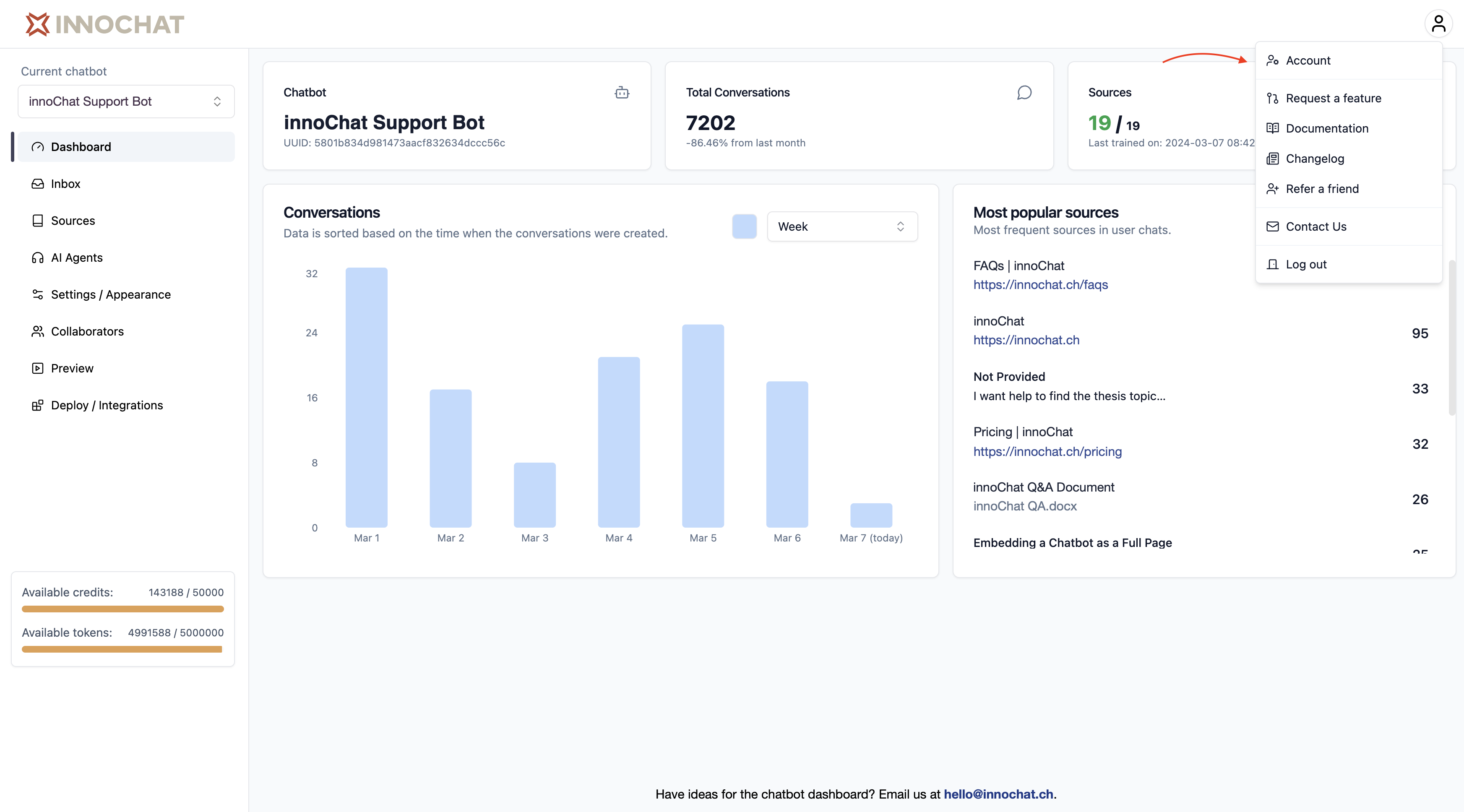
Schritt 3: Auf dein Konto-Menü zugreifen
Nach erfolgreicher Anmeldung wirst du zur App weitergeleitet.Suche in der Navigationsleiste nach dem Menüpunkt „Account“ und klicke darauf, um deine Kontoeinstellungen zu öffnen.
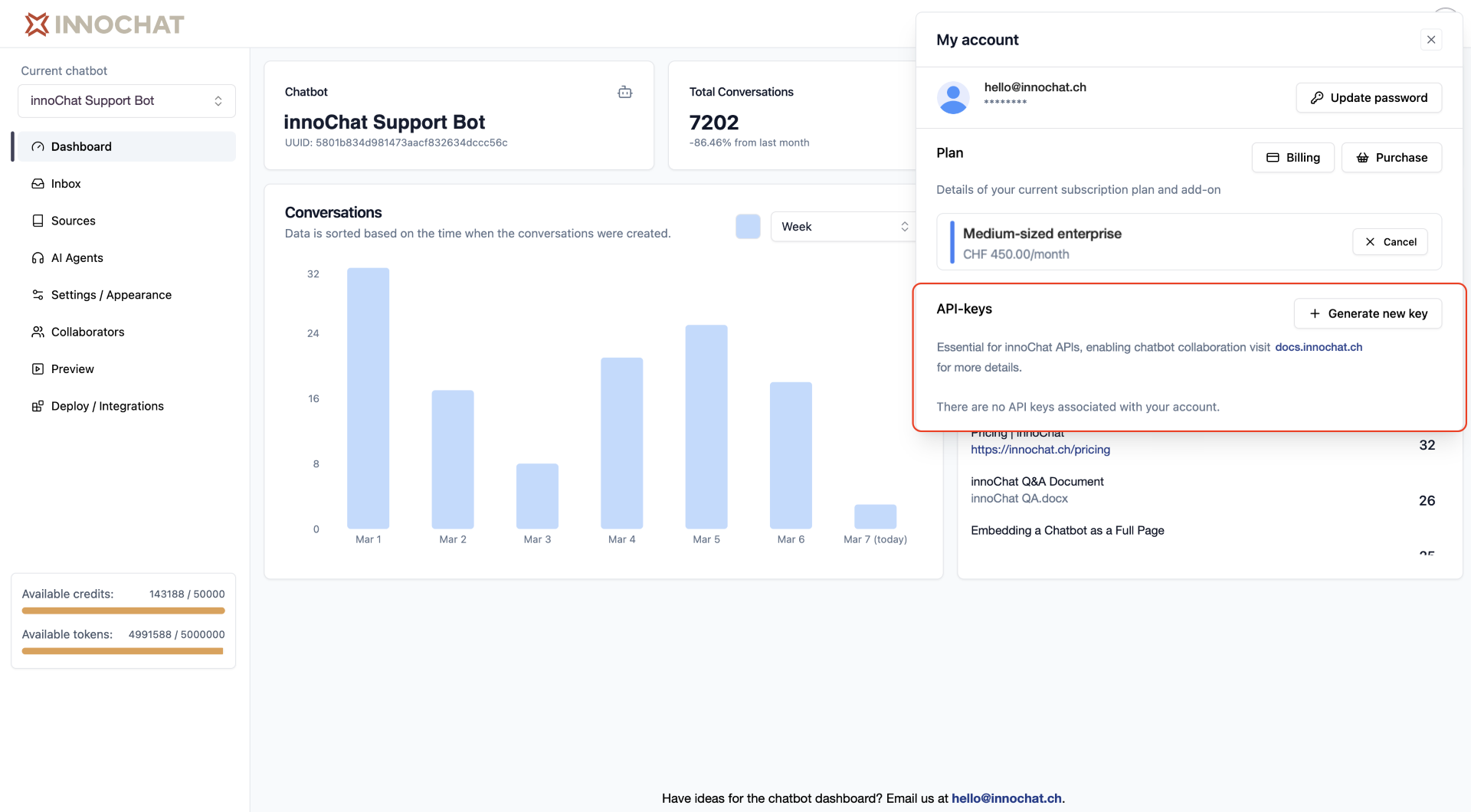
Schritt 4: Zum API-Key-Bereich navigieren
In deinen Kontoeinstellungen findest du einen Bereich namens „API Keys“.Dort gibt es die Option „Generate new key“, um einen neuen API-Key zu erstellen.
Klicke darauf, um den Vorgang zu starten.
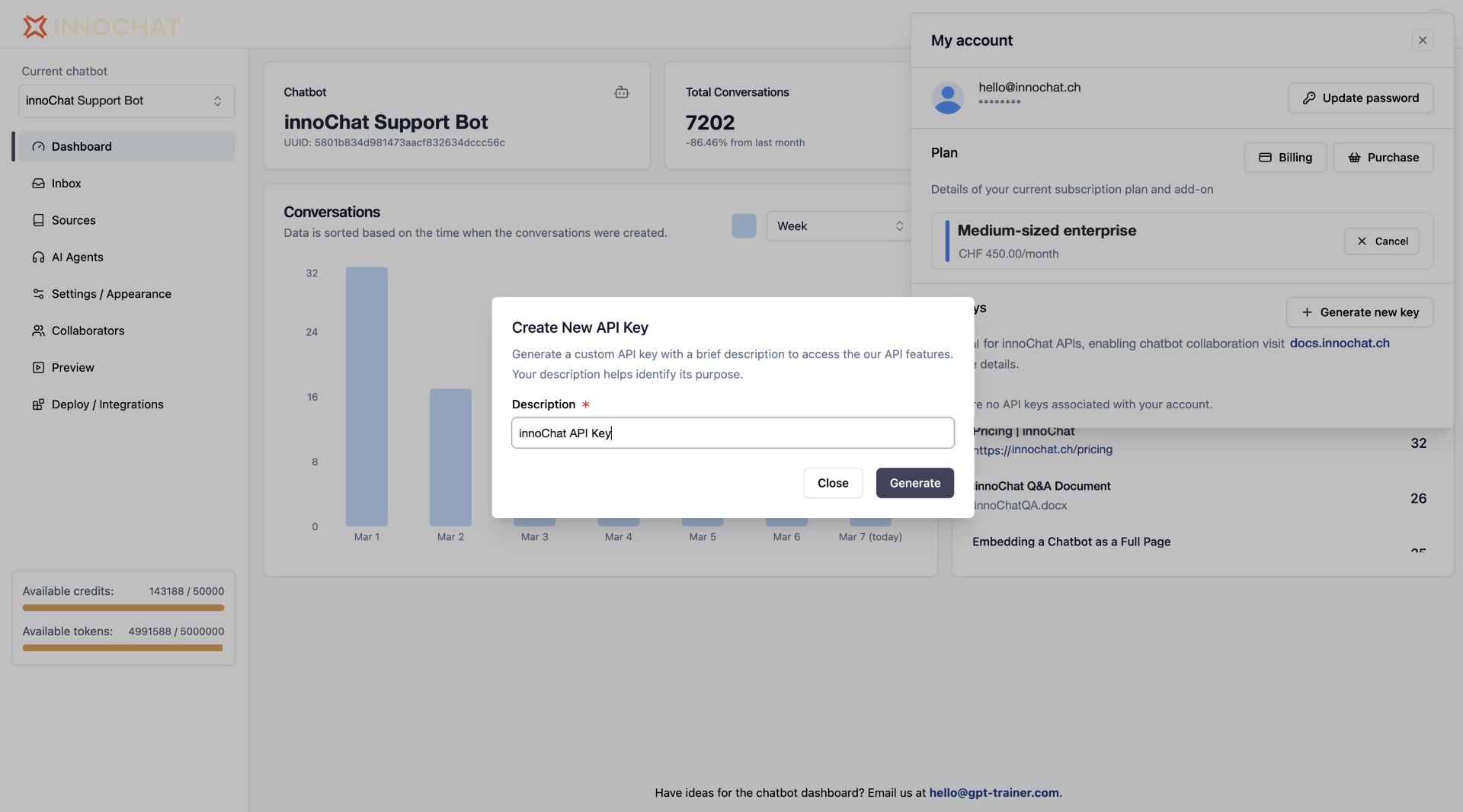
Schritt 5: Beschreibung eingeben und Schlüssel generieren
Im Dialog „Create New API Key“ gib eine Beschreibung ein, damit du später den Zweck dieses Keys erkennen kannst.Nachdem du die Beschreibung eingetragen hast, klicke auf „Generate“, um den API-Key zu erstellen.
Du kannst ihn nun verwenden, um deine Anfragen zu authentifizieren und INNOCHAT in deine Anwendungen, Skripte oder Projekte zu integrieren. Wenn du bereit bist, tiefer einzusteigen und praktische Beispiele zur Verwendung der INNOCHAT API zu erkunden, besuche den Abschnitt „Live Examples“ in der linken Seitenleiste.