


- Informationen zu deiner App hinzufügen.
- Deine Domain einrichten.
- Informationen zum E-Mail-Absender einrichten.
- Deine LLM-API-Schlüssel hinzufügen.
- Deinen Stripe-Account einrichten.
- Einen Free-Tier-Plan für deine Nutzer erstellen.
Informationen zu deiner App aktualisieren
Unter dem Tab „Site Configurations“ im linken Menü kannst du die benutzerseitigen Informationen deiner App ändern, darunter:- Der Name deiner App
- Eine Beschreibung deiner App
- Die E-Mail-Adresse für Kundenkommunikation
- Die URL deiner Website (vorzugsweise getrennt von der Adresse deiner App. Beispiel: Die INNOCHAT-Webseite ist https://innochat.ch, während die App unter https://app.innochat.ch gehostet wird). Bitte unbedingt das
https://einschließen. - Dein Logo (am besten
.pngoder.jpg, keine.svg-Dateien hochladen) sowie das Favicon - Die Farben deiner App
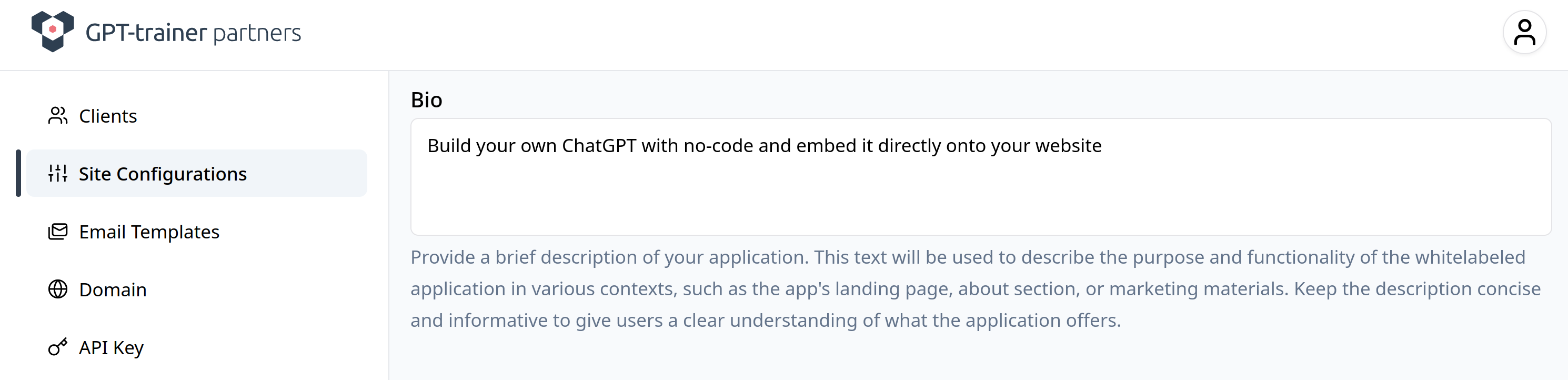
Die Domain deiner App einrichten
Für diesen Schritt musst du bei deinem Domain-Provider einen DNS-A-Record hinzufügen, der auf die im Tab „Domain“ bereitgestellte IP-Adresse zeigt. Du kannst entweder die Root-Domain oder eine Subdomain verwenden.Beispiel: Soll deine App unter
app.chatbot-trainer.com erreichbar sein, sieht der hinzuzufügende Record so aus:
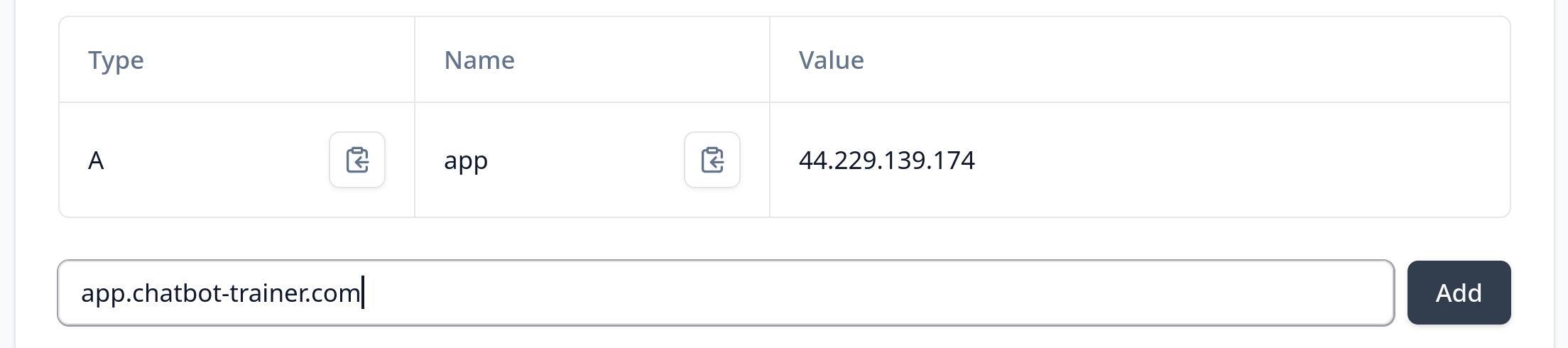
- Verwendest du die Root-Domain, sollte das Feld „Name“ den Wert
@enthalten. - Für eine Subdomain trägst du deren Namen ein, z. B.
app.
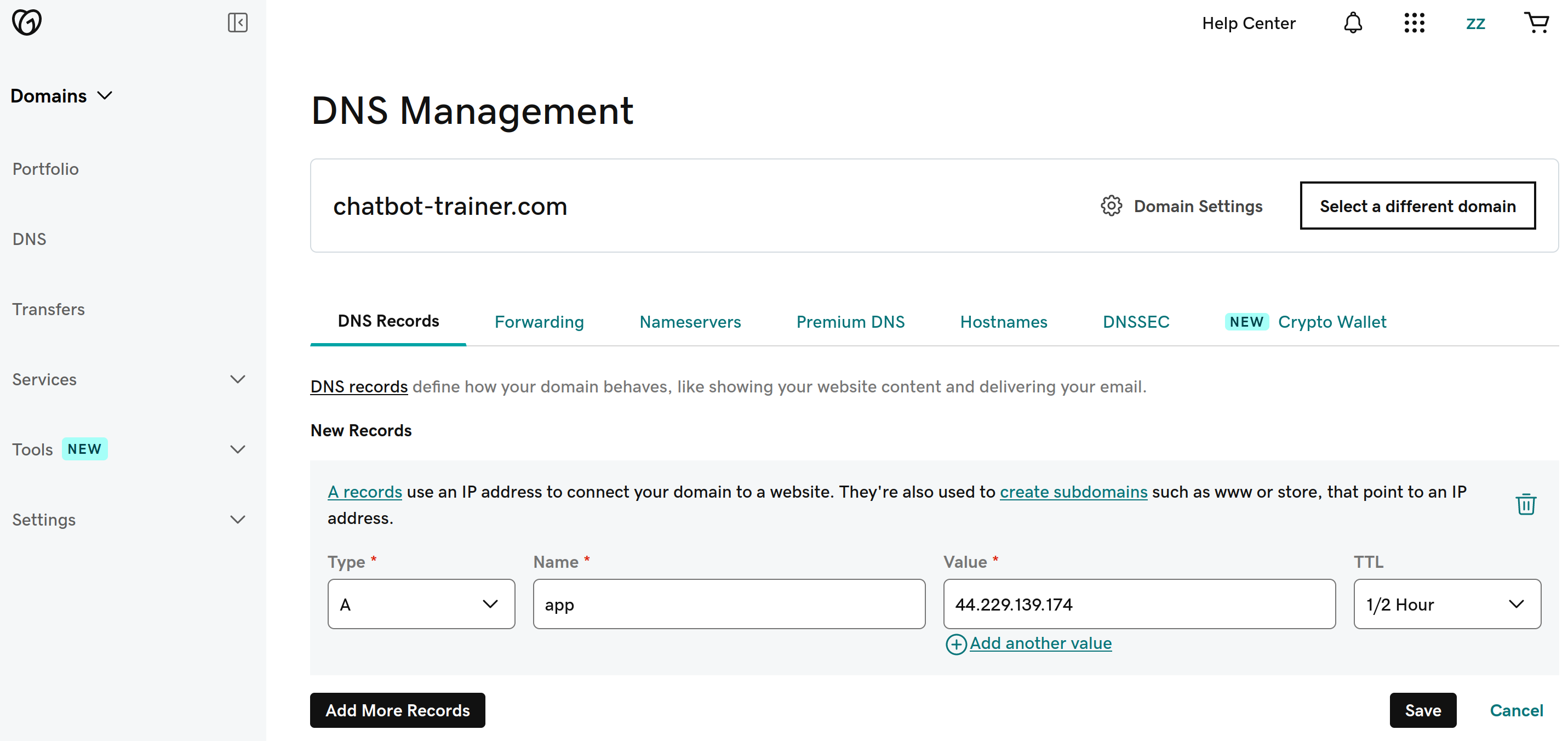
Wenn du einen anderen Anbieter nutzt, folge bitte dessen Anleitung zum Hinzufügen von DNS-Records. Es kann einige Minuten dauern, bis sich die DNS-Änderung verbreitet hat. Warte daher etwas, bevor du die Domain im Partner-Dashboard hinzufügst. Du musst den DNS-Eintrag zuerst anlegen, bevor du ihn im Dashboard verwenden kannst. Wichtig: Es darf nur einen einzigen A-Record für deine Domain geben. Falls mehrere Records auf unterschiedliche IP-Adressen zeigen, funktioniert die Einrichtung nicht.
Mit einem Tool wie Nslookup.io kannst du prüfen, ob mehrere Einträge existieren. Entferne ggf. überflüssige Einträge. Die im Beispiel gezeigte IP-Adresse dient nur zu Testzwecken. In deinem Dashboard findest du die korrekte IP für den Produktivbetrieb deiner App.
Absenderinformationen für E-Mails einrichten
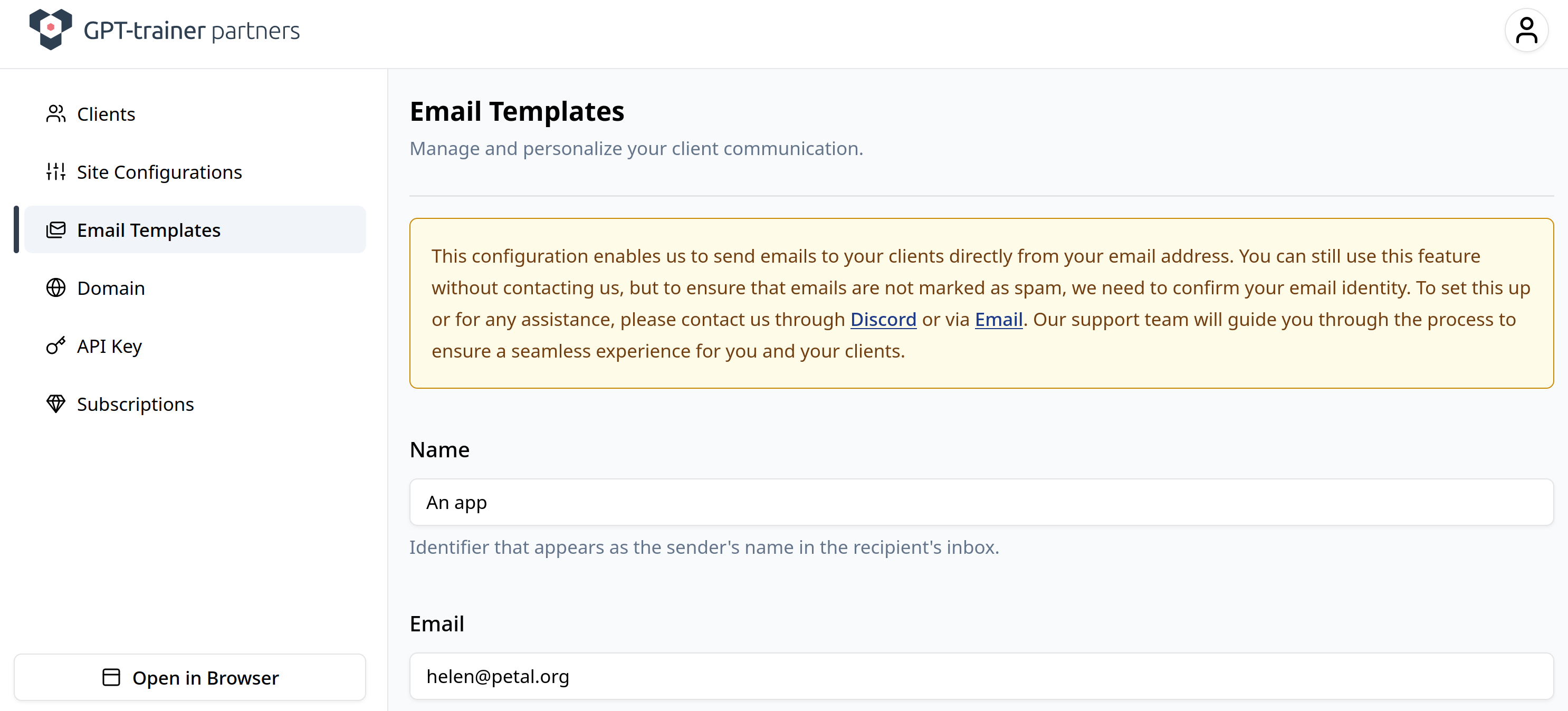
- Versand von Verifizierungscodes
- Bestätigung von Käufen
- Etc.
hello@chatbot-trainer.com).Keine Gmail-, Yahoo- oder anderen externen Provider.
Der automatische E-Mail-Dienst muss die Domain verifizieren können, um im Namen dieser Domain senden zu dürfen. Sobald du weißt, welche E-Mail-Adresse du verwenden willst, kontaktiere uns bitte direkt. Wir unterstützen dich bei der Domain-Verifizierung. Für diese Domain/E-Mail ist kein Posteingang erforderlich – sie wird nur für ausgehende Systemnachrichten verwendet.
Deine LLM-API-Schlüssel hinzufügen
Um deine Whitelabel-App zu betreiben, benötigst du deinen eigenen OpenAI API-Key.Füge ihn einfach im Tab „API Key“ ein, klicke auf „Add“, und schon ist alles bereit.
- Du kannst diesen Schlüssel jederzeit ändern.
- Du kannst ihn nicht löschen, nur ersetzen.
Hintergrund: Ohne Schlüssel funktionieren die KI-Funktionen für deine Nutzer nicht. - Stelle sicher, dass der Schlüssel funktional ist, bevor du ihn einträgst.
Deine App läuft auch ohne diese, aber Nutzer können dann zusätzliche Modelle verwenden.
Stripe und den Free-Tier-Plan einrichten
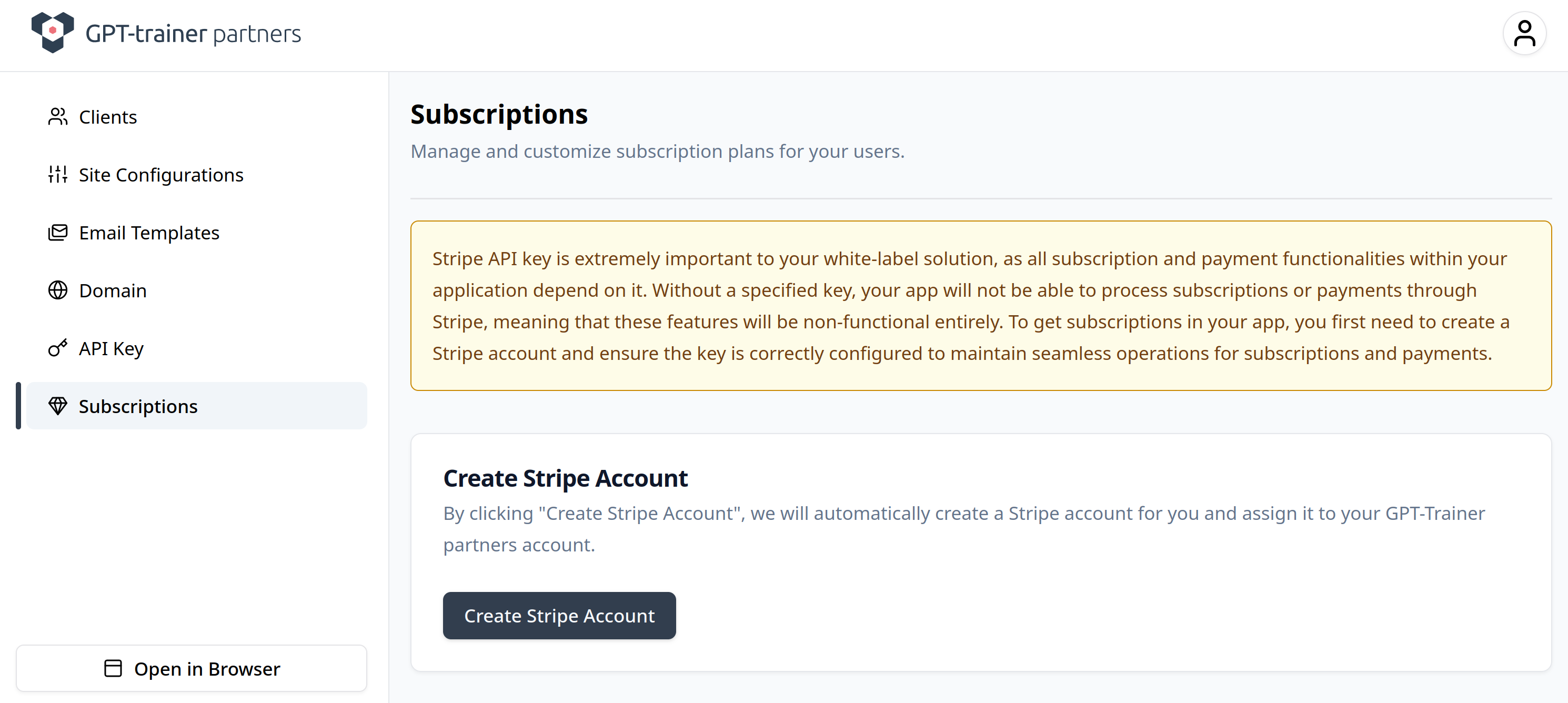
Klicke im Tab „Subscriptions“ auf „Create Account“.
Anschließend erscheint ein weiterer Button, über den du zu Stripe weitergeleitet wirst.
Dort führst du das Onboarding durch und gibst u. a. folgende Daten an:
- Persönliche Daten
- Unternehmensdaten
- Bankinformationen
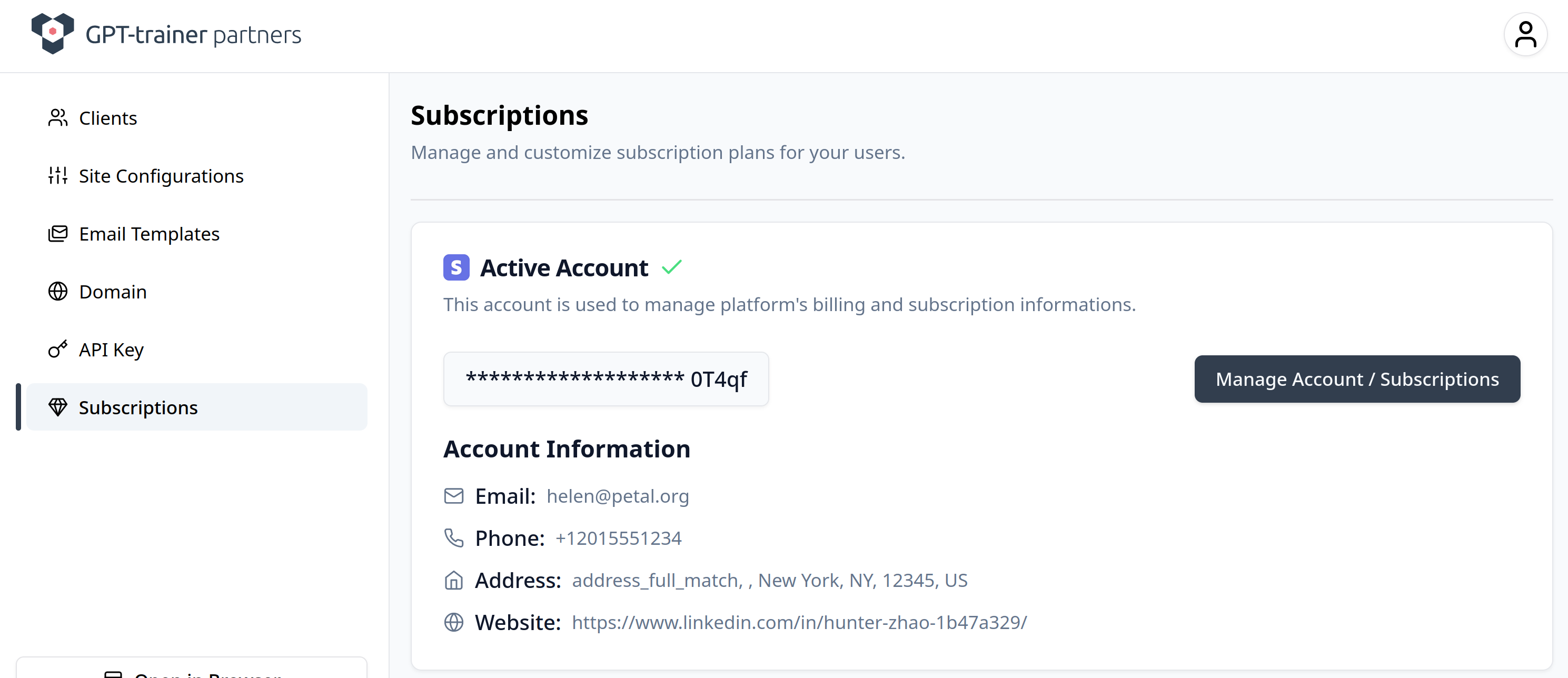
- Entscheiden, ob du einen kostenlosen Free-Tier-Plan und/oder Testzeitraum anbieten möchtest
- Die Vorteile/Limitierungen des Free-Tier-Plans anpassen
- Bezahlte Pläne erstellen
- Bezahlte Add-ons erstellen