Die in INNOCHAT integrierte Funktion zur menschlichen Support-Eskalation ermoeglicht Ihnen oder Ihren Mitarbeitenden, jederzeit in eine laufende Chat-Sitzung einzusteigen und die Unterhaltung zu uebernehmen.
Einrichtung der menschlichen Eskalation
Gehen Sie zum Tab Customizations. Unter dem Abschnitt Settings klicken Sie auf Human Support Handover.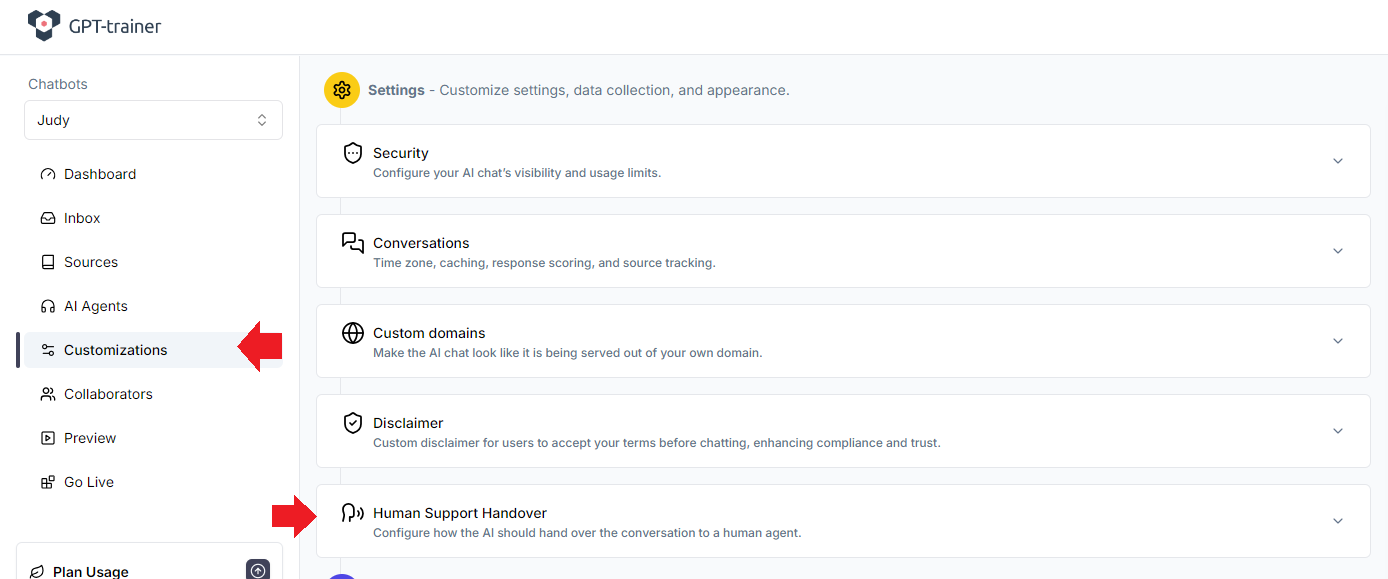
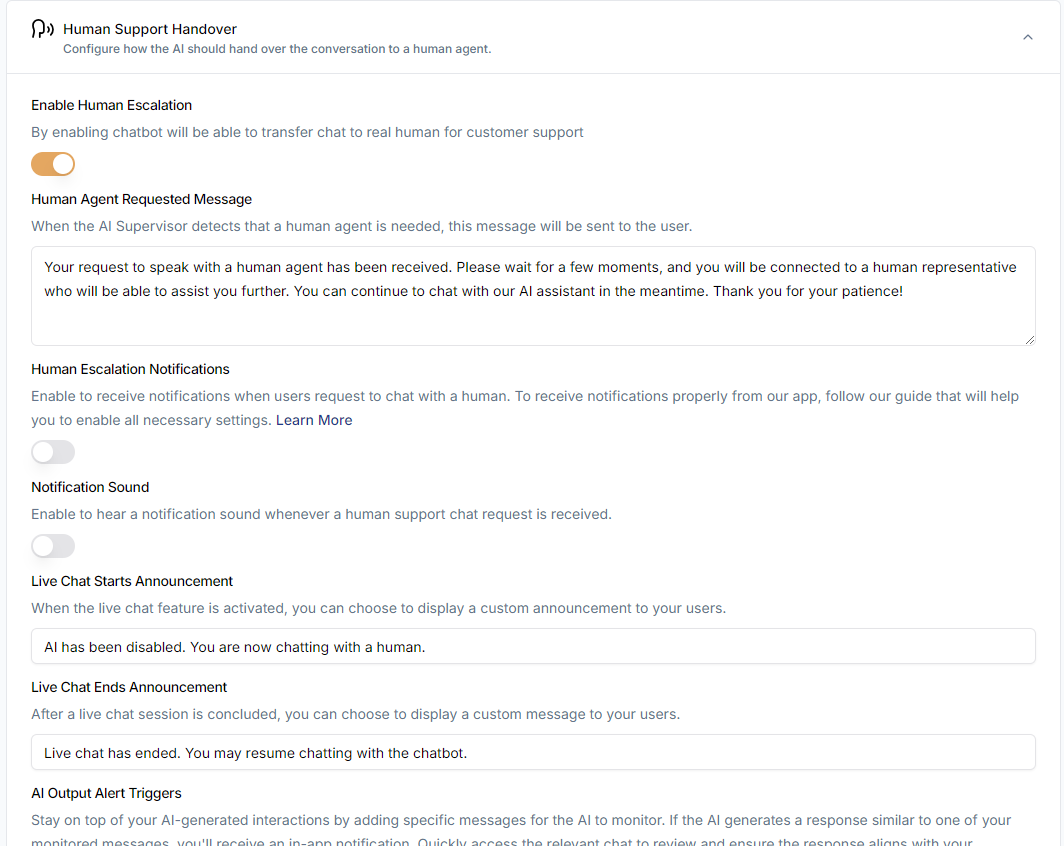
Fuer fortgeschrittene Anwendungsfaelle koennen Sie sogar benutzerdefinierte Phrasen oder Intentionen definieren, auf die der AI-Agent achten soll. Wenn der AI-Agent mit dieser Phrase antwortet, erhalten Ihre menschlichen Agenten sofort eine Benachrichtigung. Um Ihre Eskalationseinstellungen zu testen, muessen Sie einen oeffentlichen Link fuer den Chatbot erzeugen und ihn in einem zweiten Browser-Tab oeffnen.
Der eingebaute “Preview”-Tab unterstuetzt keine Tests der menschlichen Eskalation. Gehen Sie zum Tab Go Live und klicken Sie auf Share. Ggf. muessen Sie die Sichtbarkeitseinstellungen Ihres Chatbots temporaer anpassen, um den Link zu generieren.
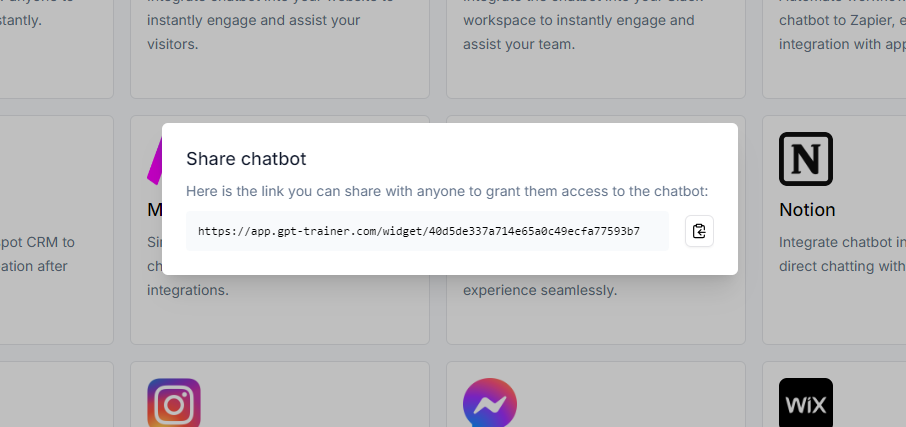
Schliessen Sie den urspruenglichen INNOCHAT-Tab nicht.
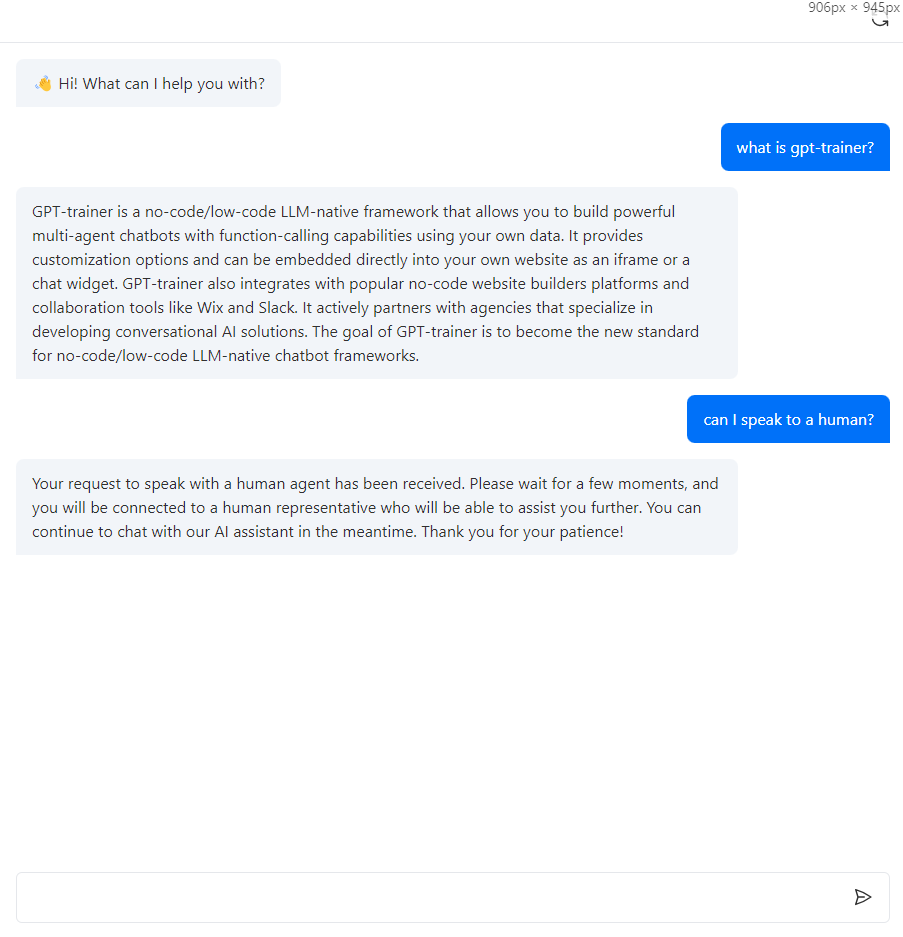
Im neuen Tab sehen Sie den Chatbot aus Sicht eines normalen Nutzers. Nun koennen Sie testen, indem Sie Anfragen stellen, die menschliche Hilfe erbitten.
Dort sehen Sie einen orangefarbenen Punkt neben der Sitzung, die menschlichen Support anfragt.
Klicken Sie sie an, und Sie koennen direkt mit dem Nutzer interagieren.
Tippen Sie einfach Ihre Nachricht unten im Chat-Eingabefeld ein.
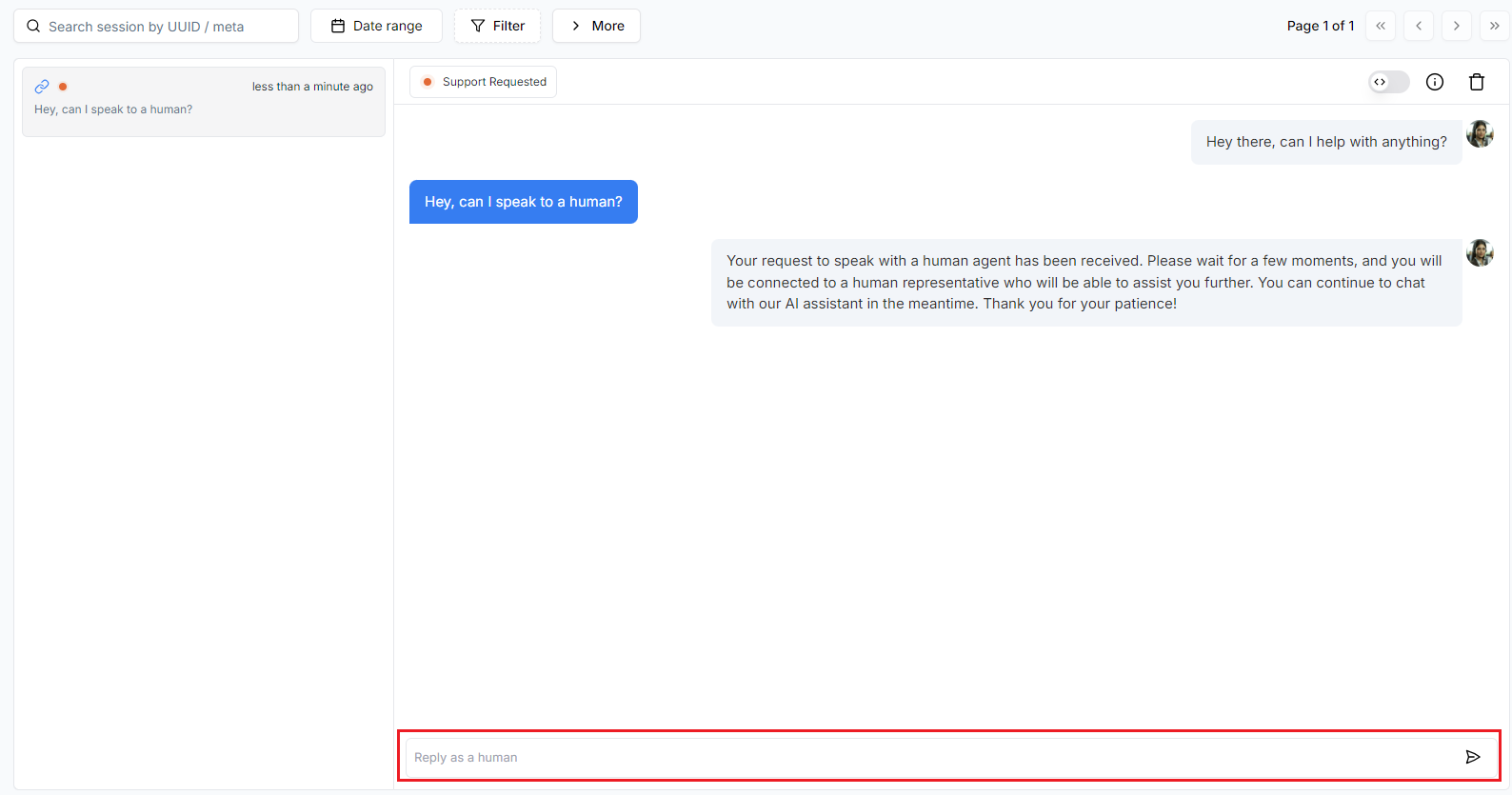
Sie koennen so lange direkt mit dem Nutzer sprechen, wie Sie moechten.
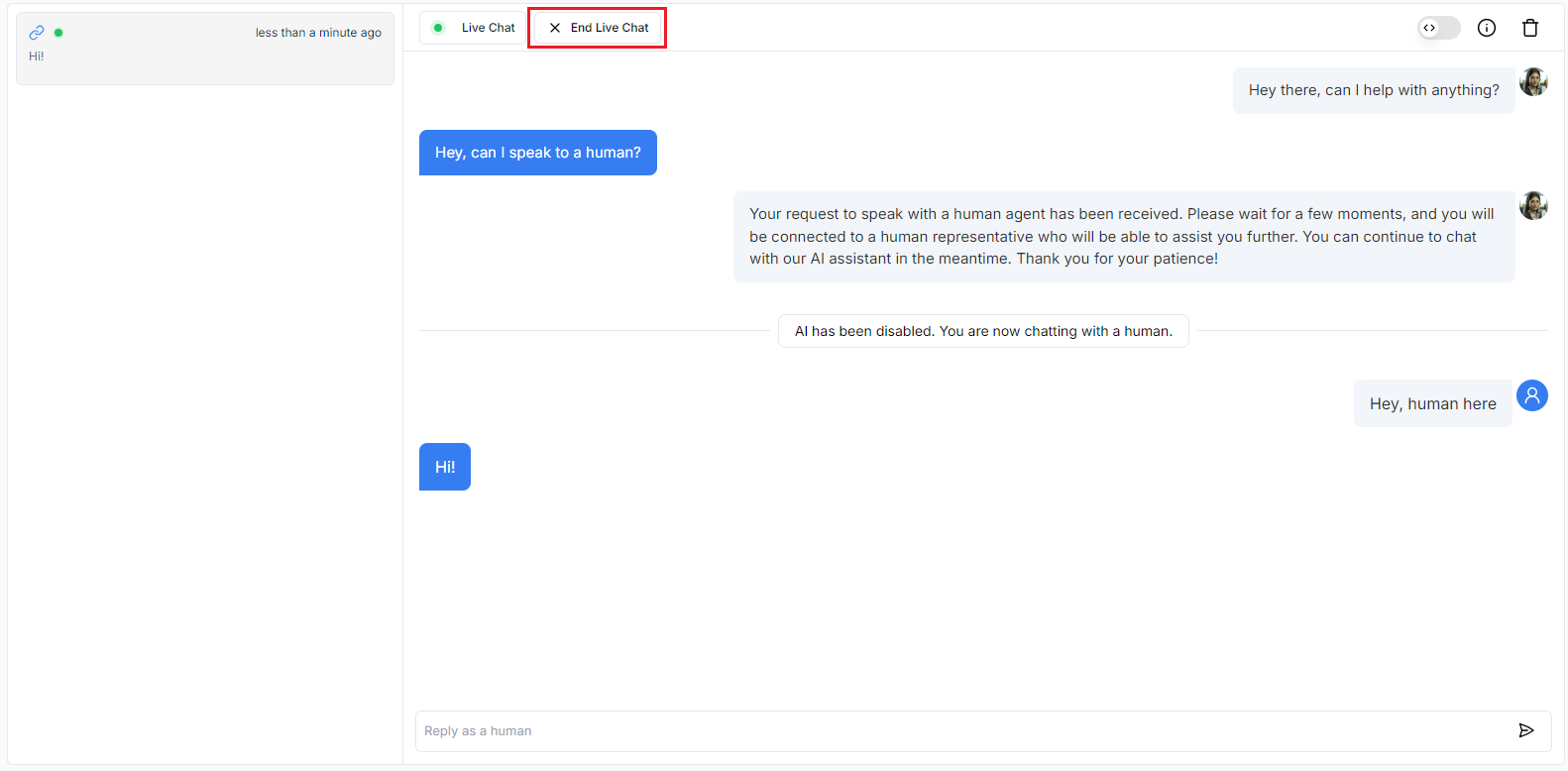
Wenn Sie fertig sind, beenden Sie die Live-Chat-Sitzung, indem Sie End Live Chat anklicken. Dadurch uebernimmt der AI-Chatbot wieder die Kontrolle.
Bitte lesen Sie hierzu unsere Dokumentation: Fine Tuning Agent Intents.
Aktualisierung Ihres menschlichen Agenten-Avatars
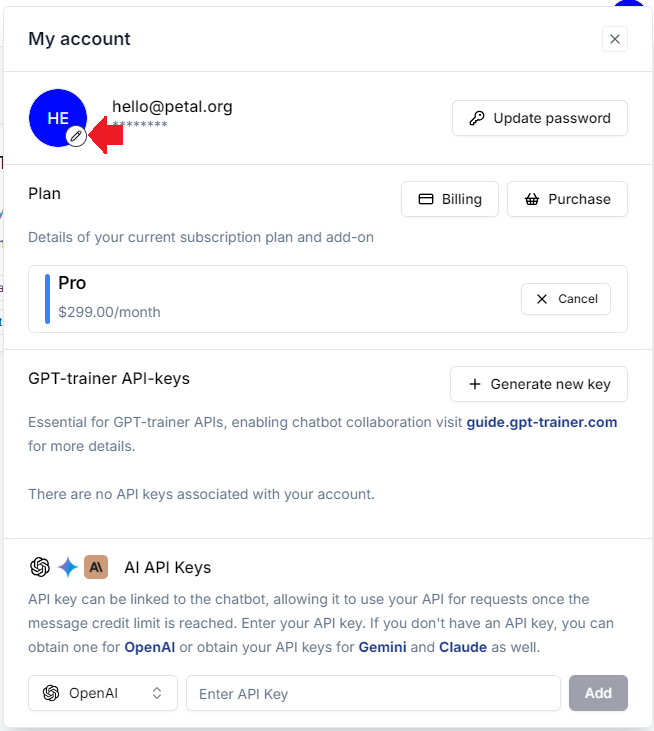
Jedes Benutzerkonto kann genau einen Avatar fuer den menschlichen Agenten besitzen.Dieser Avatar erscheint, wenn der jeweilige Mensch die Chat-Sitzung uebernimmt.
Da INNOCHAT mehrere Mitarbeitende unterstuetzt, koennen viele menschliche Agenten den gleichen Chatbot beobachten und jeweils ihren eigenen Avatar verwenden. Um Ihren Avatar zu setzen, klicken Sie oben rechts auf das Profil-Symbol. Sie sehen ein Dropdown-Menue:
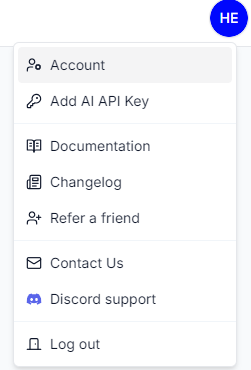
Nun koennen Sie ein Foto von Ihrem Computer auswaehlen.
Aktivieren von Benachrichtigungen fuer menschlichen Support
Um Benachrichtigungen ueber Support-Anfragen zu erhalten, folgen Sie den folgenden Schritten.Alarm-Modi aktivieren
- Gehen Sie zum Tab Customizations auf der linken Navigationsleiste.
- Aktivieren Sie Human Escalation Notifications – dadurch werden Benachrichtigungen ueber menschliche Support-Anfragen aktiviert.
- Aktivieren Sie Notification Sound, wenn Sie einen akustischen Hinweis erhalten moechten.

Browser-Berechtigungen
Jeder Browser verwaltet Berechtigungen fuer Benachrichtigungen und Sound separat pro Website.Damit Sie Benachrichtigungen korrekt erhalten, muessen Sie diese Berechtigungen im Browser aktivieren.
- Oeffnen Sie den Browser, in dem Sie die INNOCHAT Plattform nutzen.
- Aktivieren Sie die folgenden Berechtigungen:
Google Chrome
Google Chrome
1
Einstellungen
Klicken Sie oben links neben der URL auf das Symbol und dann auf Site settings.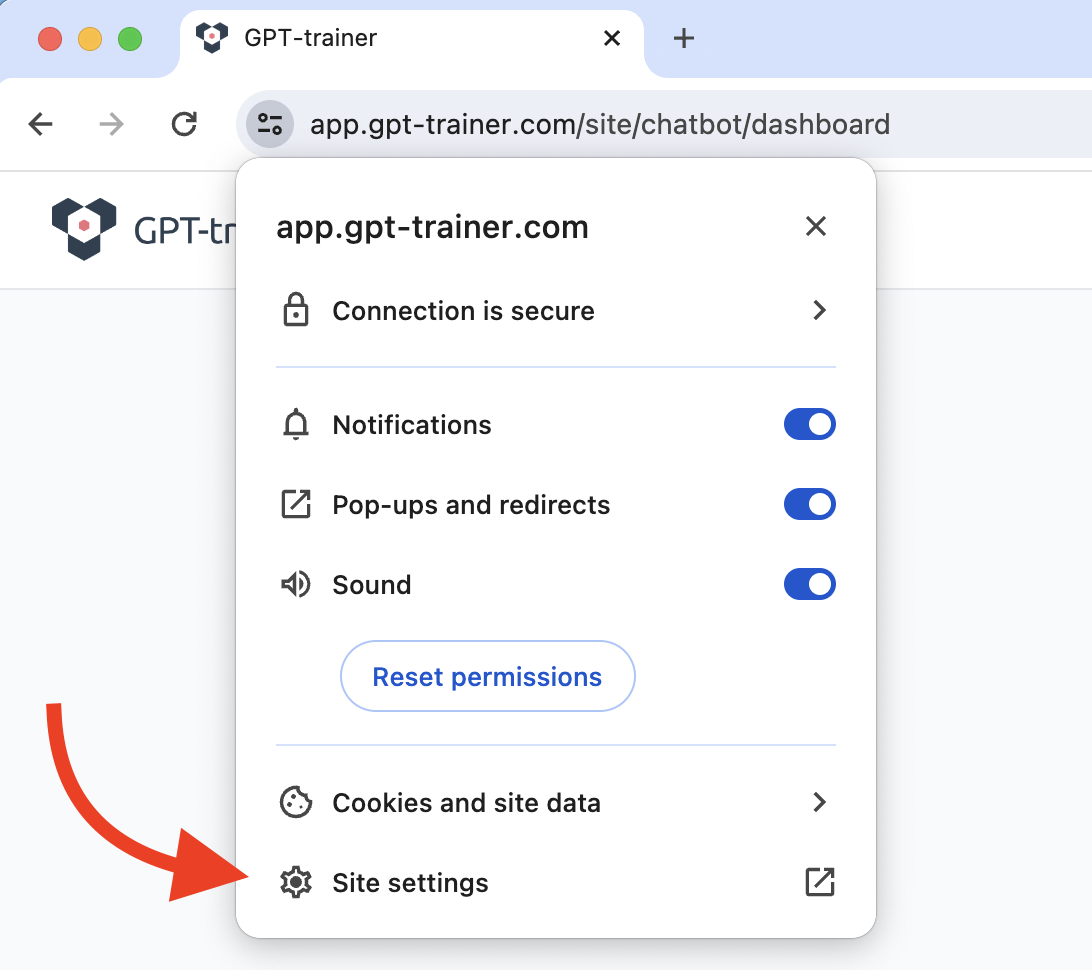
2
Berechtigungen aktivieren
Stellen Sie sicher, dass Notifications und Sound auf Allow gesetzt sind.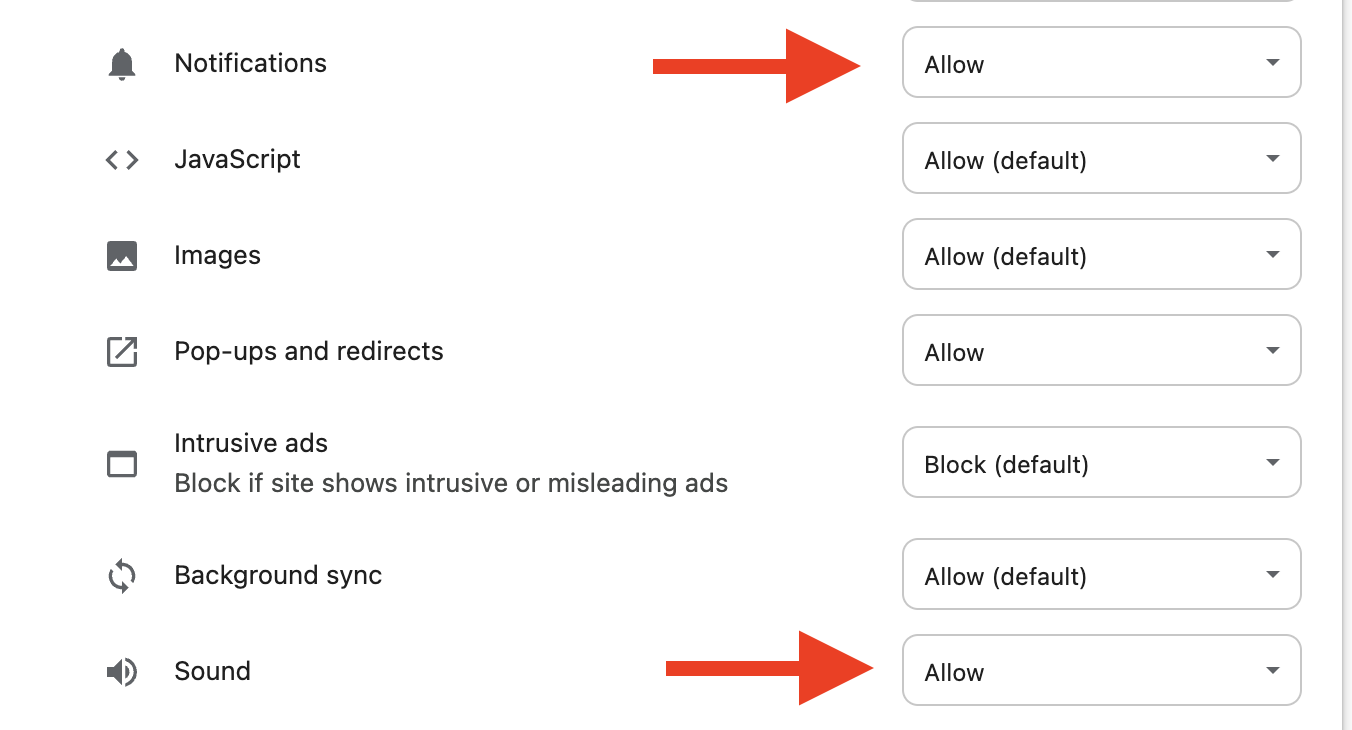
Firefox
Firefox
1
Einstellungen
Klicken Sie oben links neben der URL und waehlen Sie Protection settings.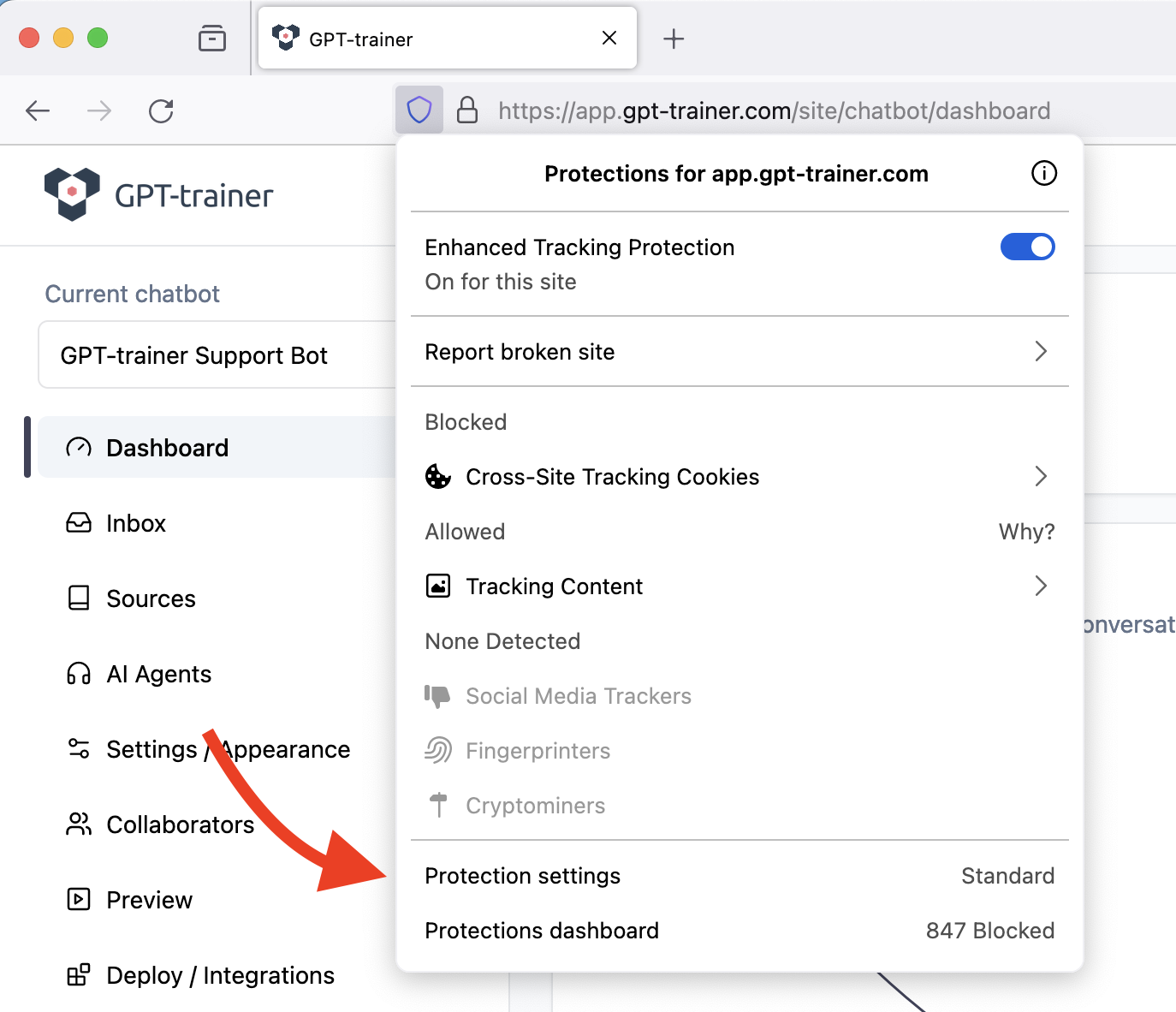
2
innoChat entsperren
Gehen Sie zu Permissions und passen Sie die Einstellungen fuer Speaker Selection und Notifications an.
Stellen Sie sicher, dass die INNOCHAT Plattform fuer beide Optionen nicht blockiert ist.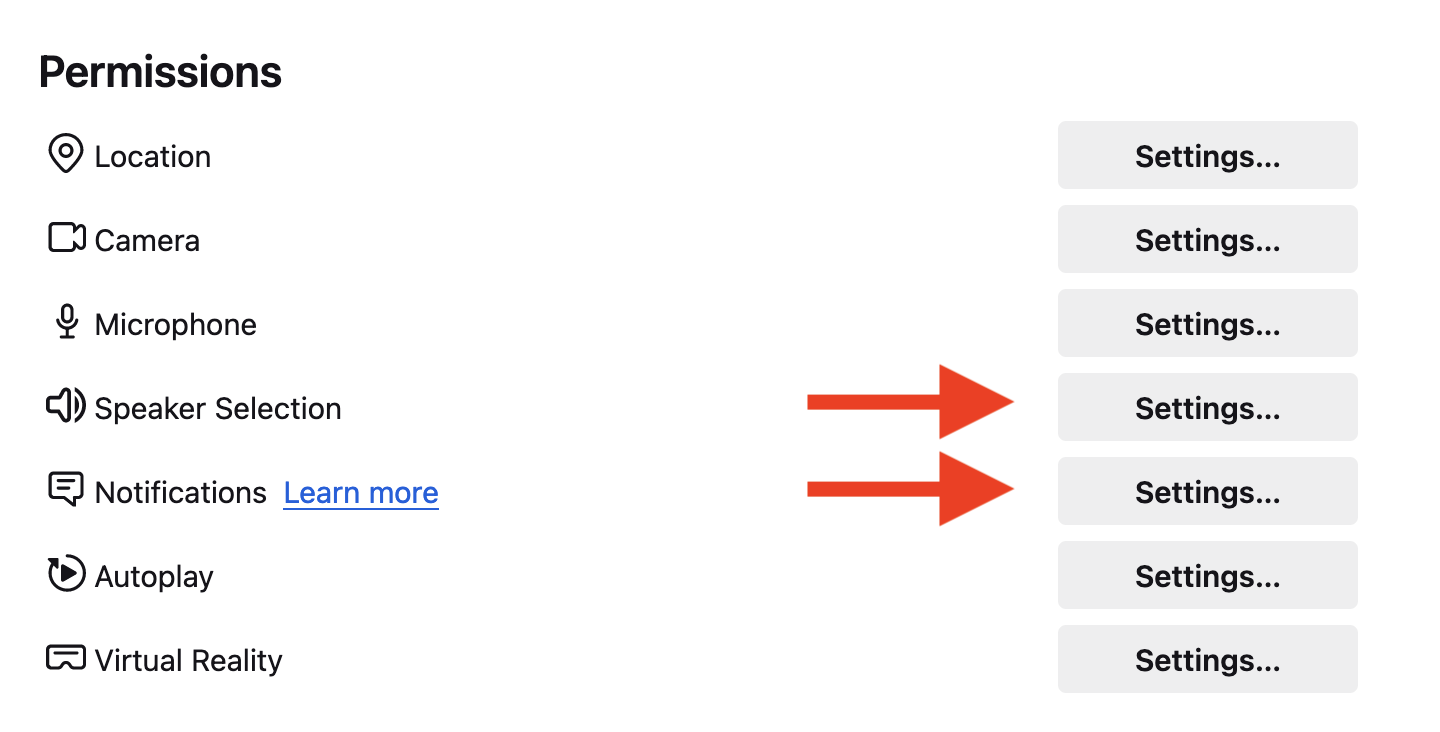
Stellen Sie sicher, dass die INNOCHAT Plattform fuer beide Optionen nicht blockiert ist.
Microsoft Edge
Microsoft Edge
1
Einstellungen
Klicken Sie oben links neben der URL auf das Symbol und waehlen Sie Permissions for this site.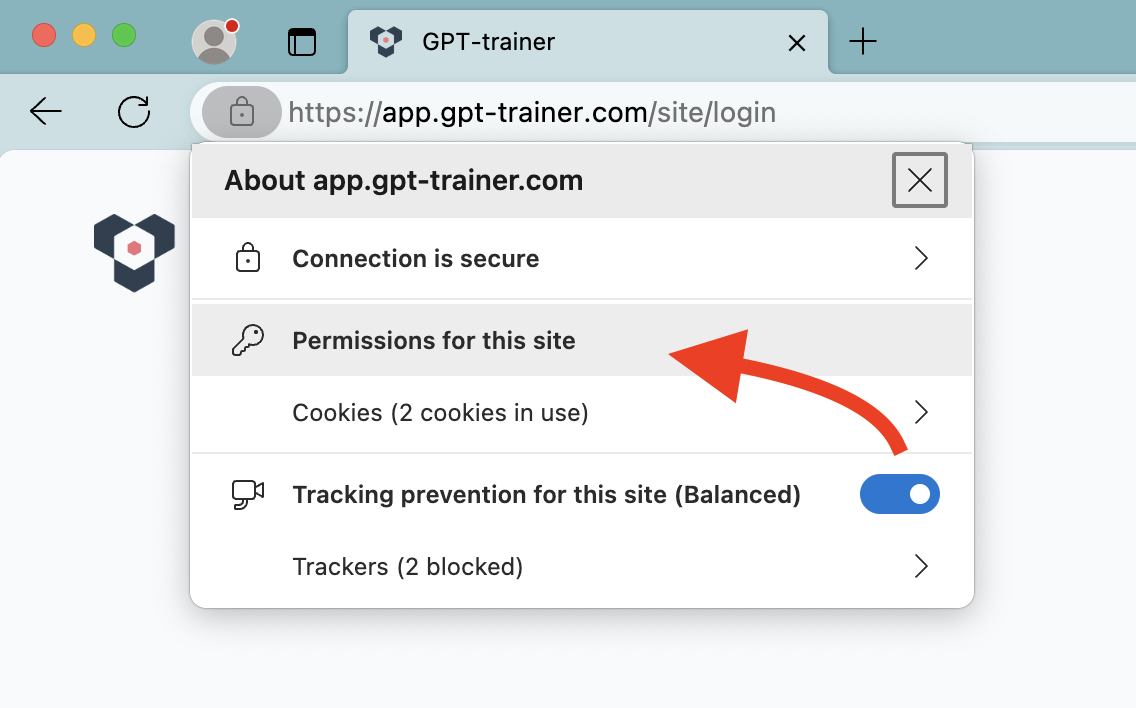
2
Berechtigungen aktivieren
Stellen Sie sicher, dass Notifications auf Allow gesetzt sind.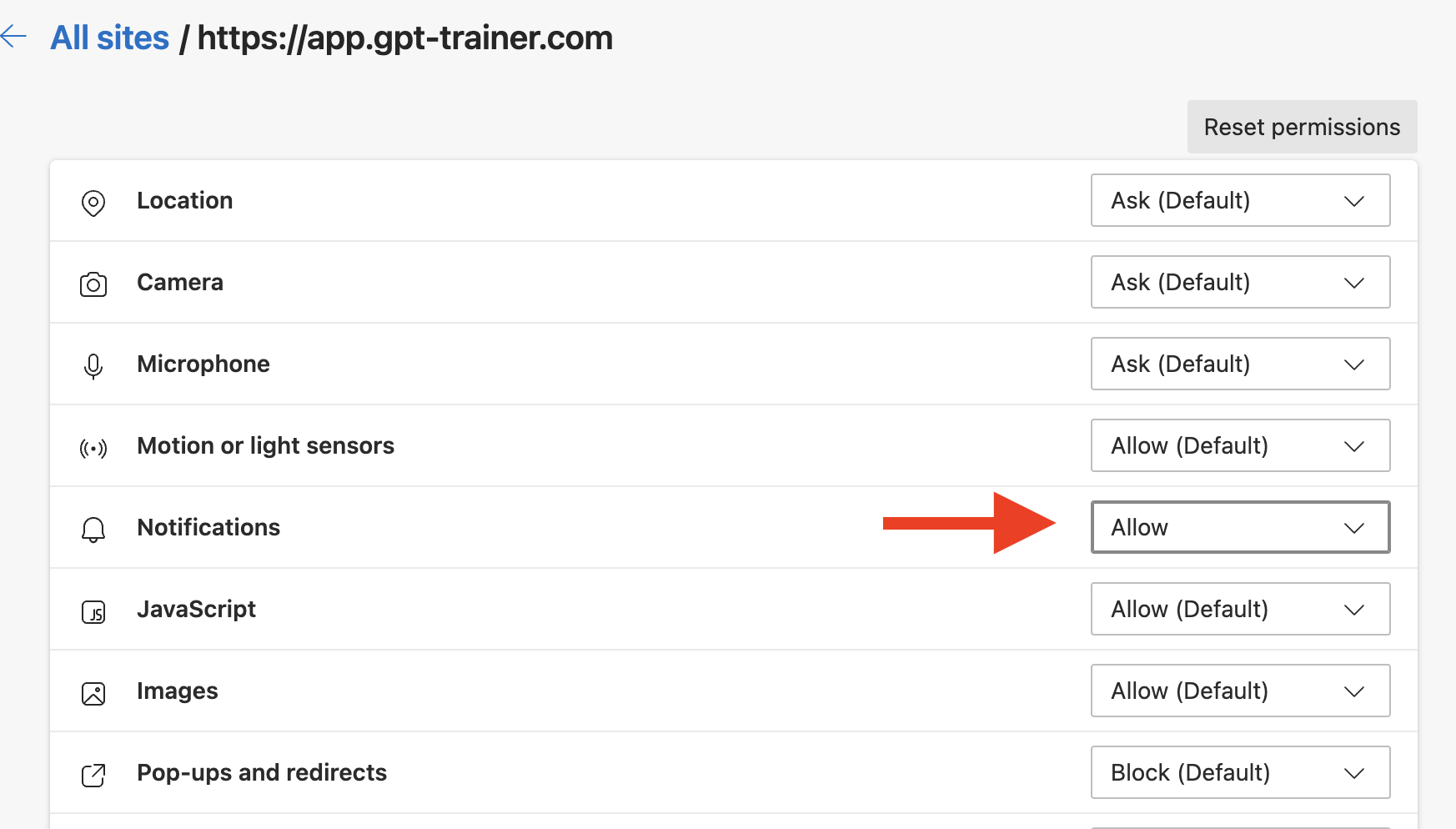
Safari
Safari
1
innoChat Einstellungen
Klicken Sie oben links auf Safari und waehlen Sie Settings for app.innoChat.com.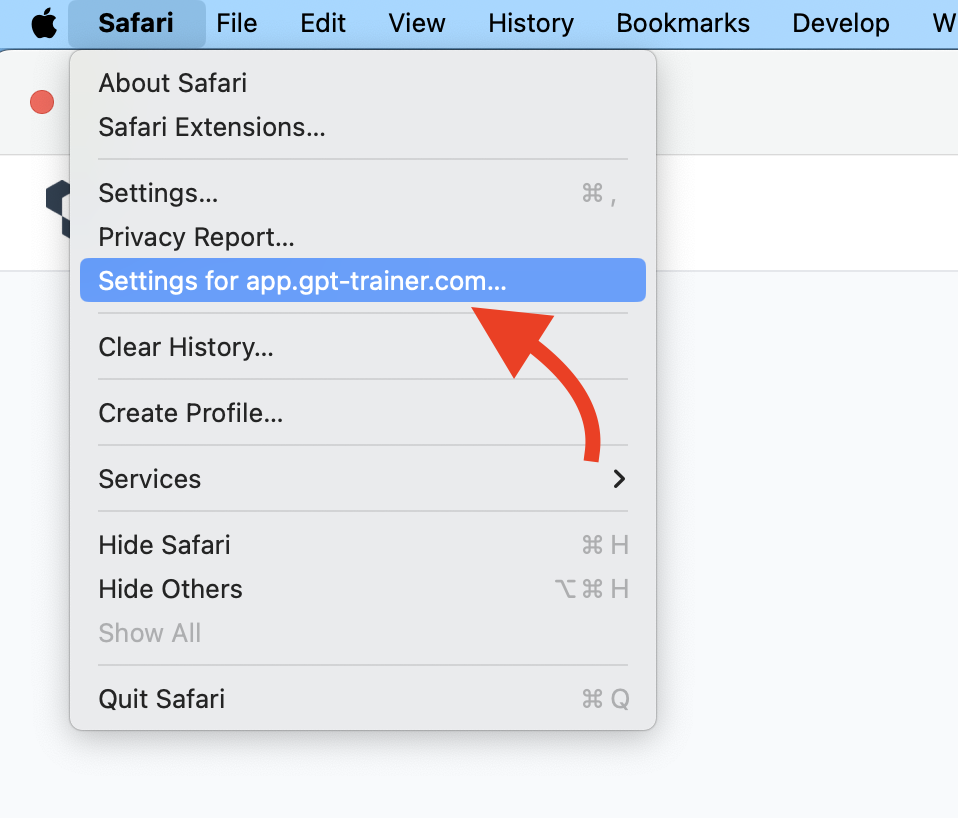
2
Pop-ups erlauben
Stellen Sie sicher, dass Pop-up Windows auf Allow gesetzt sind.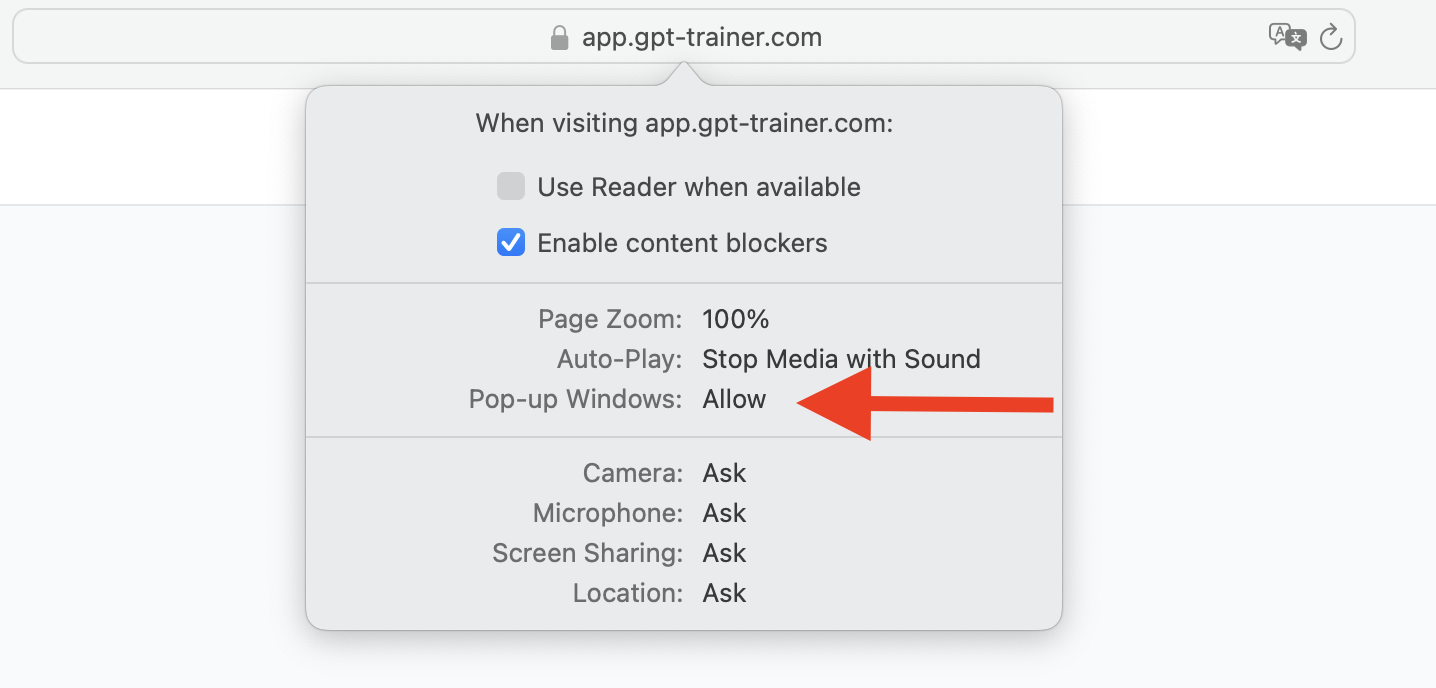
3
Einstellungen
Klicken Sie erneut auf Safari und waehlen Sie Settings.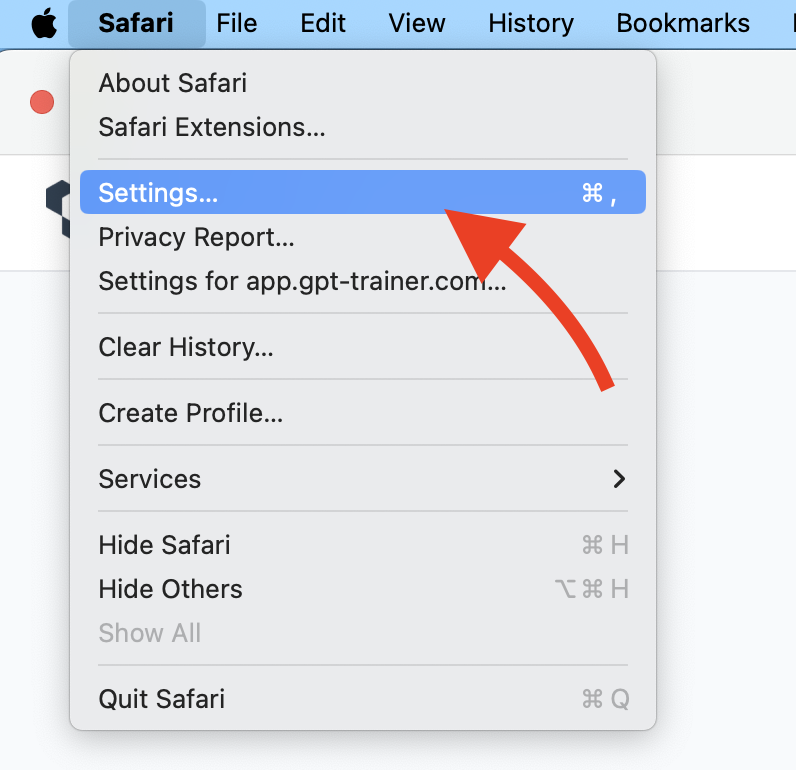
4
Benachrichtigungen erlauben
Gehen Sie zum Tab Websites, waehlen Sie Notifications, und stellen Sie sicher, dass app.innoChat.com auf Allow gesetzt ist.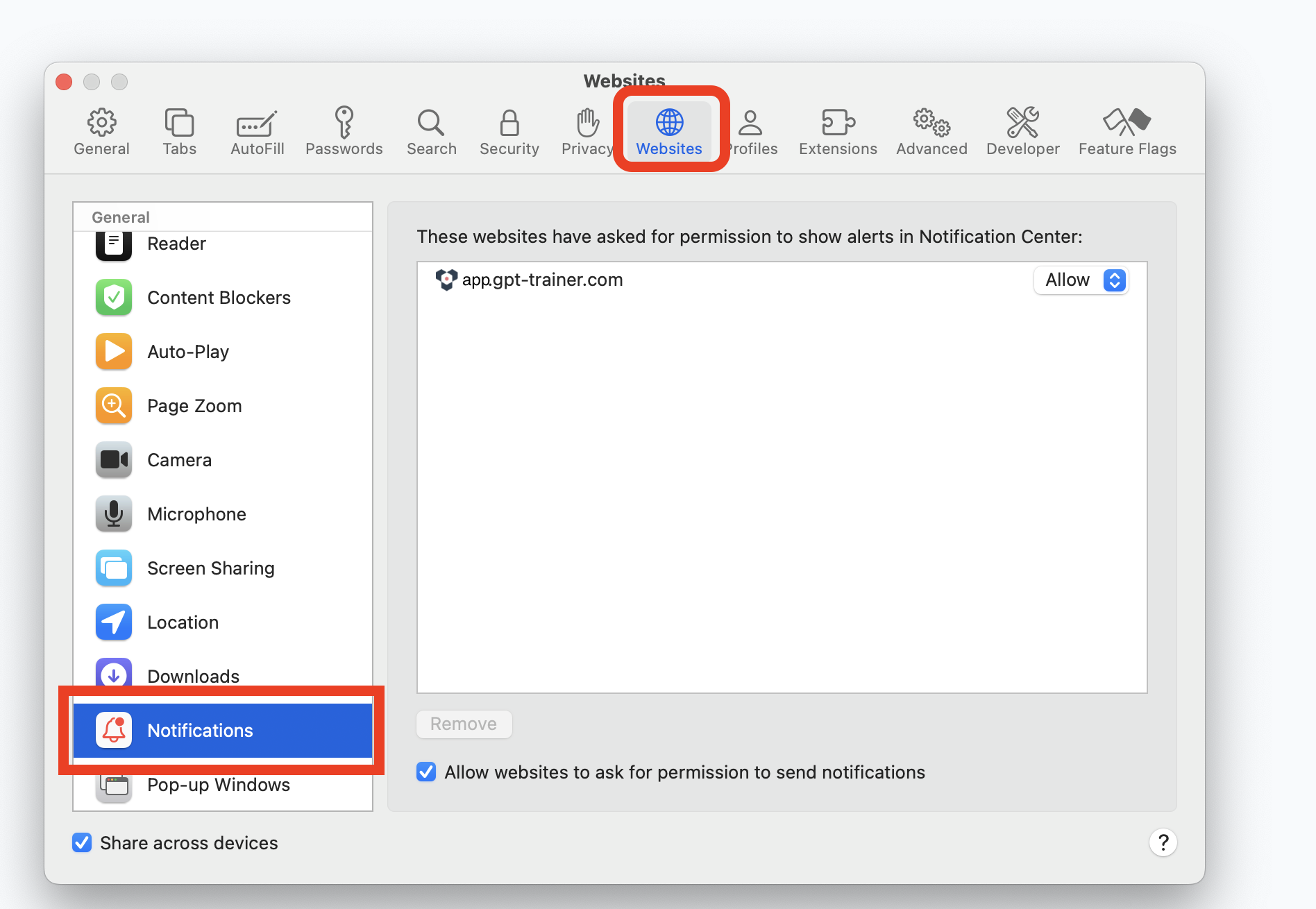
Betriebssystem-Berechtigungen
Auch Betriebssysteme besitzen eigene Benachrichtigungsberechtigungen, die Browser betreffen koennen.Um Benachrichtigungen korrekt zu erhalten, waehlen Sie Ihr Betriebssystem aus:
Wenn Sie Safari verwenden, muessen Sie diese Schritte nicht ausfuehren.
Apple
Apple
1
Einstellungen
Klicken Sie oben links auf das Apple-Symbol und waehlen Sie System Settings.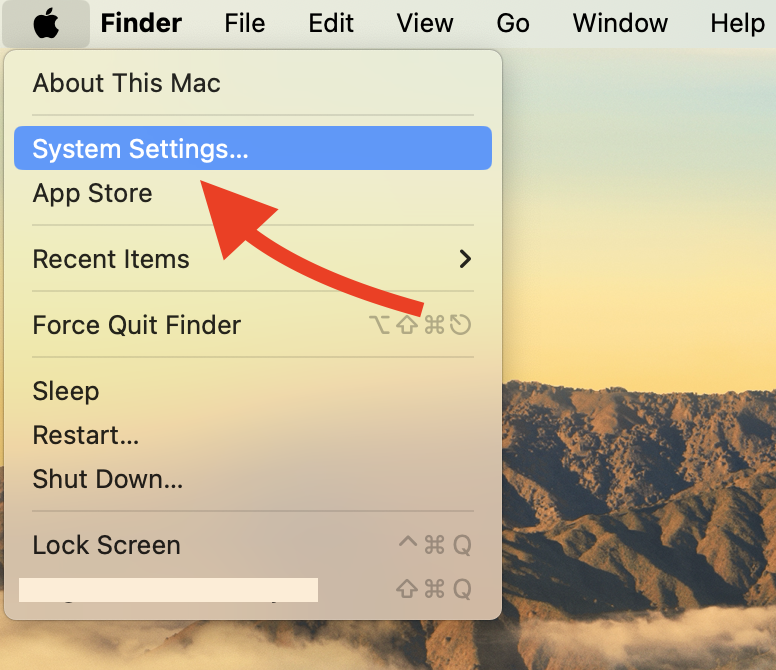
2
Browser-Benachrichtigungen
Waehlen Sie Notifications und dann den Browser, den Sie verwenden moechten.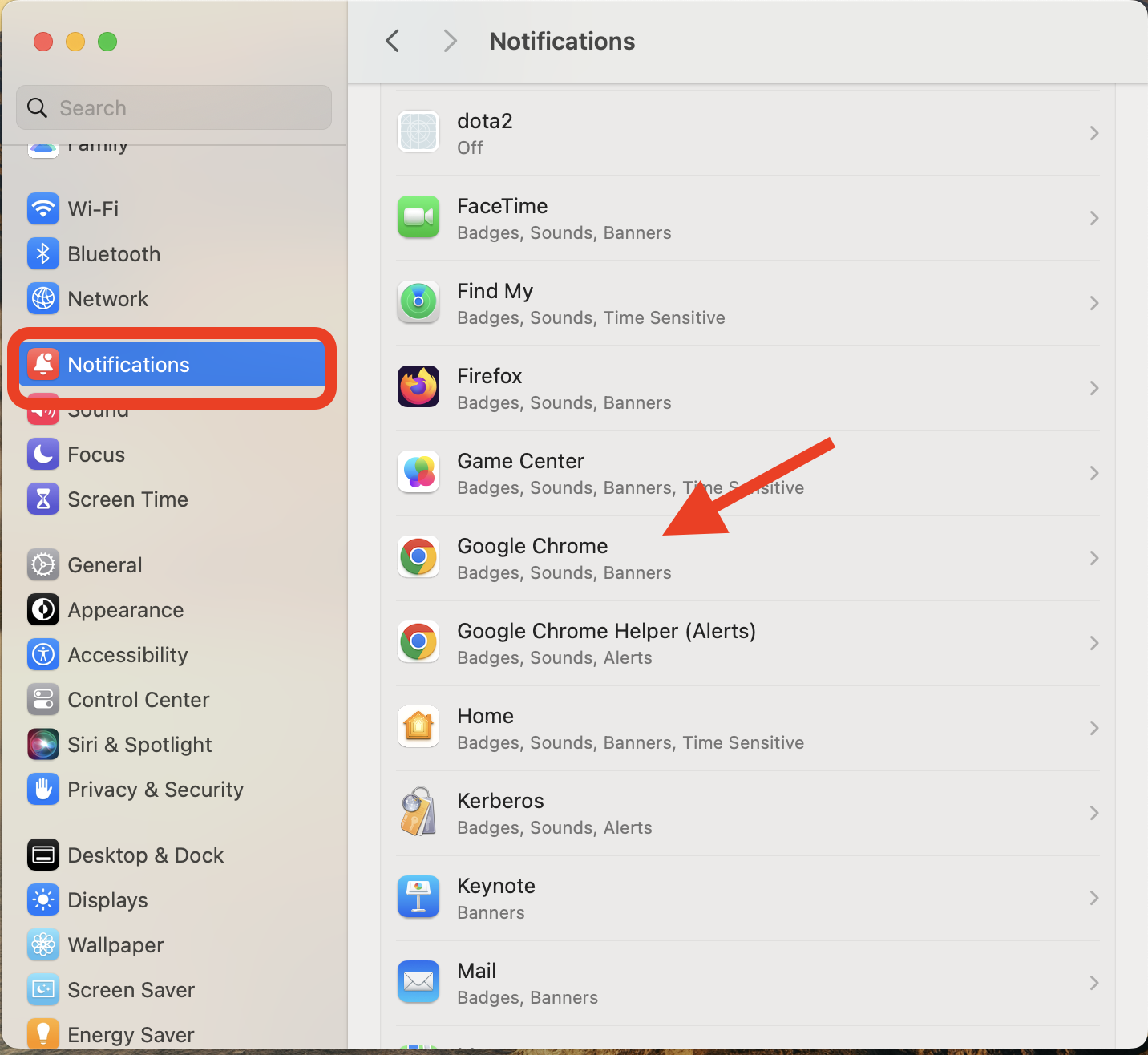
3
Benachrichtigungen aktivieren
Stellen Sie sicher, dass Allow notifications aktiviert ist.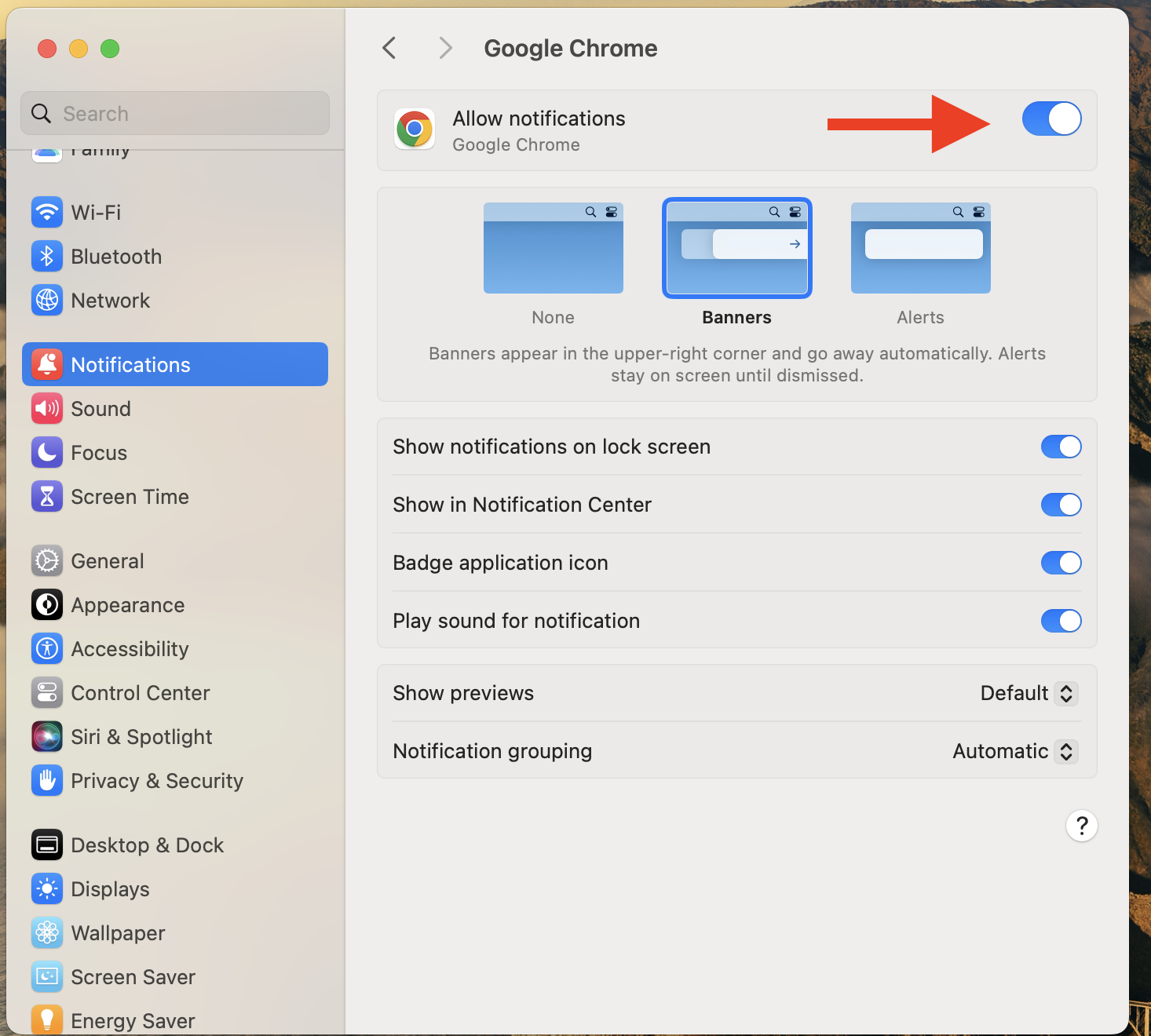
Windows
Windows
1
Einstellungen
Geben Sie im Suchfeld notifications ein und waehlen Sie Turn app notifications on or off aus den Ergebnissen.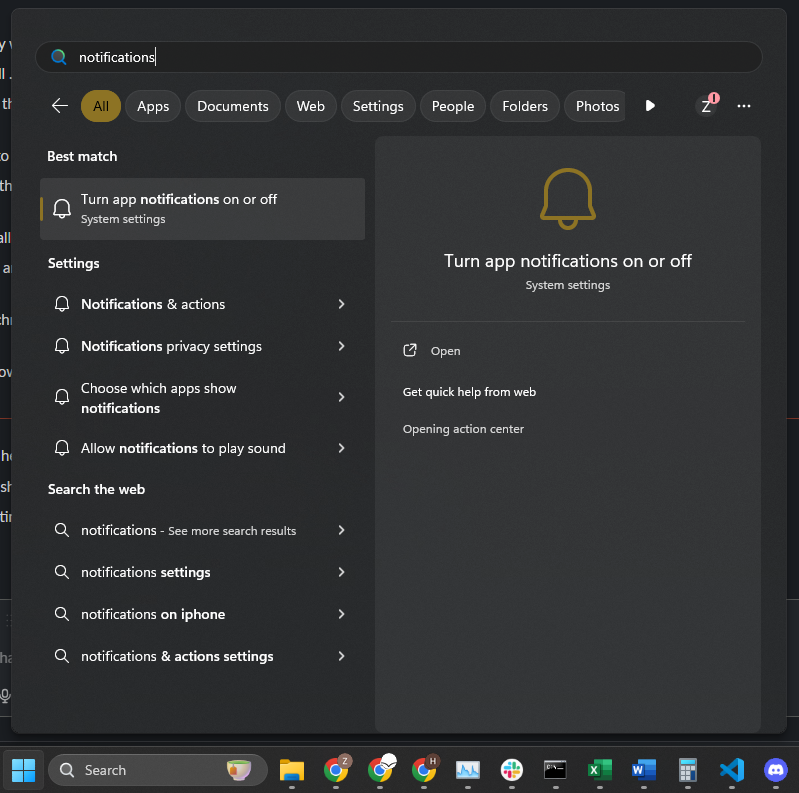
2
System-Benachrichtigungen
Aktivieren Sie die Systembenachrichtigungen (optional) und waehlen Sie Ihren bevorzugten Browser aus der Liste.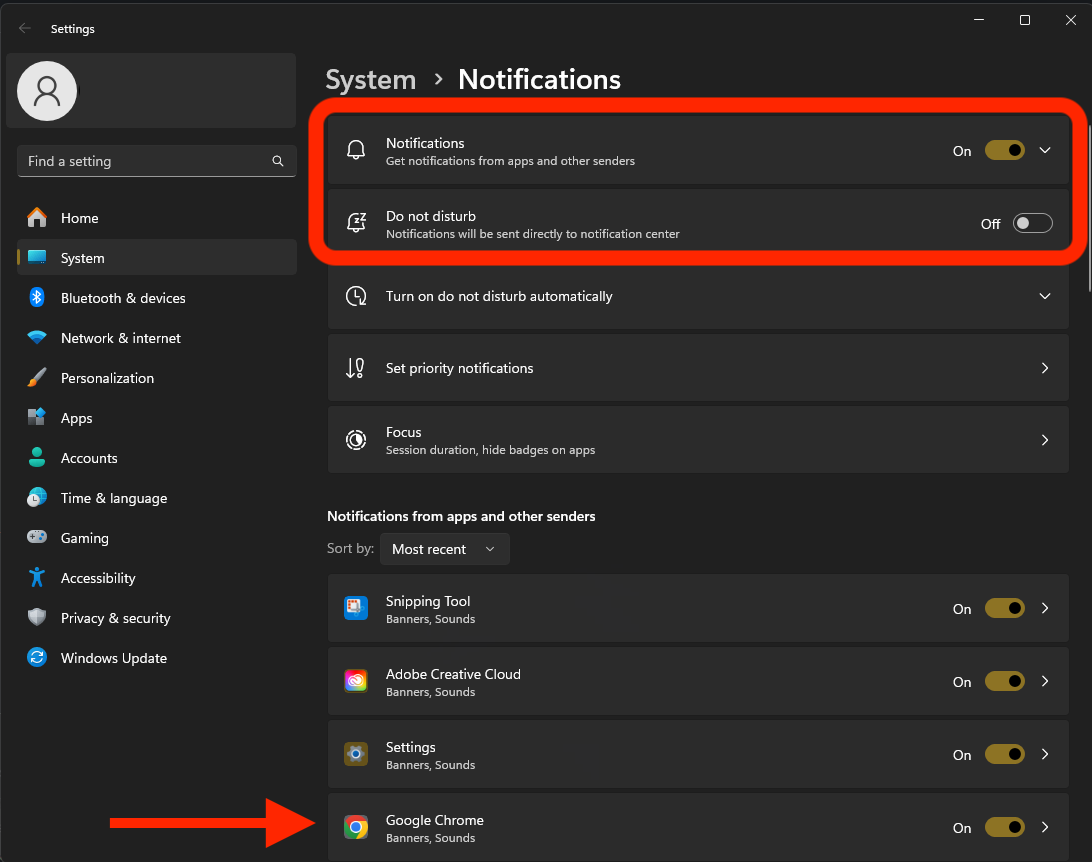
3
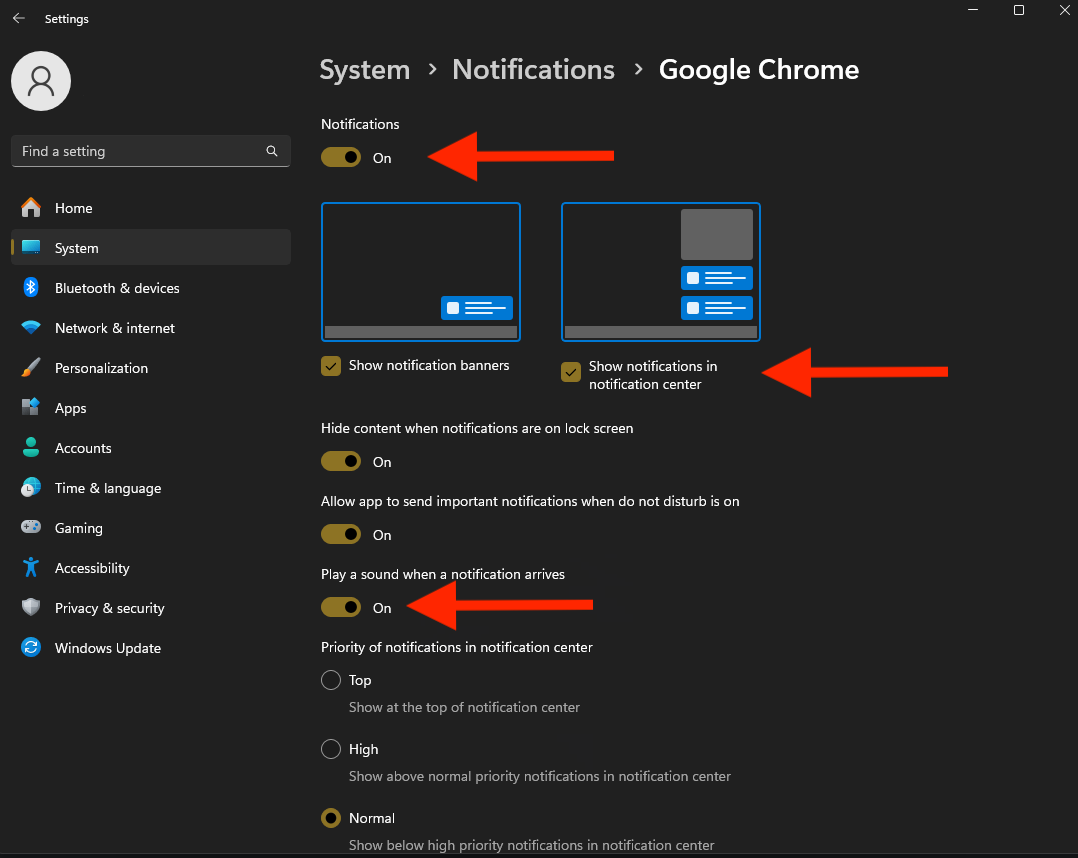
Browser-Benachrichtigungen
Stellen Sie sicher, dass Notifications fuer Ihren Browser aktiviert sind.