Vai al contenuto principale
Questa guida ti accompagna nell’implementazione di un sistema di autenticazione robusto all’interno del tuo chatbot.

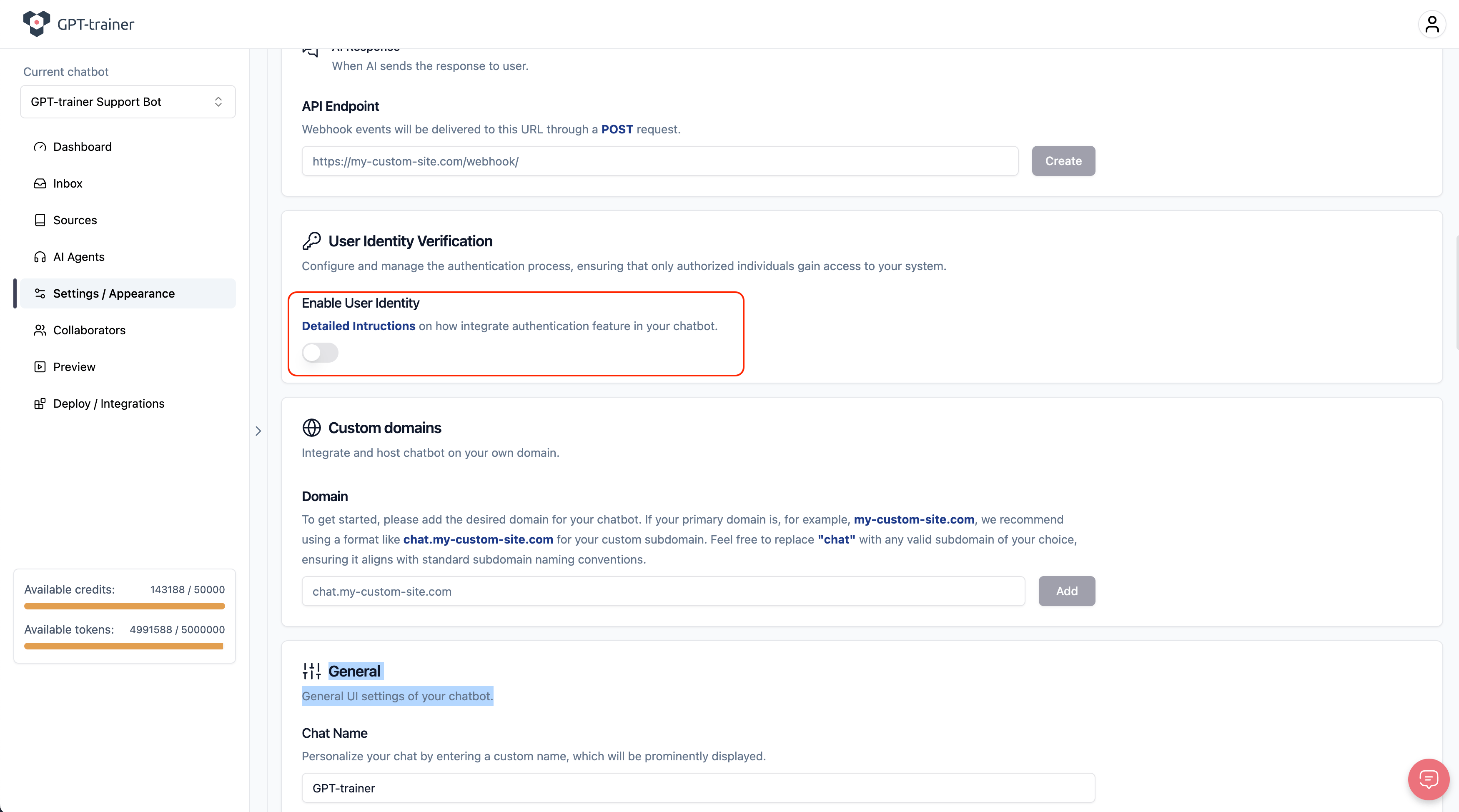
Passaggio 1: Attivare l’identità utente

Per avviare il processo di verifica dell’identità, devi prima attivare questa funzione nelle impostazioni del chatbot.
Puoi farlo nella sezione “User Identity Verification”.
Una volta attivata, il chatbot sarà in grado di verificare automaticamente i token degli utenti.
Ciò significa che ogni interazione viene controllata tramite il token di identità.
Passaggio 2: Endpoint API

Configurazione dell’endpoint API

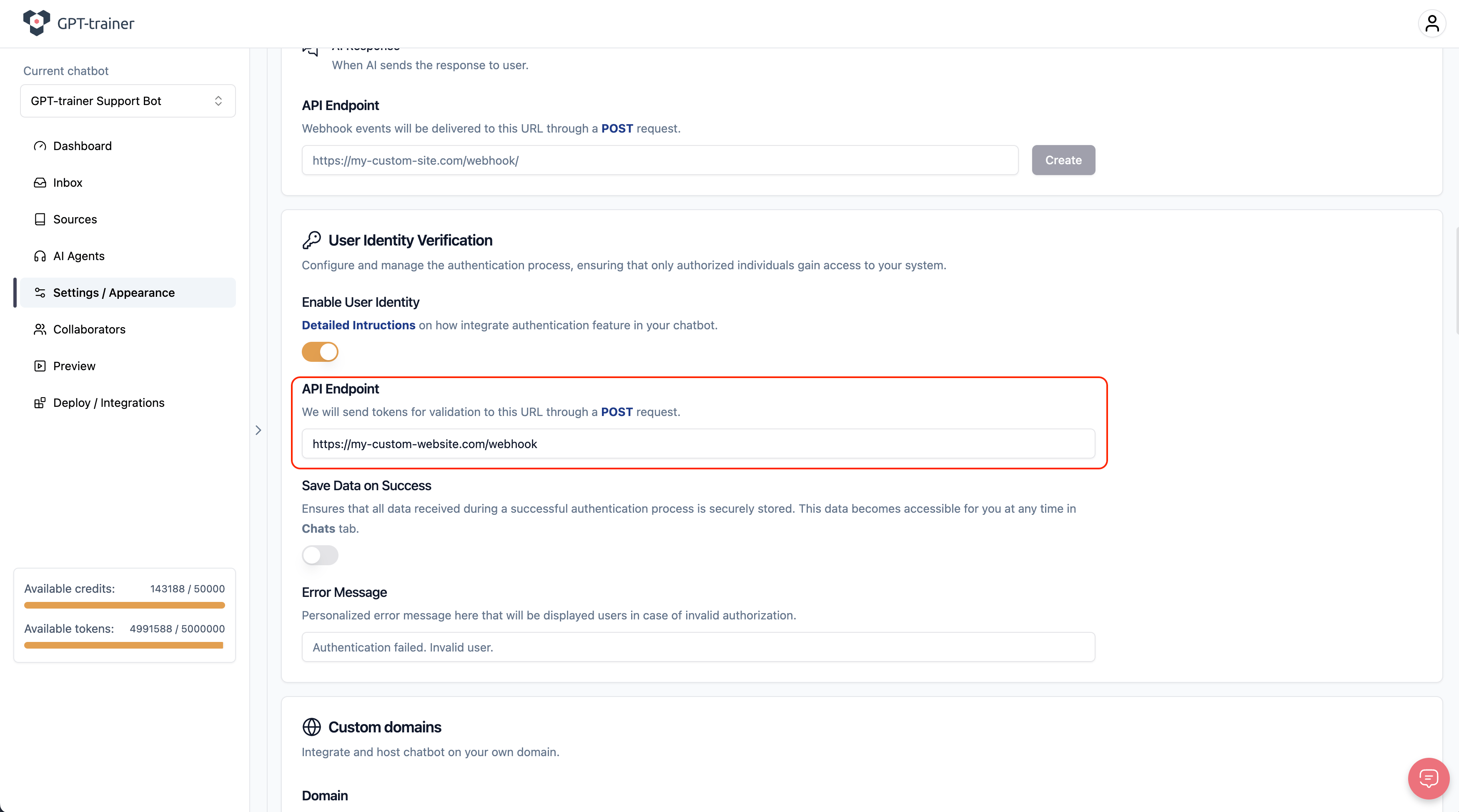
È necessario configurare un endpoint API per la verifica dei token.
Questo endpoint deve accettare richieste POST.
  1. Specificare l’endpoint API:
    Inserisci l’URL dell’endpoint nelle impostazioni del chatbot.
  2. Configurare per richieste POST:
    Assicurati che l’endpoint possa elaborare richieste POST, poiché INNOCHAT invia i dati tramite questo metodo.
Flusso del processo di verifica

Quando viene avviata una chat, avviene quanto segue:
  1. Invio del token:
    INNOCHAT invia automaticamente una richiesta contenente il token dell’utente.
  2. Elaborazione della richiesta:
    L’endpoint verifica la validità del token.
  3. Gestione del risultato:
    • Verifica riuscita:
      L’utente può continuare la conversazione.
    • Verifica non riuscita:
      In caso di errore, l’utente viene reindirizzato a una schermata di errore.

Passaggio 3: Archiviazione dei dati utente

Per estendere la verifica e tenere traccia delle interazioni,
puoi salvare i dati delle risposte di verifica riuscite.
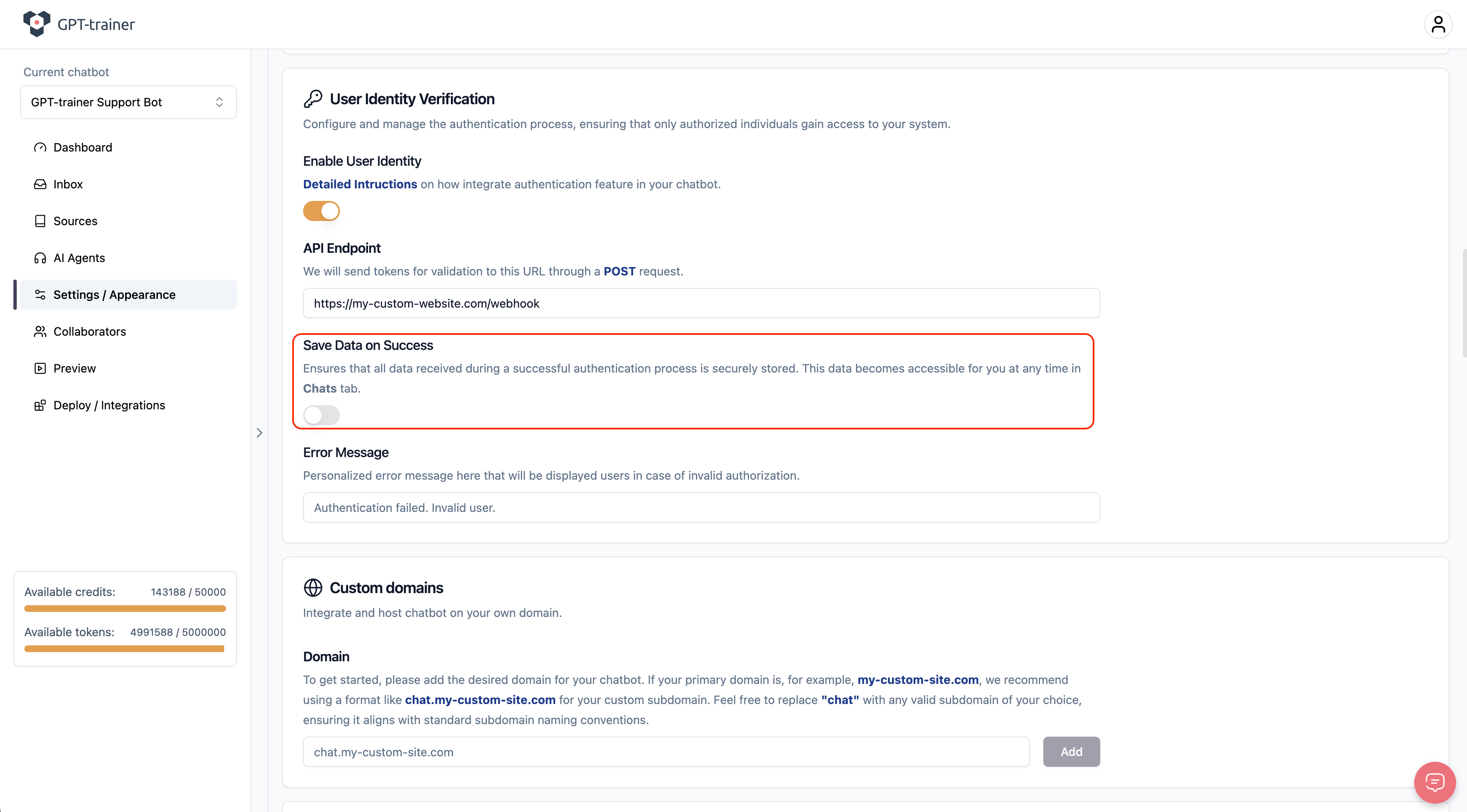
Ogni autenticazione riuscita viene memorizzata insieme ai dati identificativi. I dati sono associati alle conversazioni corrispondenti.
Sono accettati solo dati JSON validi — Assicurati che i dati siano in formato JSON corretto.
I dati non validi vengono ignorati automaticamente.
Esempio di JSON valido:
{
  "userId": "12345",
  "userName": "JohnDoe",
  "email": "johndoe@example.com",
  "verified": true,
  "roles": ["user", "admin"],
  "profile": {
    "firstName": "John",
    "lastName": "Doe",
    "age": 30
  }
}

Passaggio 4: Inserire il token nel chatbot INNOCHAT

Widget di chat

Nel codice del sito troverai l’oggetto GPTTConfig. Imposta la proprietà token con il tuo valore personalizzato. Esempio:
<script>
  window.GPTTConfig = {
      uuid: "15b1f07cd591476c94c210779a6c3c19",
      token: <"Custom token">
  }
</script>
<script src="https://app.innochat.ch/widget-asset.min.js" defer></script>

Puoi anche aggiornare GPTTConfig tramite JavaScript, utile per token dinamici:
  window.GPTTConfig.token = "Custom token";

Ogni modifica del token attiva una nuova autenticazione.

Iframe

Puoi passare il token tramite iframe aggiungendolo all’URL:
<iframe
  src="https://app.innochat.ch/widget/162223v?token=<custom_token>"
  width="100%"
  height="500px"
  frameborder="0"
></iframe>
Per modificare il token, aggiorna semplicemente l’attributo src. Dopo l’aggiornamento, l’iframe viene ricaricato e utilizza il nuovo token. Congratulazioni! Hai completato con successo la configurazione della verifica dell’identità per il tuo chatbot INNOCHAT. Seguendo questi passaggi, hai implementato un sistema di autenticazione sicuro e affidabile, garantendo una user experience protetta.