

Tuttavia, possono esserci situazioni in cui desideri avere un controllo più deterministico su quale agente debba occuparsi del compito. In questo articolo ti mostriamo come utilizzare gli AI Supervisor Overrides per definire regole logiche che, una volta soddisfatte, passano direttamente a un agente specifico. Nella scheda AI Agents troverai un pulsante che espande le AI Supervisor Settings:
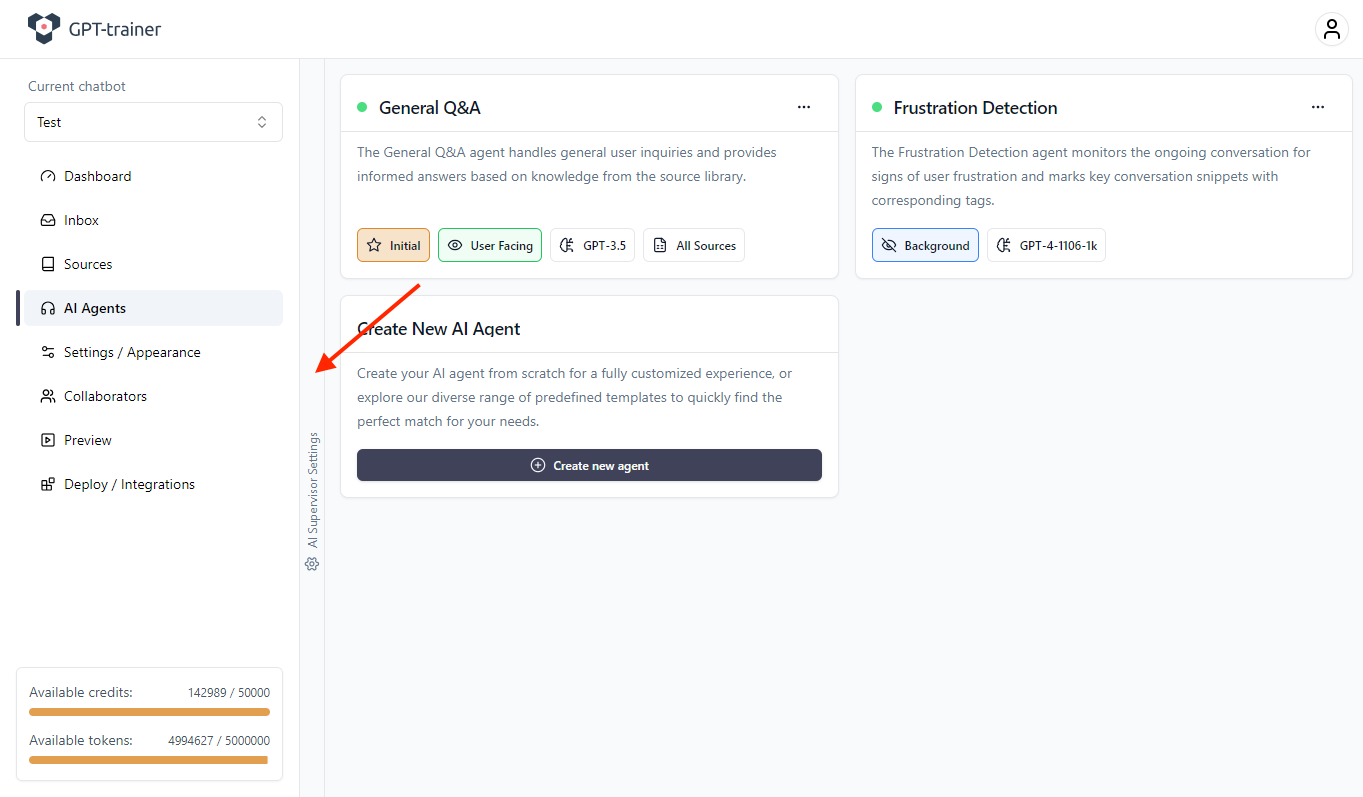
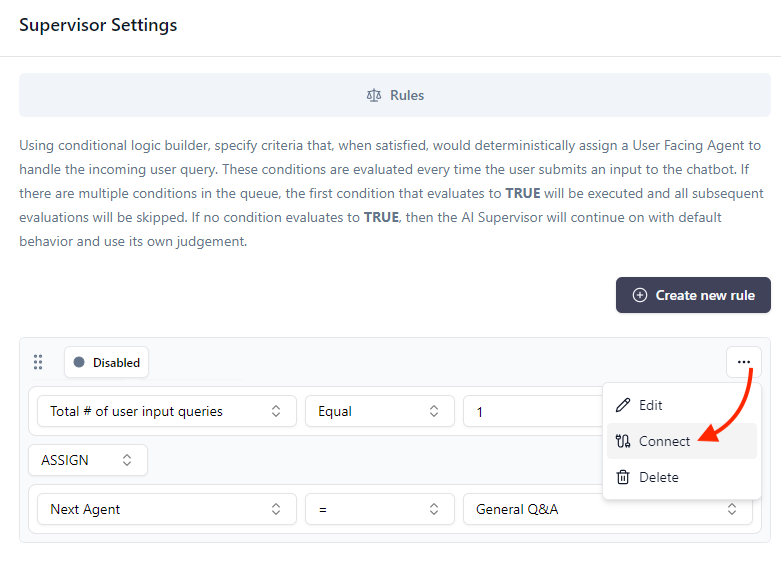
Quando una condizione è soddisfatta, la decisione del supervisore AI viene ignorata e l’agente definito prende immediatamente in carico l’elaborazione. Per aggiungere una nuova regola, fai clic su Create new rule.
Per modificare le regole, apri l’opzione Edit nel menu a tre punti in alto a destra.
Tieni presente che potrebbe essere necessario scorrere verso il basso il menu a discesa per visualizzare altre opzioni durante la creazione della regola.
Le regole vengono valutate in un ordine prestabilito. Non appena una regola restituisce TRUE, tutte le regole successive vengono ignorate e questa viene eseguita immediatamente.
Immaginiamo un caso in cui il chatbot debba rispondere alle FAQ generiche, ma iniziare a raccogliere i dati degli utenti solo dopo 2 o 3 domande.
Se l’utente si rifiuta di fornire i dati, il chatbot deve comunque continuare ad assisterlo in modo anonimo. Per prima cosa, è necessario disporre di una configurazione standard di raccolta dei lead, come descritto nell’articolo Lead Collection.
Una volta completato questo passaggio, prosegui qui. A questo punto, dovresti aver configurato due agenti rivolti all’utente:
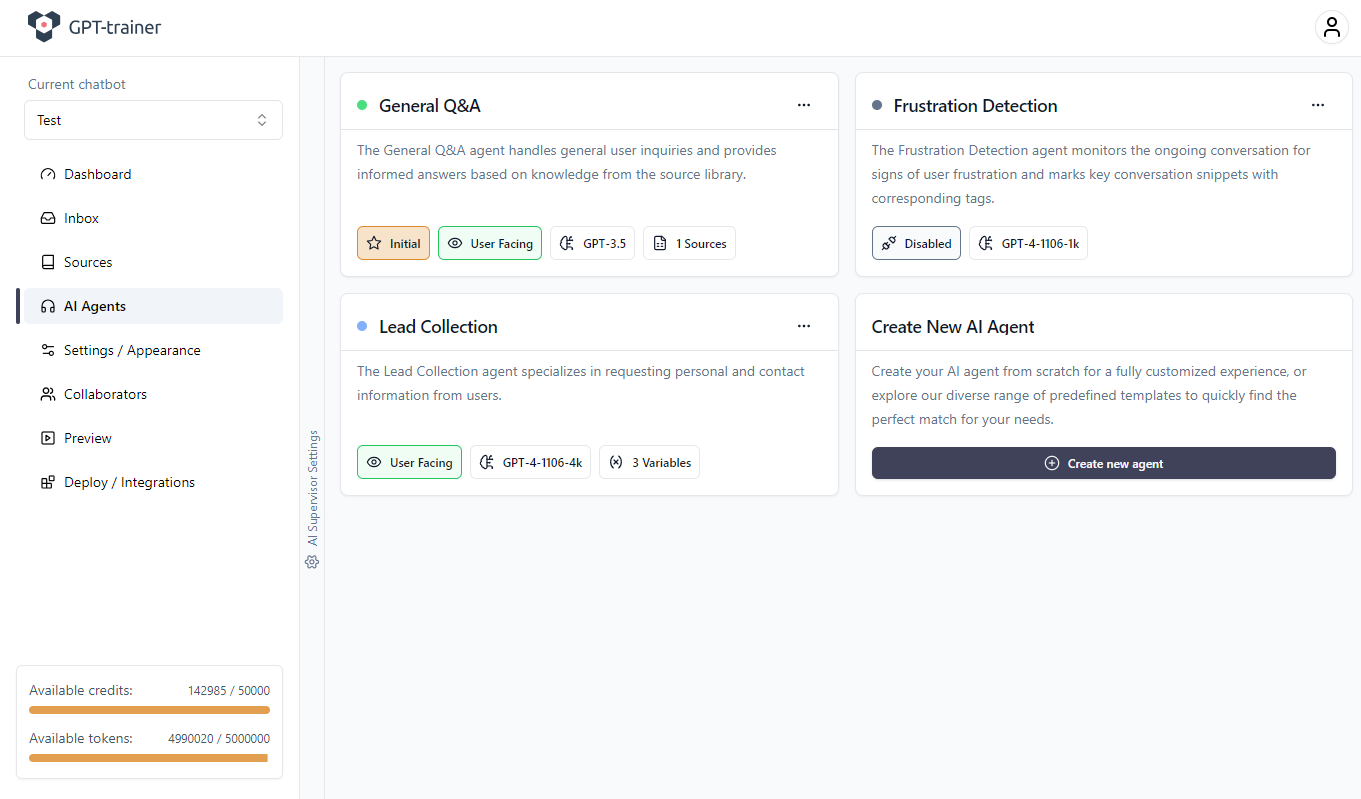
Nel menu a tre punti in alto a destra, apri Edit per configurare la regola.
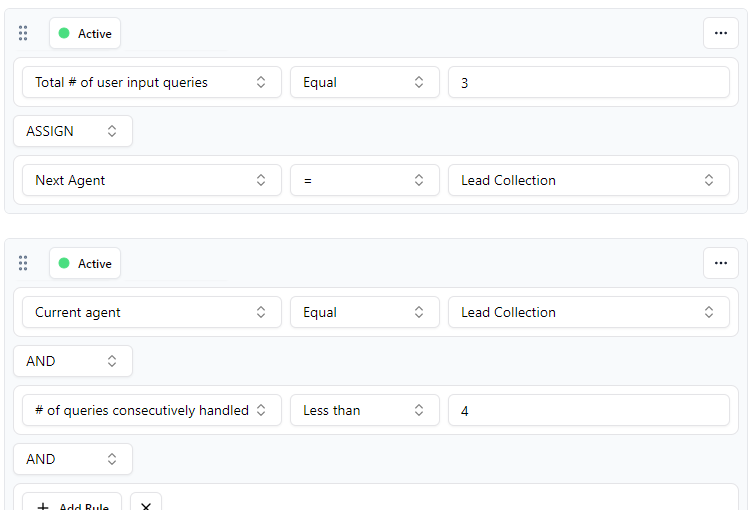
Per il nostro caso d’uso, impostiamo la seguente condizione:
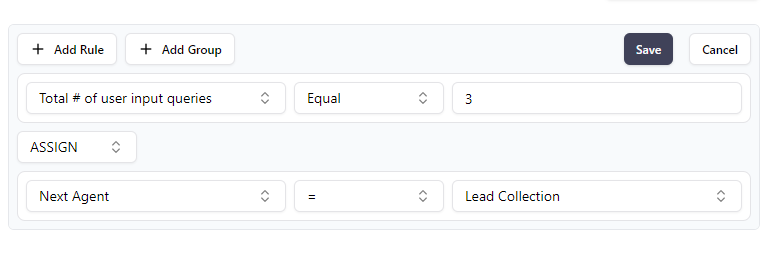
Non appena il numero totale di richieste dell’utente raggiunge esattamente 3, il supervisore AI imposta l’agente attivo su Lead Collection.
Fai clic su Save. Successivamente, crea una seconda regola.
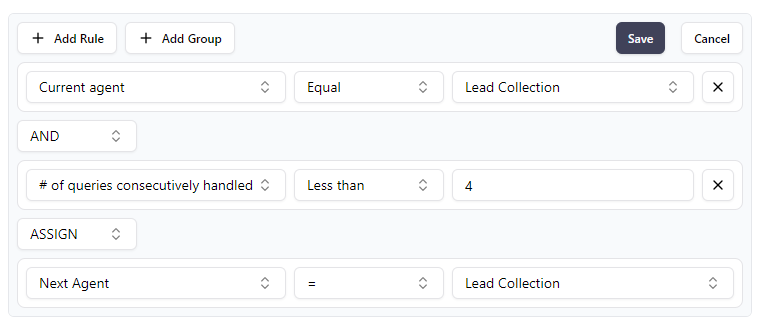
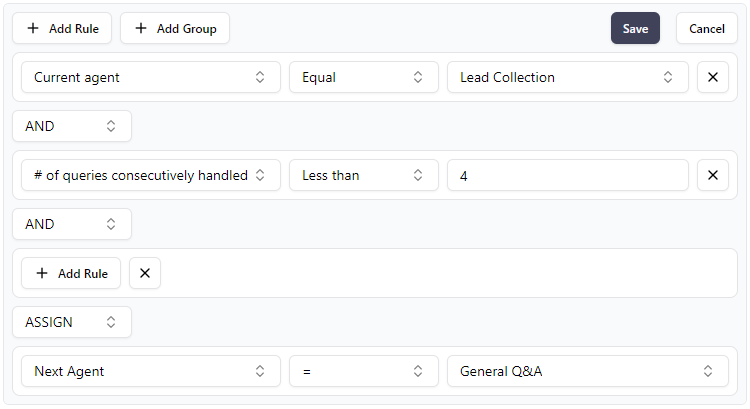
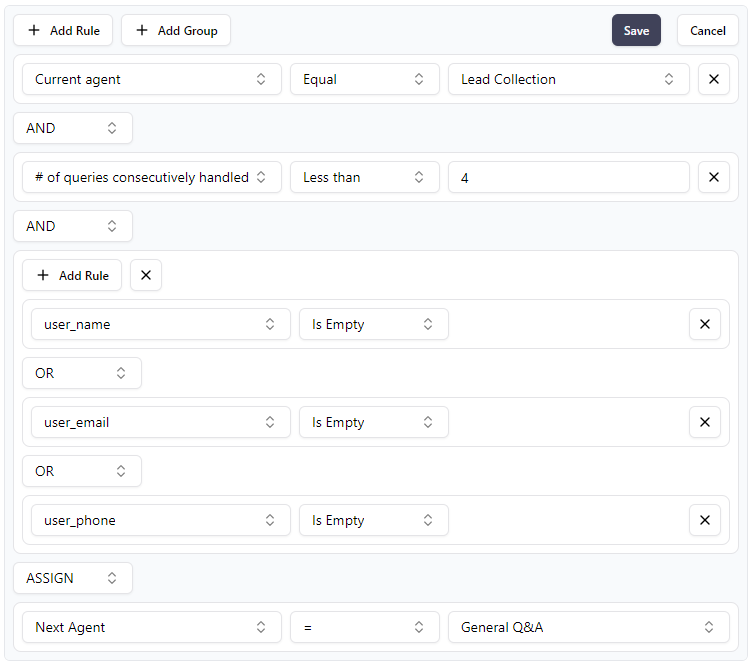
Questa regola è la seguente:
- Se l’agente corrente è Lead Collection,
- E se il numero di richieste elaborate consecutivamente da questo agente è inferiore a 4,
- E se una delle seguenti informazioni dell’utente non è stata fornita: nome, e-mail o numero di telefono,
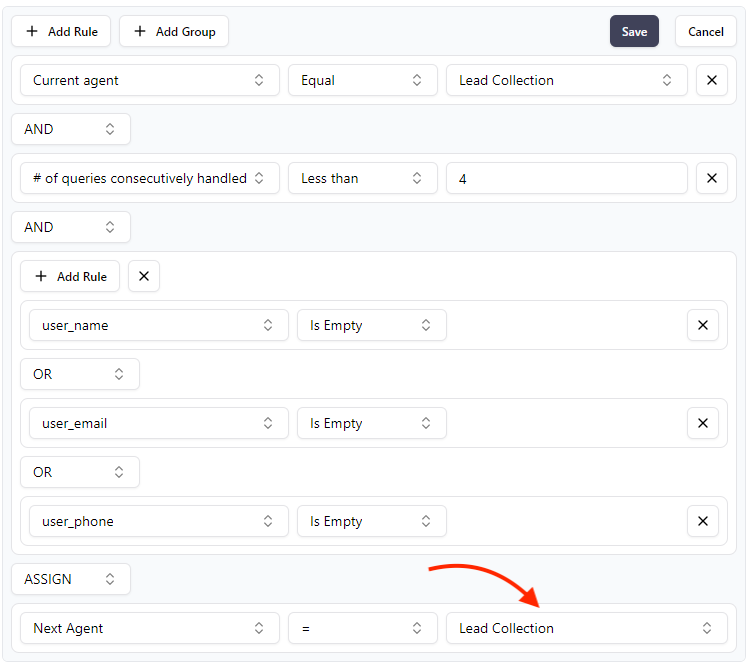
- ALLORA resta sull’agente Lead Collection.
L’agente Lead Collection rimane attivo fino a quando:
- si sono verificate almeno 4 interazioni, oppure
- sono state raccolte tutte le informazioni richieste.
Dopo il passaggio 2, la tua regola apparirà così:
- Se la variabile user_name non è specificata
- O la variabile user_email non è specificata
- O la variabile user_phone non è specificata
- ALLORA il gruppo restituisce TRUE
Se l’operazione è andata a buon fine, ogni regola mostrerà uno stato verde Active:
Dovresti notare che il comportamento funziona come previsto.
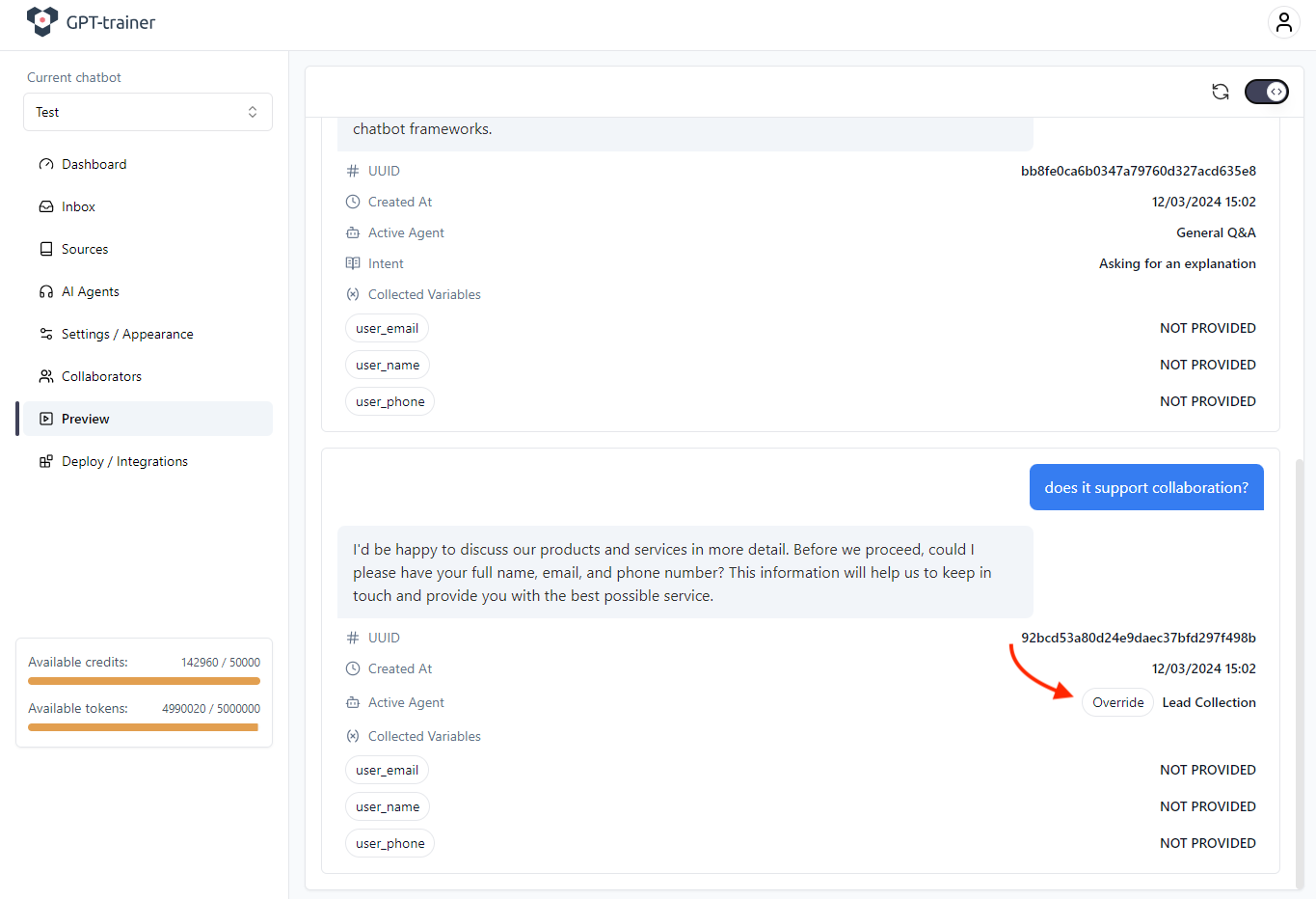
In modalità debug, accanto a Active Agent apparirà un tag override quando una regola di override è attiva.
Tuttavia, poiché questa funzione controlla direttamente il funzionamento del supervisore AI, ti consigliamo vivamente di testare accuratamente la configurazione prima di utilizzarla in produzione.