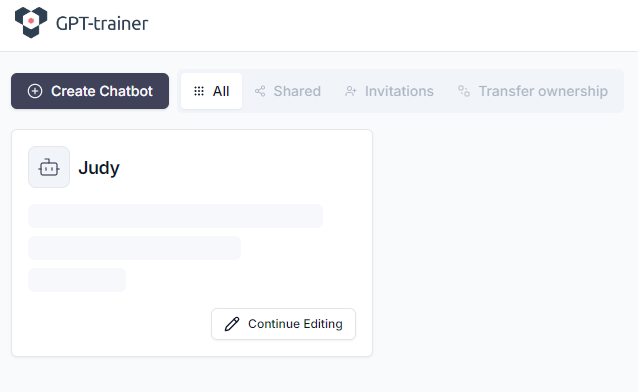
Successivamente, avrai la possibilità di creare un chatbot AI a partire da uno dei nostri modelli:
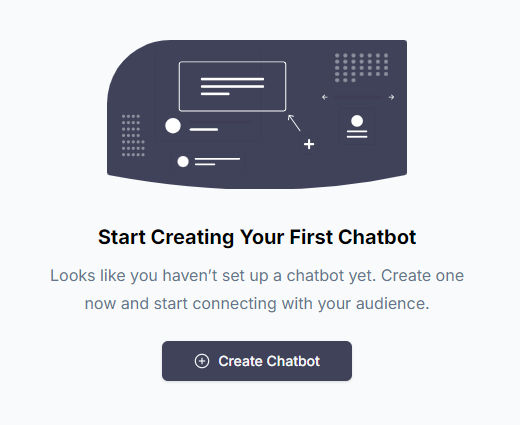
Configurazione iniziale
Fai clic su “Create Chatbot”. Dopodiché ti verrà presentata una selezione di diverse personas, con cui potrai caratterizzare il tuo agente AI in base al tuo caso d’uso.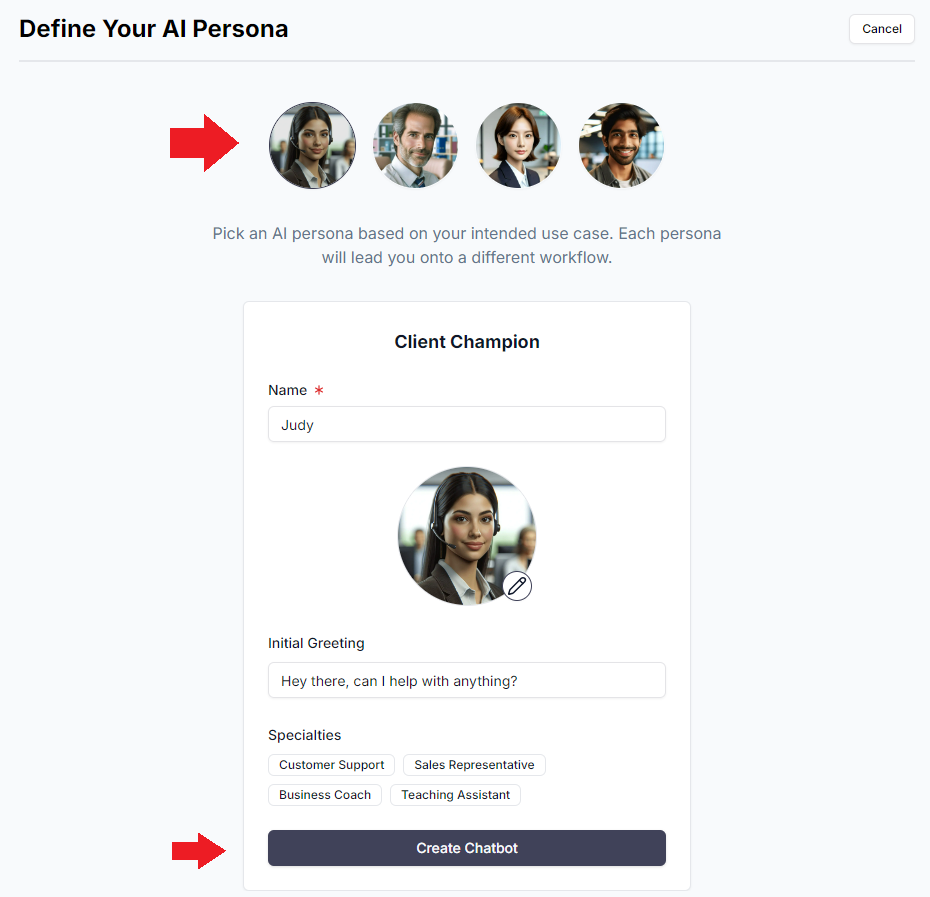
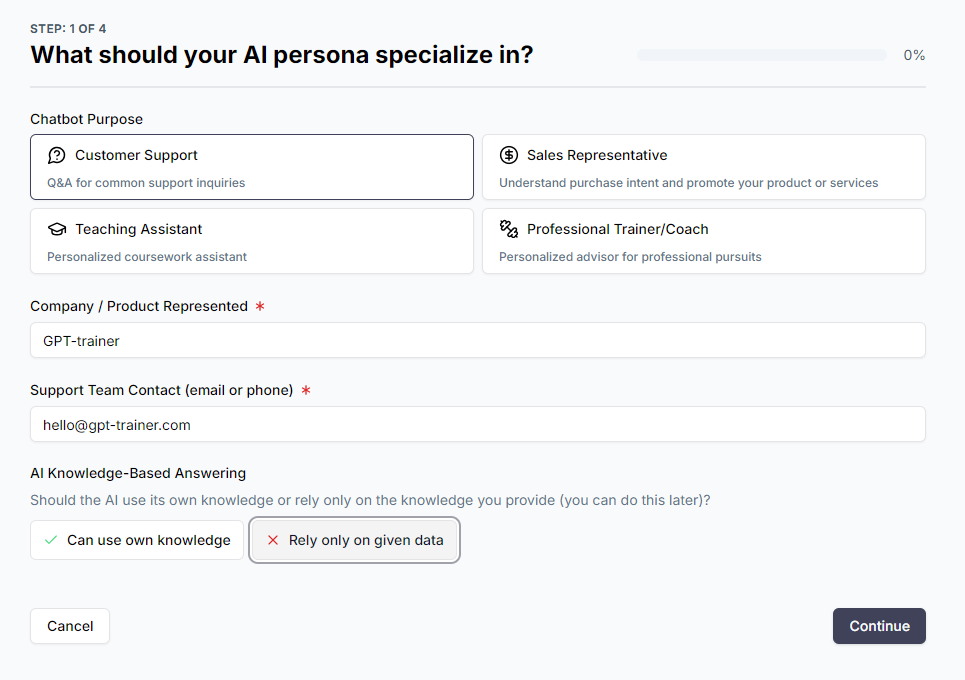
Ogni persona ha un flusso di configurazione leggermente diverso, ma tutte sono molto semplici da seguire. Prendiamo come esempio il Client Champion. Dopo aver selezionato la persona, puoi definire la specializzazione del tuo agente AI.
Nel nostro caso scegliamo Customer Support. Successivamente, indichi quale azienda l’agente rappresenta, così come l’indirizzo di contatto del team di supporto umano nel caso in cui un problema debba essere escalato. A seconda di quanto rigorosamente l’agente debba attenersi ai dati di training forniti in seguito, puoi selezionare un’opzione corrispondente in basso.
Scegliamo “Rely only on given data” per rimanere su un approccio conservativo.
Poiché si tratta di un chatbot lato client, ti verrà ora chiesto di configurare un modulo per la raccolta dei dati.
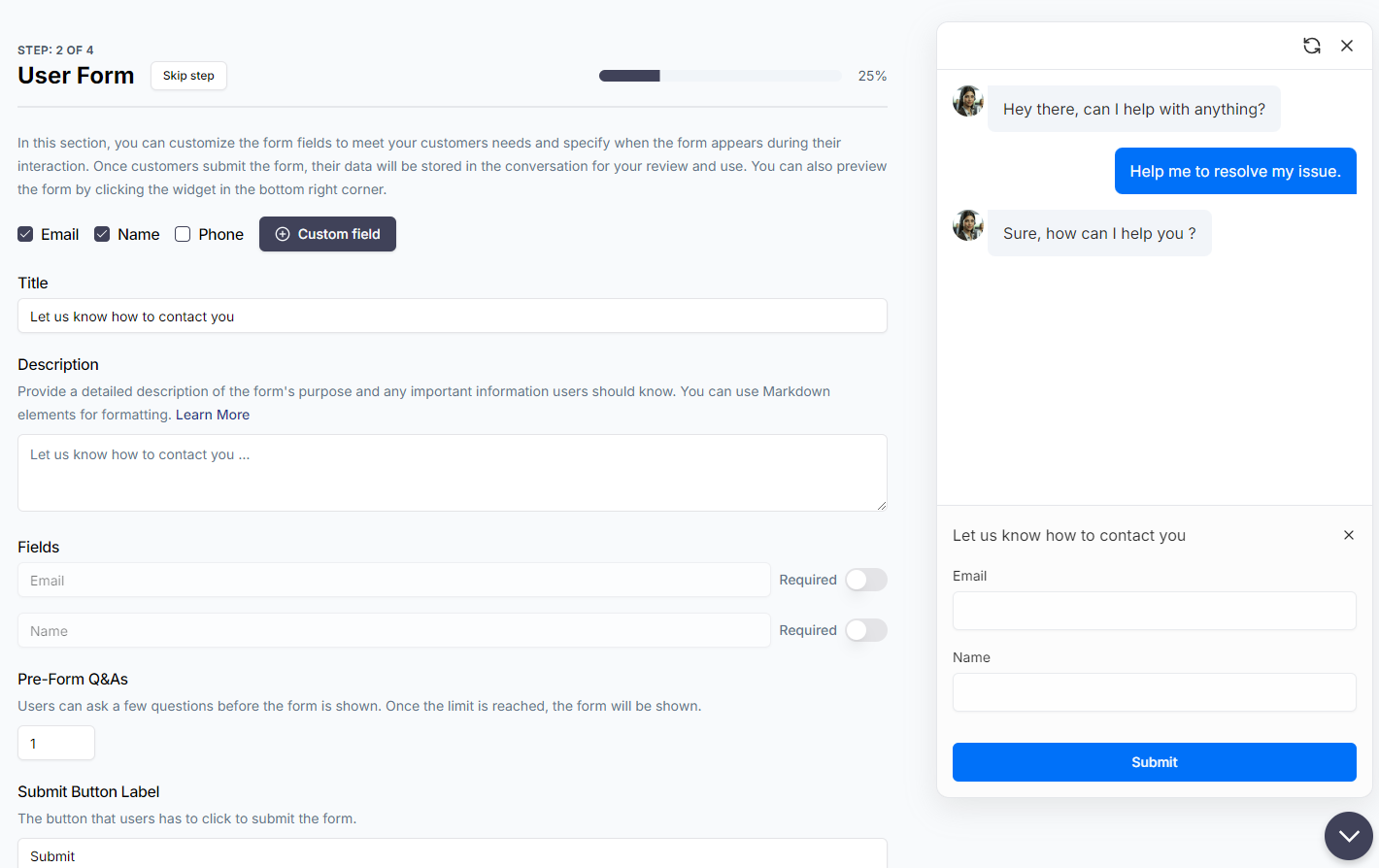
Quando l’utente invia il modulo, i dati vengono raccolti e associati alla rispettiva sessione.
Successivamente puoi esportare i dati in formato CSV oppure inviarli automaticamente via e-mail o tramite webhook a un CRM.
Se non desideri utilizzare un modulo, fai semplicemente clic su “Skip step” in alto a sinistra accanto al titolo.
Per adattarlo visivamente al tuo sito web, offriamo numerose opzioni di personalizzazione come dimensione del carattere, colori, avatar e altro ancora.
Per questa guida manteniamo le cose semplici, ma potrai effettuare ulteriori impostazioni in seguito nella scheda Customizations nella navigazione a sinistra, una volta completata la configurazione di base.
Caricare i dati di training
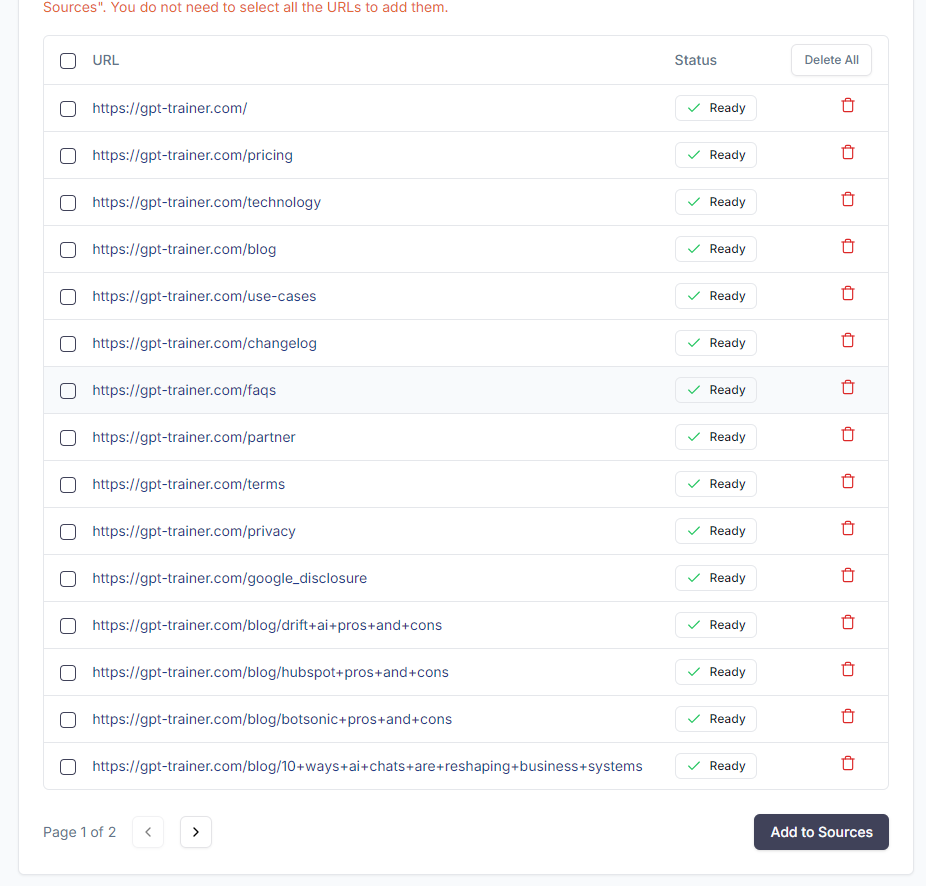
Ora sei pronto per addestrare il tuo agente AI con i tuoi dati!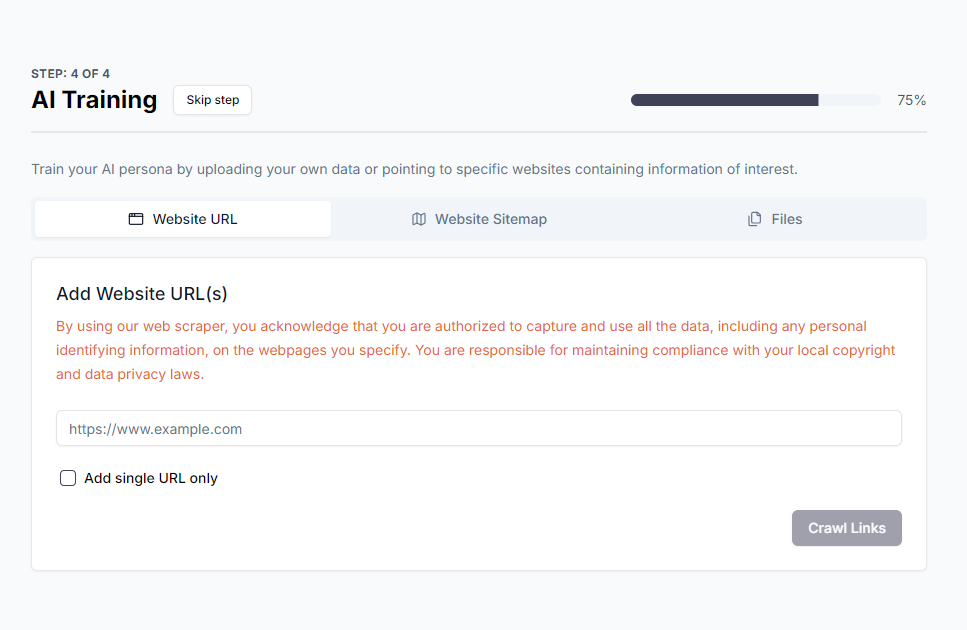
Se desideri utilizzare fogli Excel, file CSV, immagini o video YouTube, potrai aggiungerli in seguito nella scheda Sources nella navigazione a sinistra.
INNOCHAT aprirà una nuova scheda in cui potrai testare il chatbot provvisorio. Di norma, il chatbot è già ben preconfigurato per la maggior parte dei casi d’uso.
Tuttavia, se desideri ottimizzare ulteriormente il comportamento, modificare i dati di training o l’aspetto, o persino aggiungere agenti AI aggiuntivi, puoi farlo nell’editor tramite la barra di navigazione a sinistra. Chiudi la scheda di test per tornare all’interfaccia principale di INNOCHAT.
Segui la guida di onboarding per saperne di più sulle tue opzioni. Quando sei pronto a pubblicare il tuo chatbot, passa alla scheda Go Live.
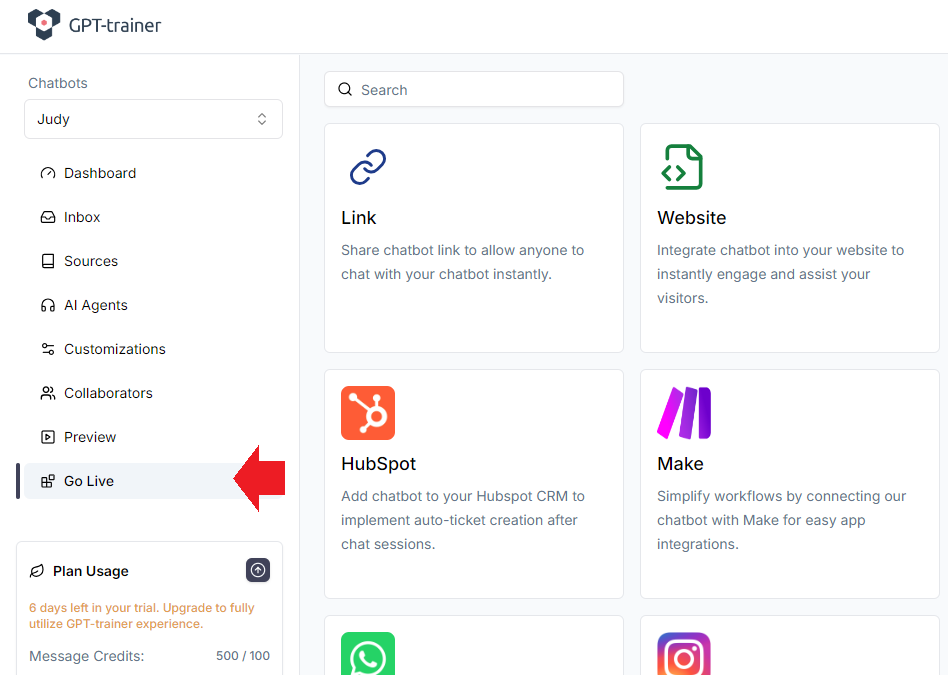
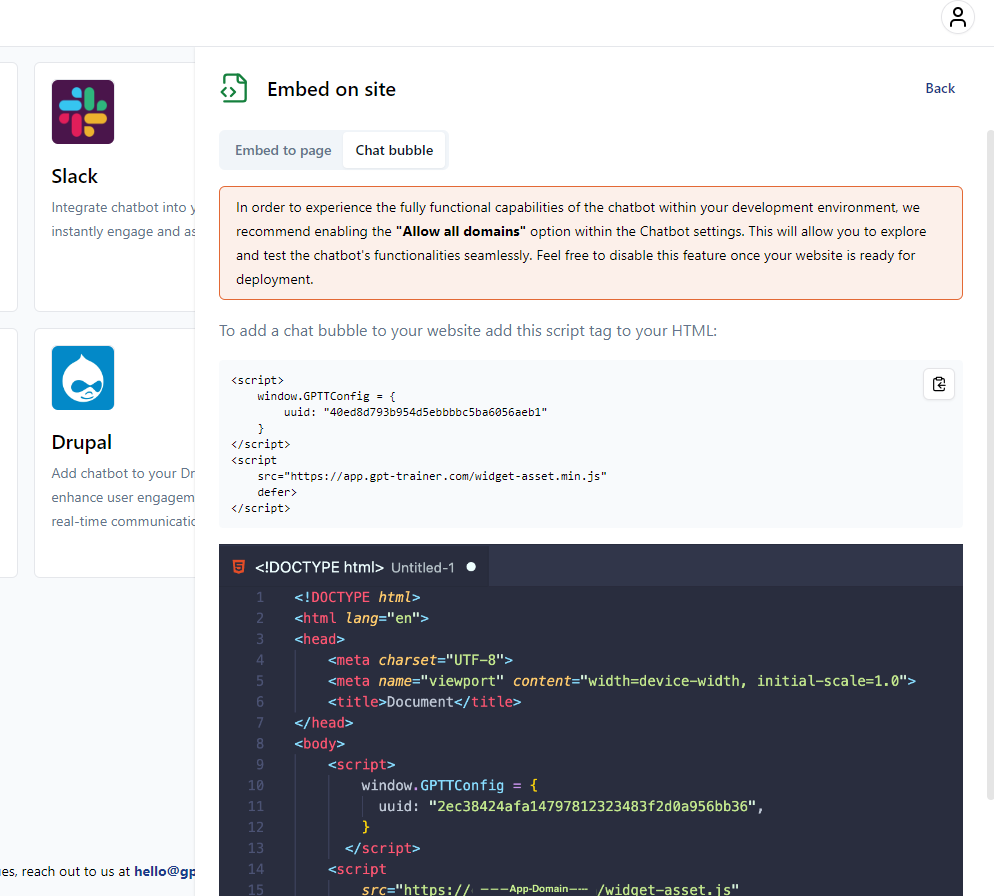
Verrà generato automaticamente un link condivisibile. Se desideri incorporare il chatbot in un sito web, fai clic su Website.
Le istruzioni dettagliate verranno quindi visualizzate nella barra laterale destra.
Verrai quindi indirizzato a una pagina di gestione chiara per tutti i tuoi chatbot.
Tieni presente che, a seconda del tuo abbonamento attuale, potrebbe esserci un limite al numero di chatbot che possono essere creati.
Flussi di lavoro interrotti
Se chiudi il browser in qualsiasi momento e in seguito devi tornare al processo di creazione del chatbot, vedrai una schermata come quella mostrata di seguito.Puoi riprendere facilmente il tuo flusso di lavoro facendo clic sulla scheda WIP (Work in Progress).