


- Aggiungere le informazioni della tua app.
- Configurare il tuo dominio.
- Configurare le informazioni del mittente e-mail.
- Aggiungere le tue chiavi API LLM.
- Configurare il tuo account Stripe.
- Creare un piano Free-Tier per i tuoi utenti.
Aggiornare le informazioni della tua app
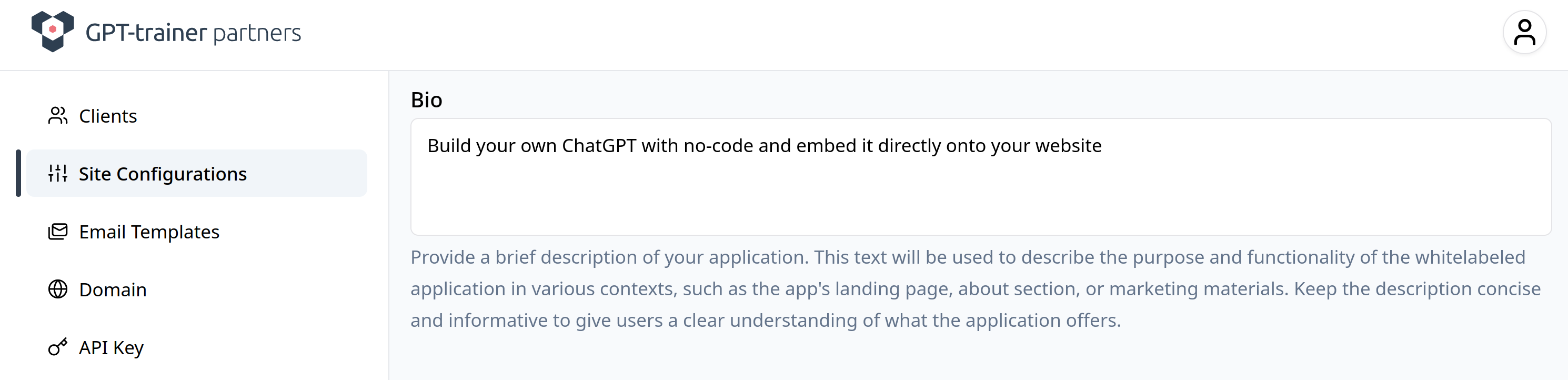
Nella scheda « Site Configurations » nel menu a sinistra puoi modificare le informazioni visibili agli utenti della tua applicazione, tra cui:- Il nome della tua app
- Una descrizione della tua app
- L’indirizzo e-mail per la comunicazione con i clienti
- L’URL del tuo sito web (preferibilmente separato dall’indirizzo dell’app. Esempio: il sito INNOCHAT è https://innochat.ch, mentre l’app è ospitata su https://app.innochat.ch). Includi obbligatoriamente il
https://. - Il tuo logo (preferibilmente
.pngo.jpg, non caricare file .svg) e il favicon - I colori della tua applicazione
Configurare il dominio della tua app
Per questo passaggio devi aggiungere un record DNS di tipo A presso il tuo provider di dominio, puntando all’indirizzo IP indicato nella scheda « Domain ». Puoi utilizzare sia il dominio radice che una sotto-dominio.Esempio: se la tua app deve essere raggiungibile su
app.chatbot-trainer.com, il record da aggiungere sarà simile a questo:
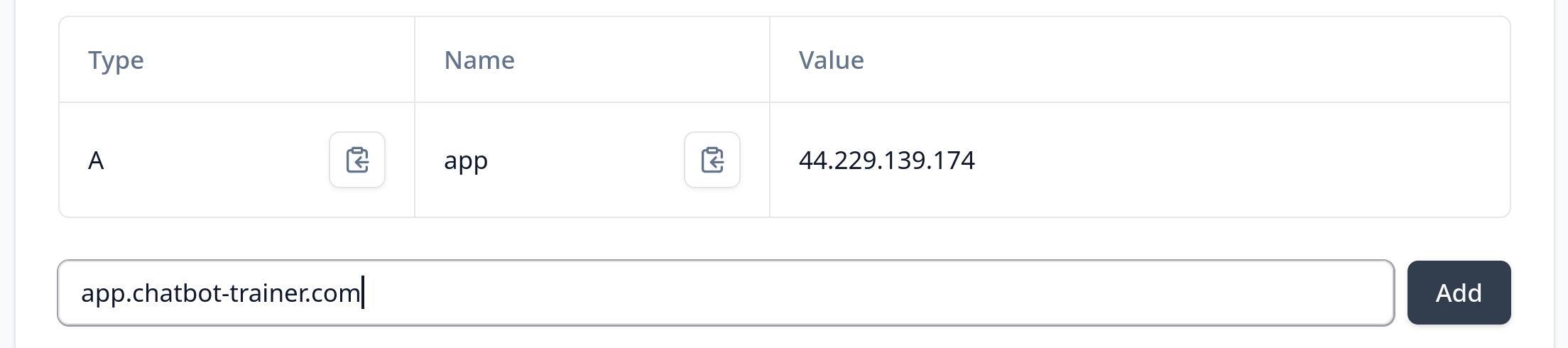
- Se usi il dominio radice, il campo «Name» deve contenere il valore
@. - Per una sotto-dominio, inserisci il suo nome, ad es.
app.
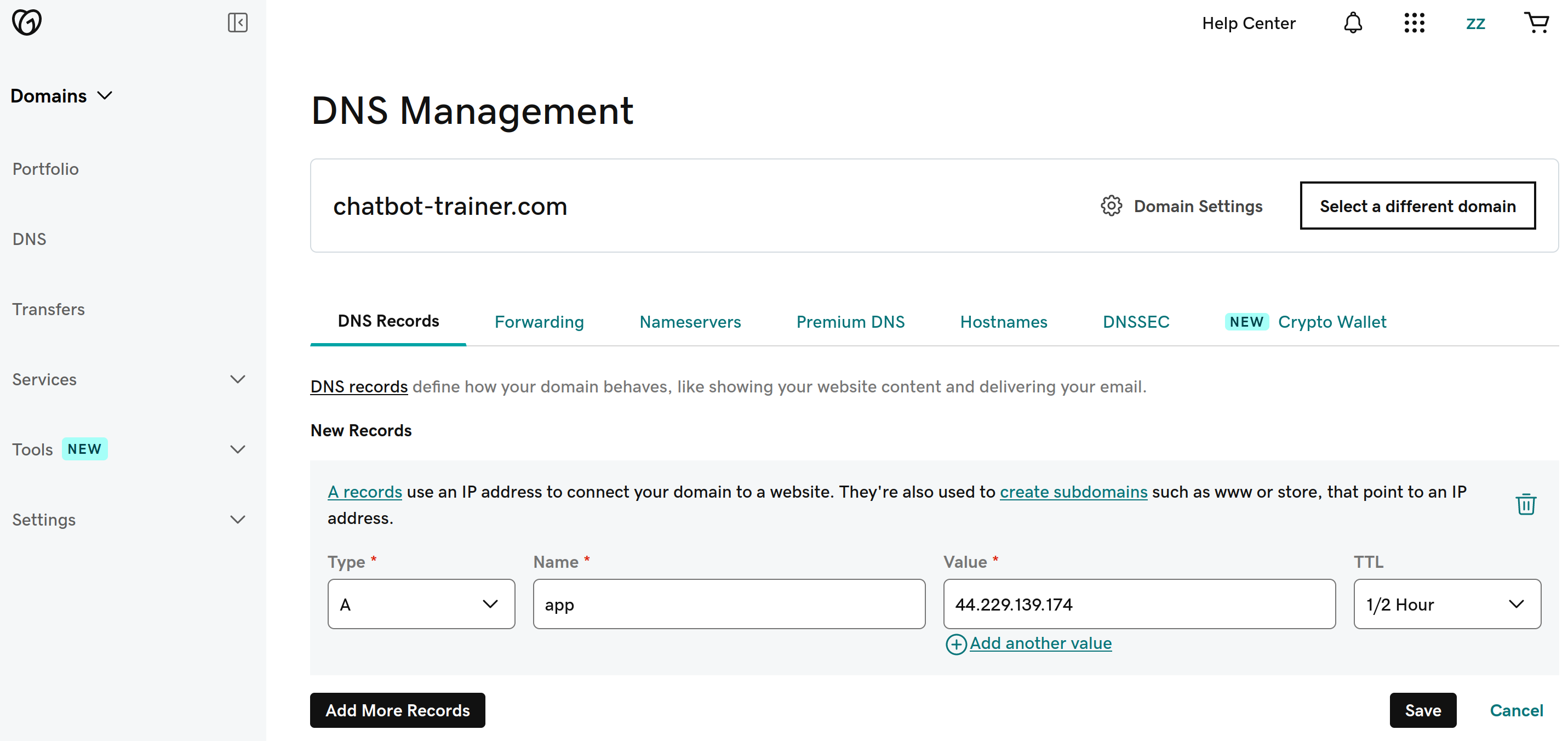
Se utilizzi un altro provider, segui le relative istruzioni per aggiungere record DNS. La propagazione delle modifiche DNS può richiedere alcuni minuti. Aspetta quindi un po’ prima di inserire il dominio nel dashboard partner. Devi creare prima il record DNS prima di poterlo utilizzare nel dashboard. Importante: Deve esserci un solo record A per il tuo dominio. Se esistono più record che puntano a indirizzi IP diversi, la configurazione non funzionerà.
Puoi verificare la presenza di più record con uno strumento come Nslookup.io. Rimuovi eventuali record superflui. L’indirizzo IP mostrato nell’esempio è solo a scopo di test. Nel tuo dashboard troverai l’indirizzo IP corretto da utilizzare in produzione.
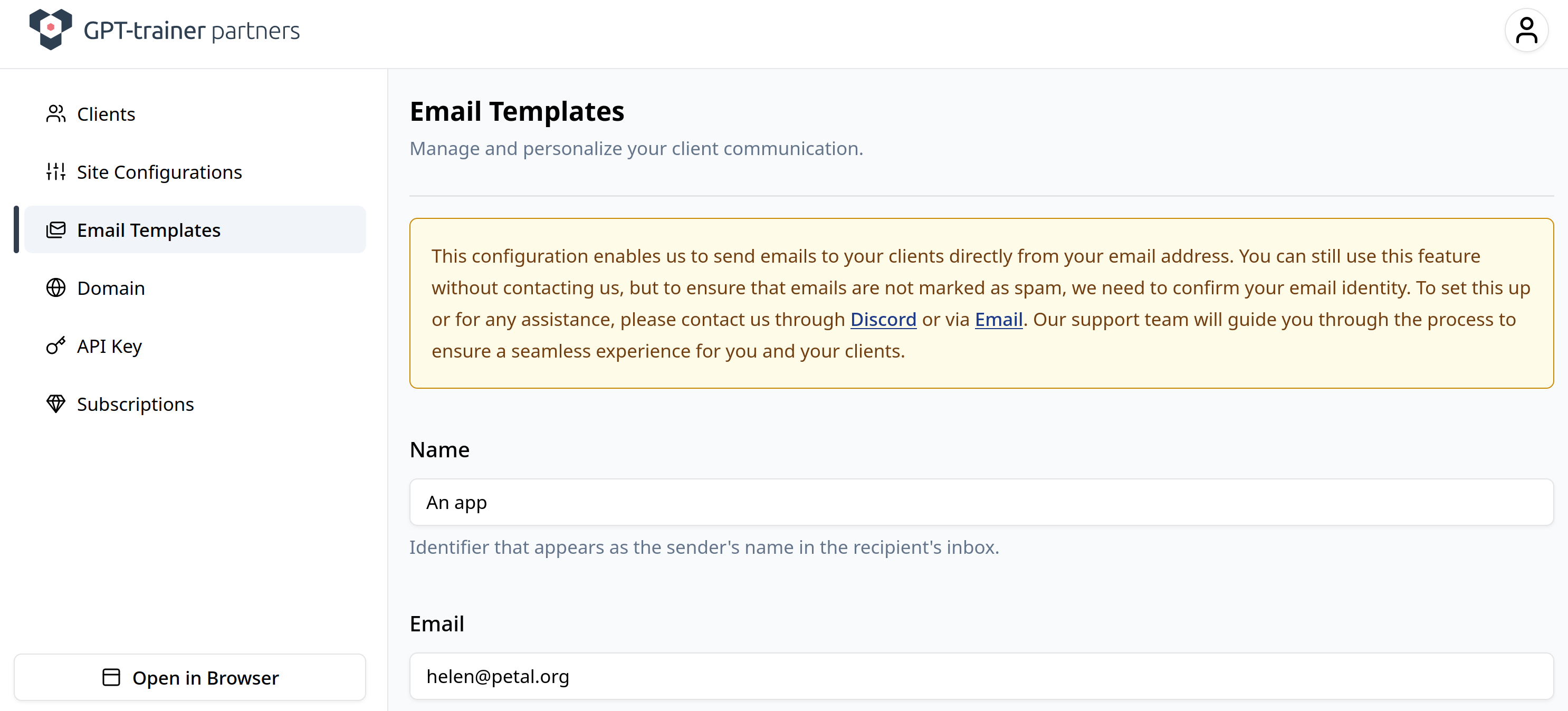
Configurare le informazioni del mittente e-mail
- Invio di codici di verifica
- Conferma degli acquisti
- Ecc.
hello@chatbot-trainer.com).Non usare Gmail, Yahoo o altri provider esterni.
Il servizio di posta automatica deve poter verificare il dominio per inviare messaggi a suo nome. Non appena sai quale indirizzo e-mail vuoi utilizzare, contattaci direttamente. Ti supporteremo nella verifica del dominio. Non è necessario alcun accesso alla casella di posta per questo indirizzo/dominio – viene utilizzato solo per l’invio di messaggi di sistema in uscita.
Aggiungere le tue chiavi API LLM
Per far funzionare la tua app Whitelabel hai bisogno della tua chiave API OpenAI.Basta incollarla nella scheda « API Key », cliccare su « Add » e il gioco è fatto.
- Puoi modificare questa chiave in qualsiasi momento.
- Non puoi eliminarla, solo sostituirla.
Motivo: senza chiave le funzionalità IA non funzionano per i tuoi utenti. - Assicurati che la chiave sia funzionante prima di inserirla.
L’app funziona anche senza queste chiavi, ma gli utenti non potranno utilizzare i modelli aggiuntivi.
Configurare Stripe e il piano Free-Tier
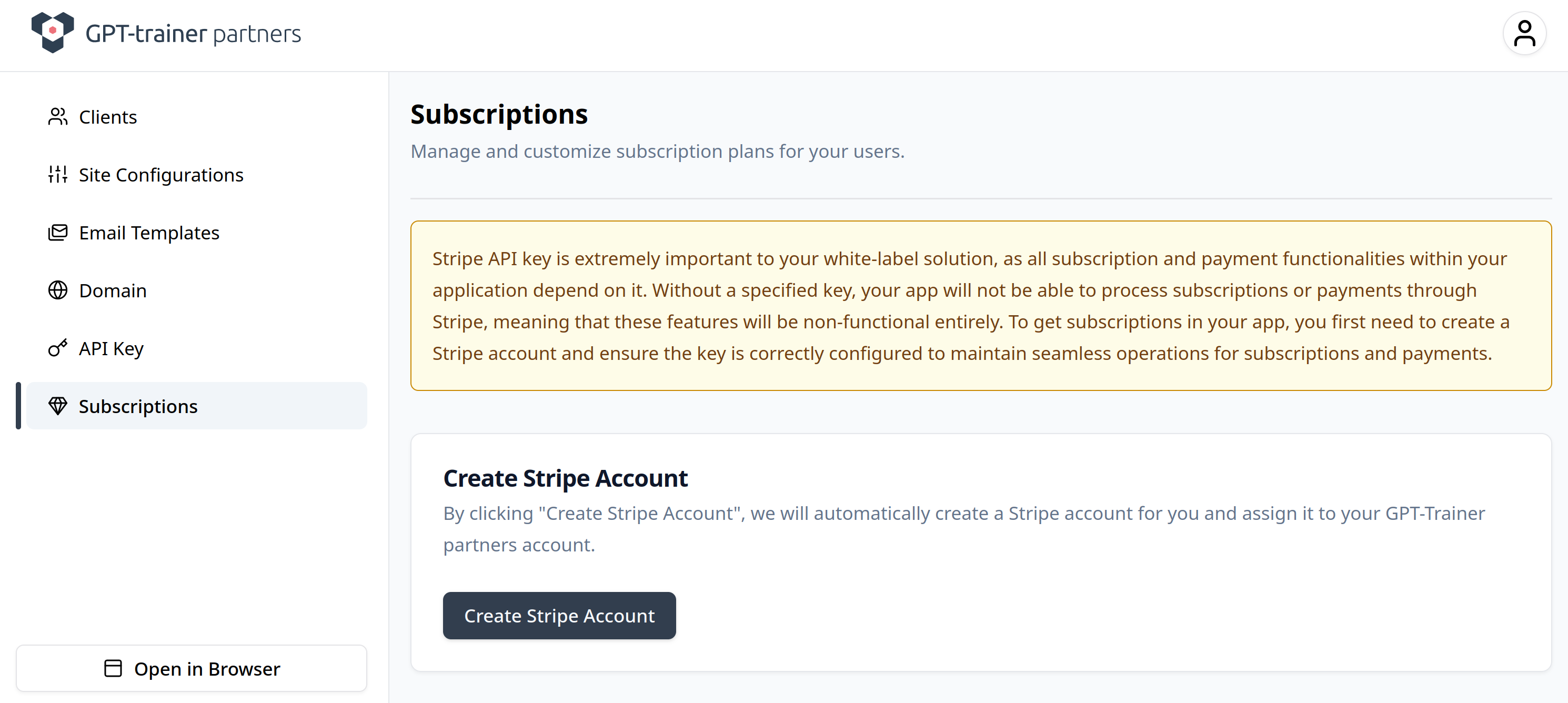
Clicca su « Create Account » nella scheda « Subscriptions ».
Apparirà quindi un altro pulsante che ti reindirizzerà su Stripe.
Lì completa l’onboarding fornendo tra l’altro:
- I tuoi dati personali
- I dati aziendali
- Le informazioni bancarie
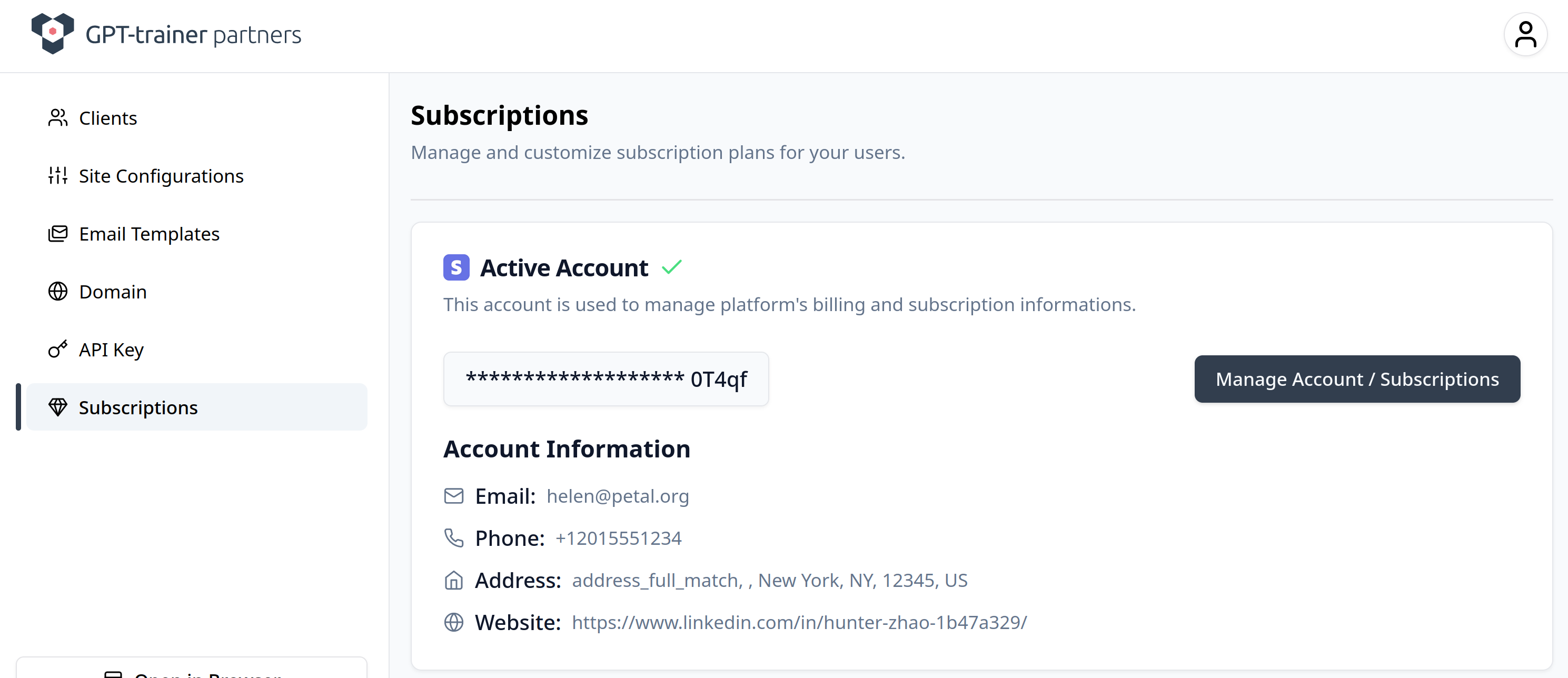
- Decidere se offrire un piano Free-Tier gratuito e/o un periodo di prova
- Personalizzare vantaggi e limiti del piano Free-Tier
- Creare piani a pagamento
- Creare add-on a pagamento