La funzione di escalation al supporto umano integrata in INNOCHAT ti permette, a te o ai tuoi collaboratori, di intervenire in qualsiasi momento in una sessione di chat attiva e di prendere il controllo della conversazione.
Configurazione dell’escalation umana
Vai alla scheda Customizations. Nella sezione Settings, clicca su Human Support Handover.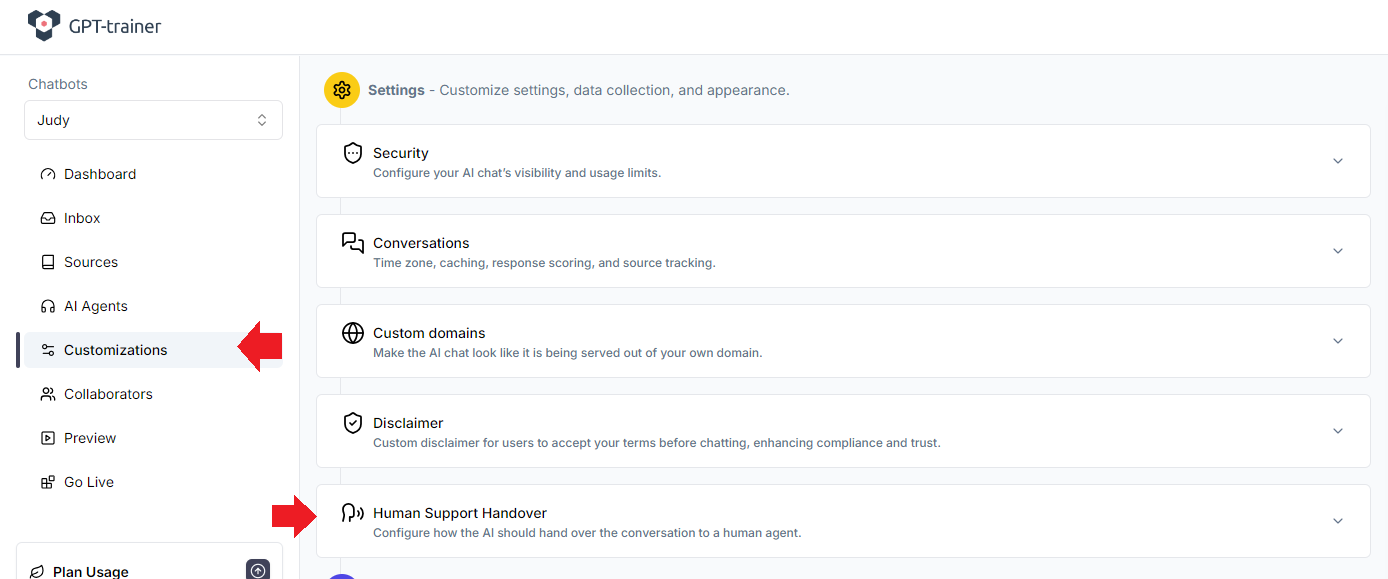
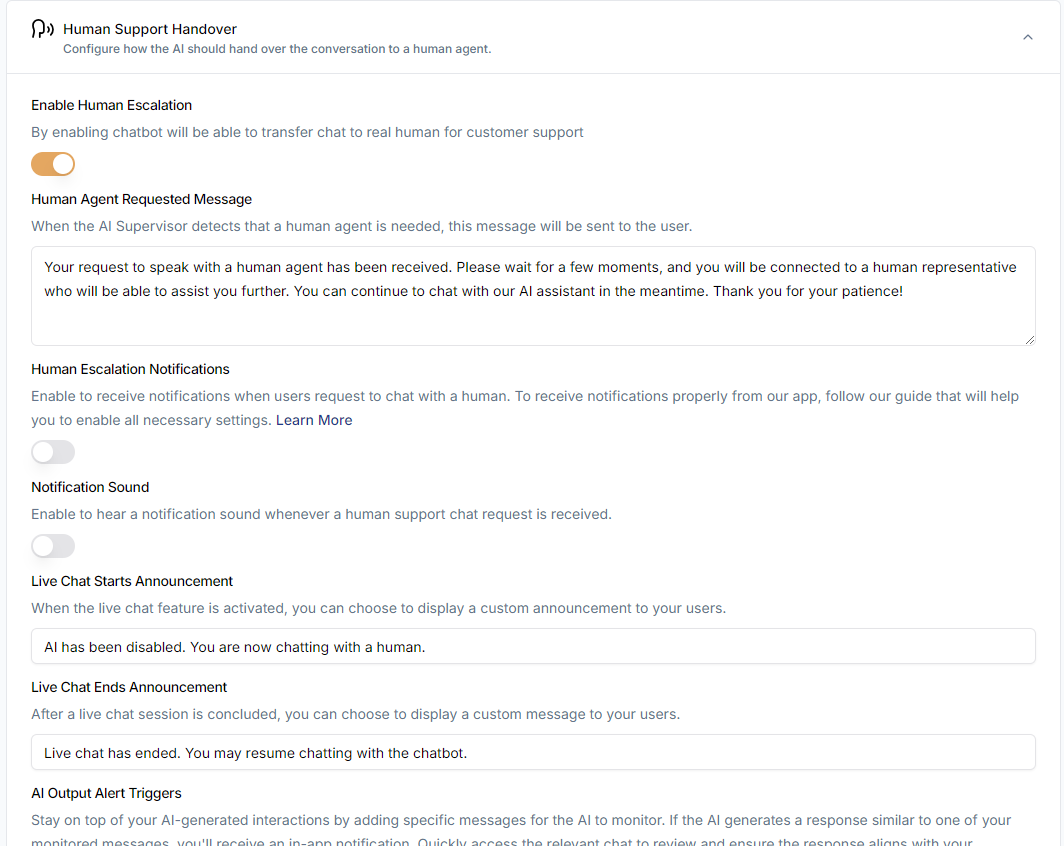
Per casi d’uso avanzati, puoi persino definire frasi o intenzioni personalizzate a cui l’agente AI deve prestare attenzione. Quando l’agente AI risponde con quella frase, i tuoi agenti umani ricevono immediatamente una notifica. Per testare le impostazioni di escalation, devi generare un link pubblico per il chatbot e aprirlo in una seconda scheda del browser.
La scheda “Preview” integrata non supporta i test di escalation umana. Vai alla scheda Go Live e clicca su Share. Potrebbe essere necessario modificare temporaneamente le impostazioni di visibilità del tuo chatbot per generare il link.
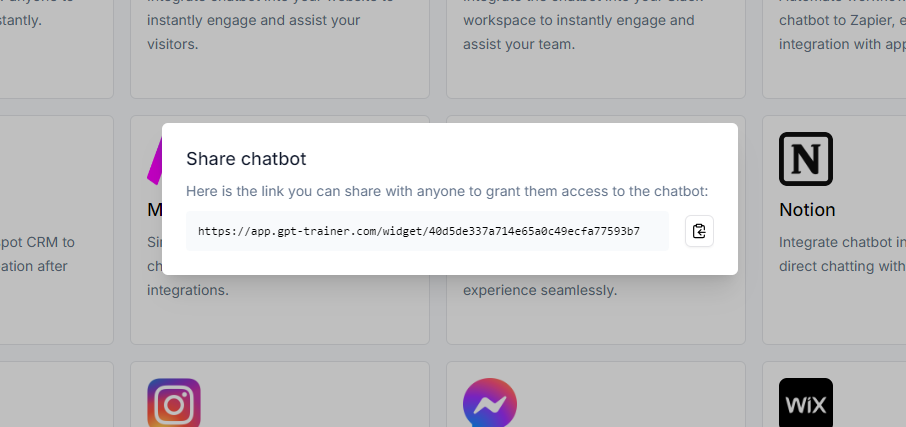
Non chiudere la scheda INNOCHAT originale.
Nella nuova scheda vedrai il chatbot dal punto di vista di un utente normale. Ora puoi testare ponendo domande che richiedono assistenza umana.
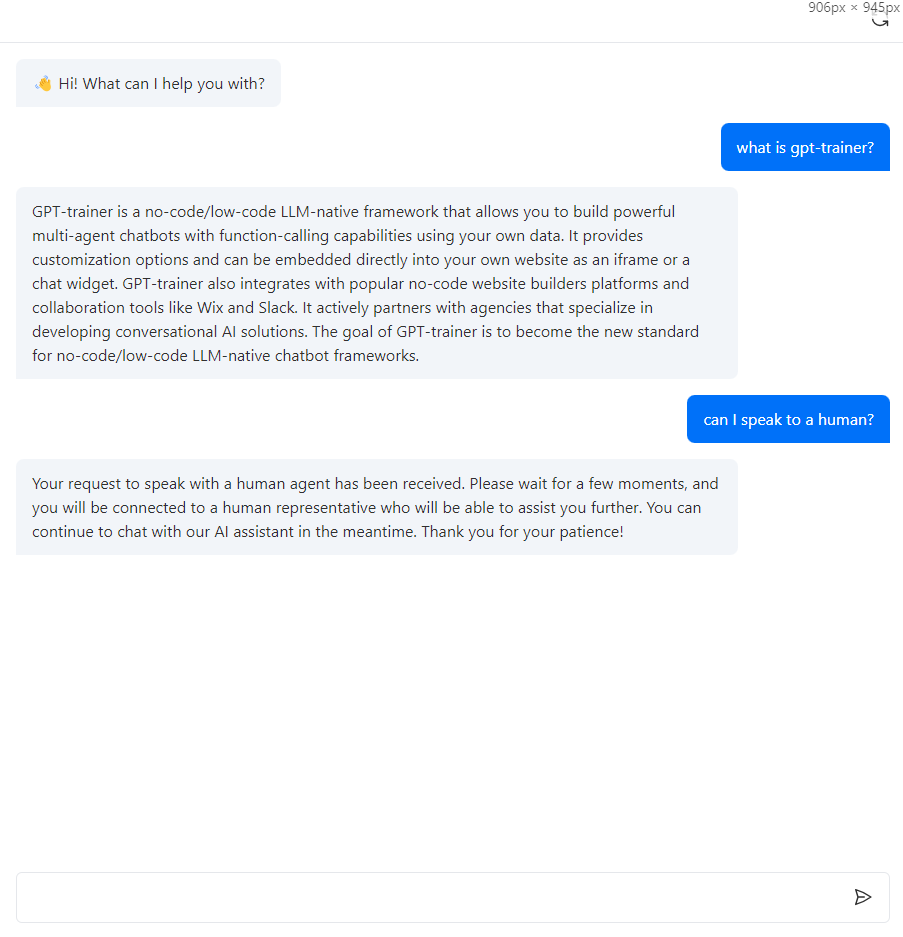
Vedrai un punto arancione accanto alla sessione che richiede supporto umano.
Cliccaci sopra: potrai interagire direttamente con l’utente.
Basta digitare il tuo messaggio nel campo di input in basso nel chat.
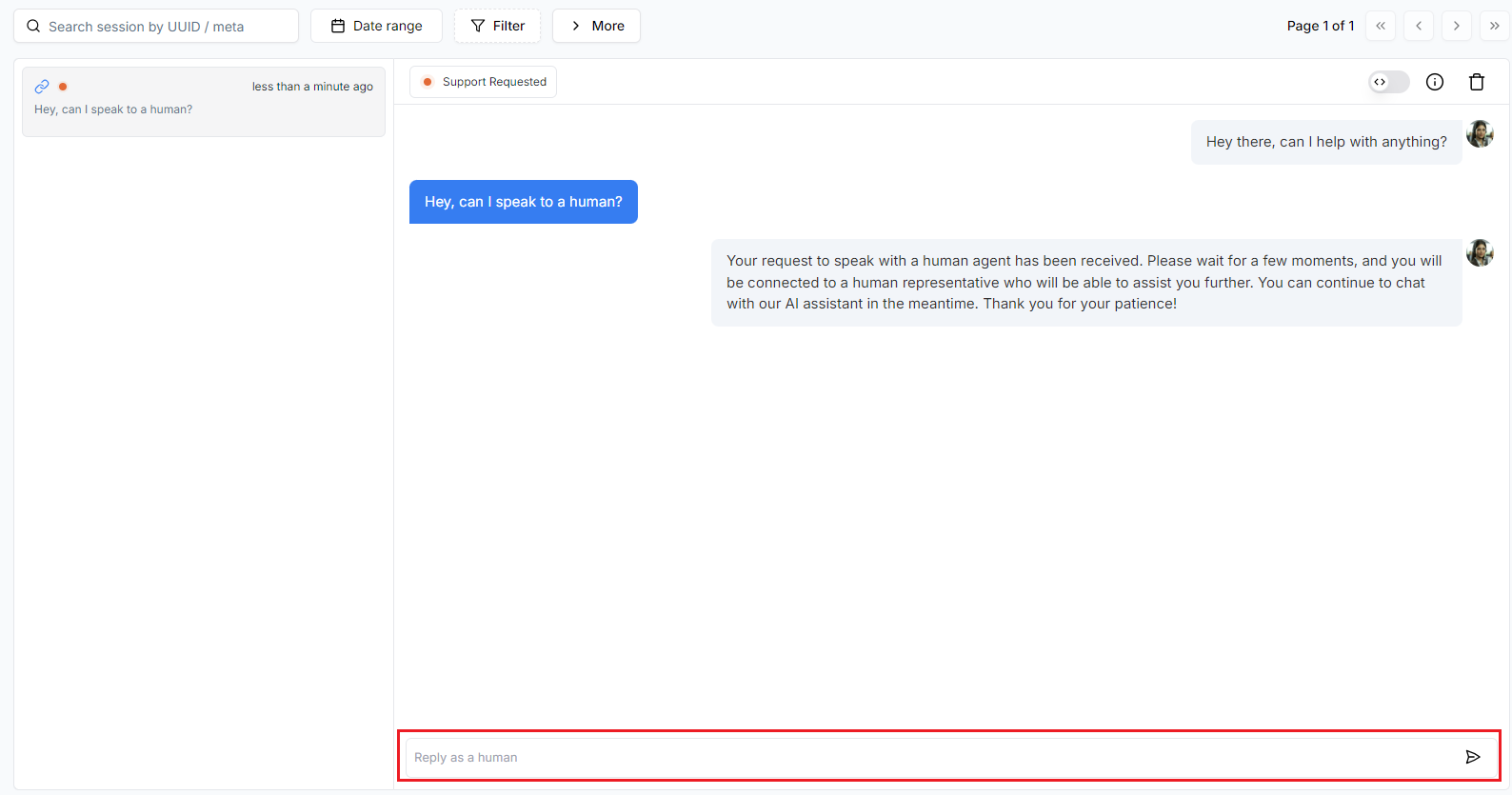
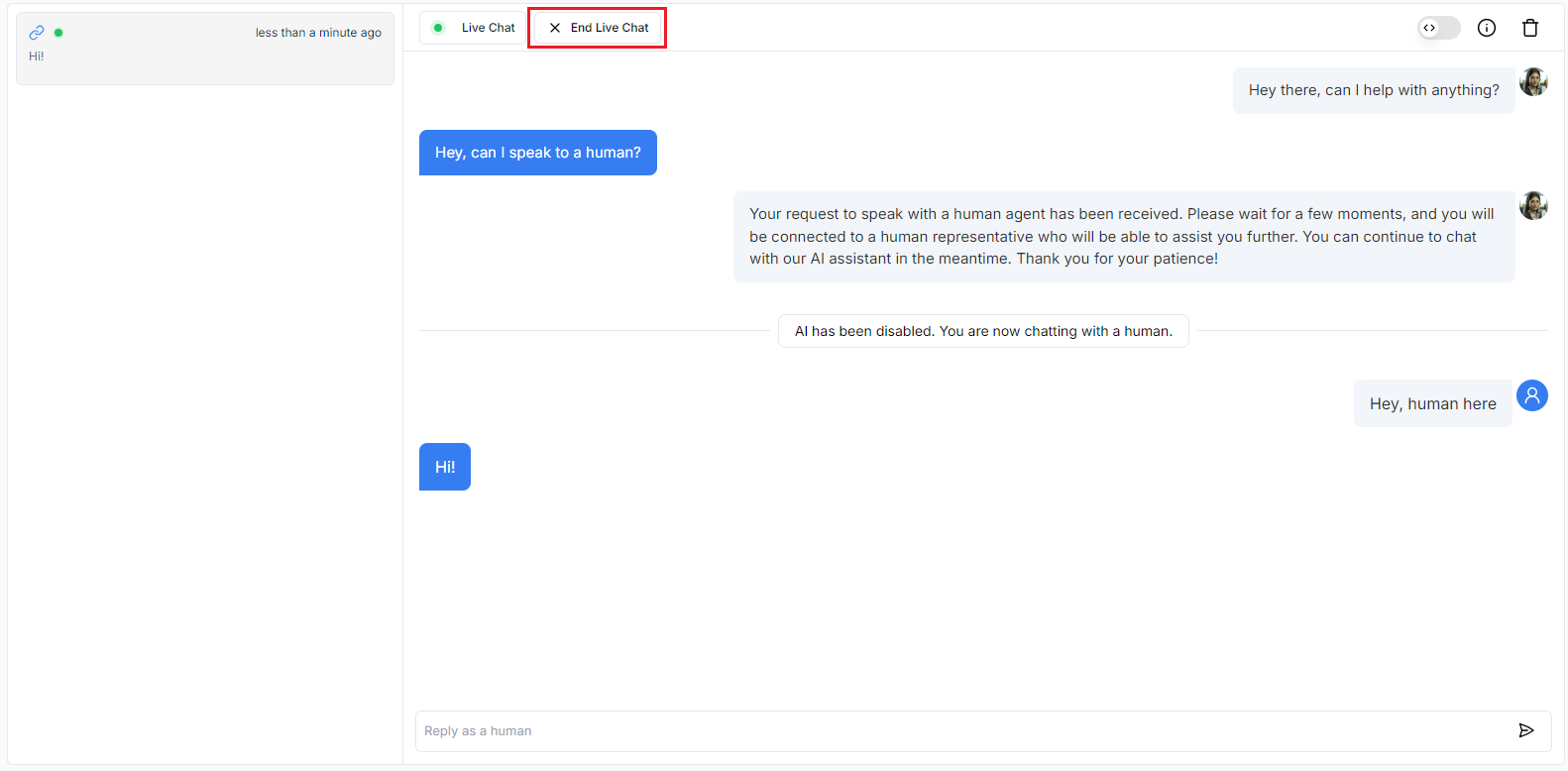
Puoi parlare direttamente con l’utente per tutto il tempo che desideri.
Quando hai finito, termina la sessione live cliccando su End Live Chat. Il chatbot AI riprenderà automaticamente il controllo.
Consulta la nostra documentazione a riguardo: Fine Tuning Agent Intents.
Aggiornamento dell’avatar del tuo agente umano
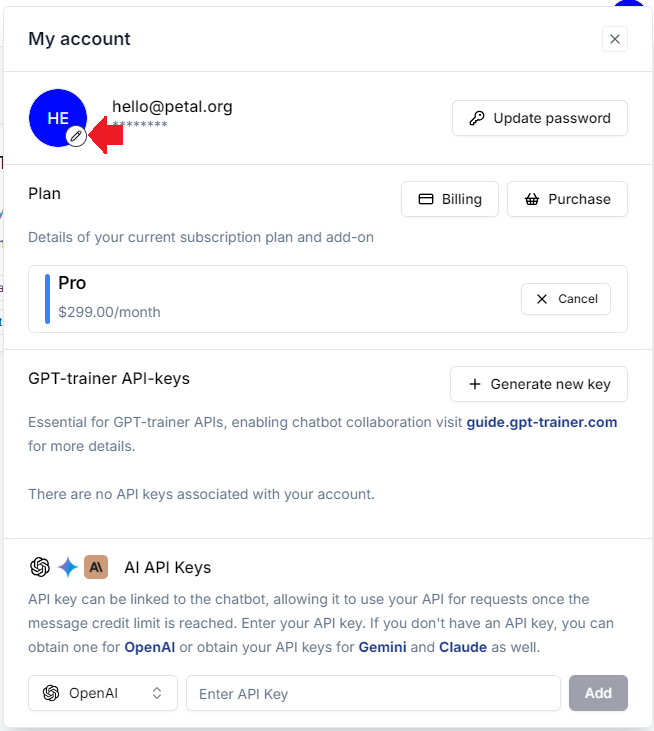
Ogni account utente può avere esattamente un avatar per l’agente umano.Questo avatar appare quando la persona corrispondente prende il controllo della sessione di chat.
Poiché INNOCHAT supporta più collaboratori, molti agenti umani possono monitorare lo stesso chatbot e ciascuno utilizzare il proprio avatar. Per impostare il tuo avatar, clicca sull’icona del profilo in alto a destra. Vedrai un menu a tendina:
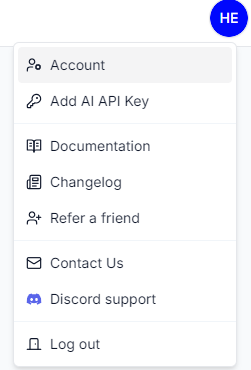
Ora puoi selezionare una foto dal tuo computer.
Attivazione delle notifiche per il supporto umano
Per ricevere notifiche relative alle richieste di supporto, segui i passaggi seguenti.Attivare le modalità di allarme
- Vai alla scheda Customizations nella barra di navigazione a sinistra.
- Attiva Human Escalation Notifications – questo abilita le notifiche per le richieste di supporto umano.
- Attiva Notification Sound se desideri anche un segnale acustico.

Autorizzazioni del browser
Ogni browser gestisce le autorizzazioni per notifiche e audio separatamente per ogni sito.Per ricevere correttamente le notifiche, devi attivare queste autorizzazioni nel browser.
- Apri il browser in cui utilizzi la piattaforma INNOCHAT.
- Attiva le seguenti autorizzazioni:
Google Chrome
Google Chrome
1
Impostazioni
Clicca sull’icona a sinistra dell’URL in alto, poi su Impostazioni sito.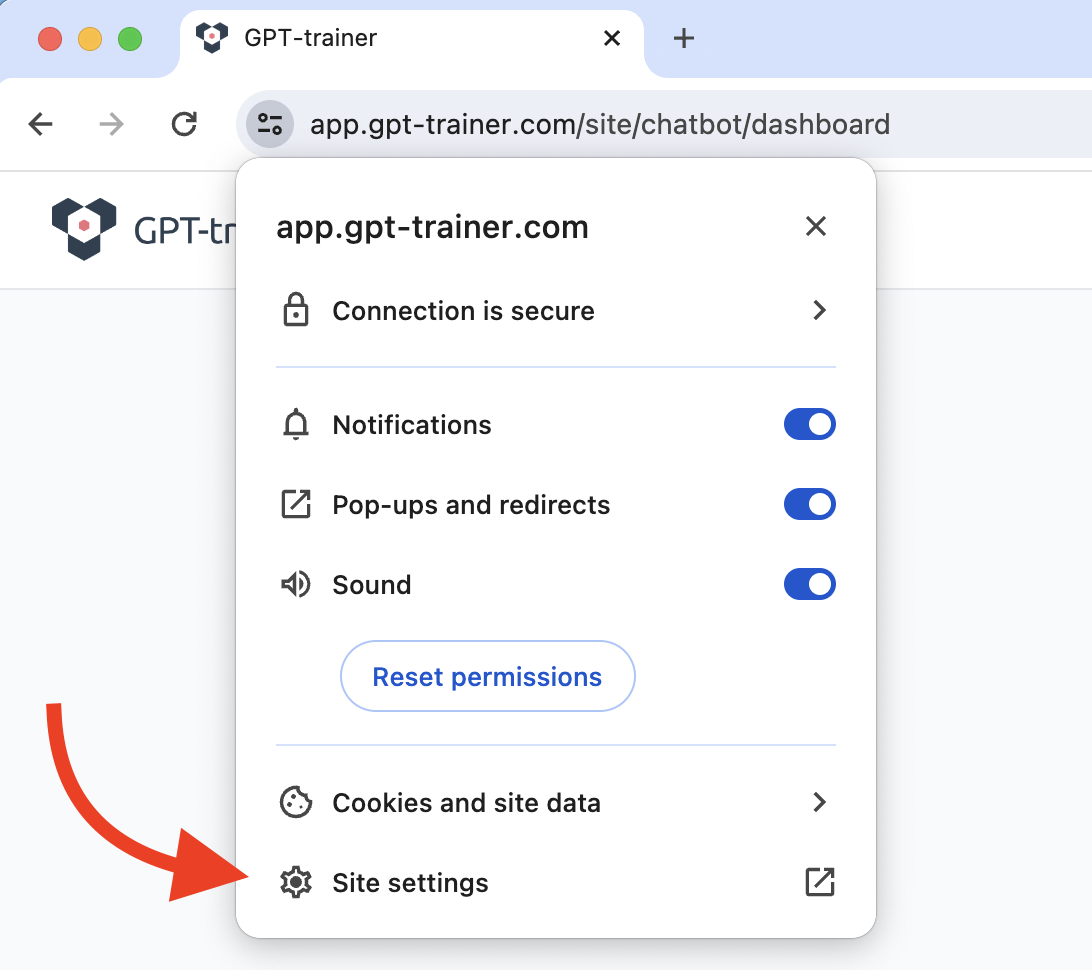
2
Attivare le autorizzazioni
Assicurati che Notifiche e Audio siano impostati su Consenti.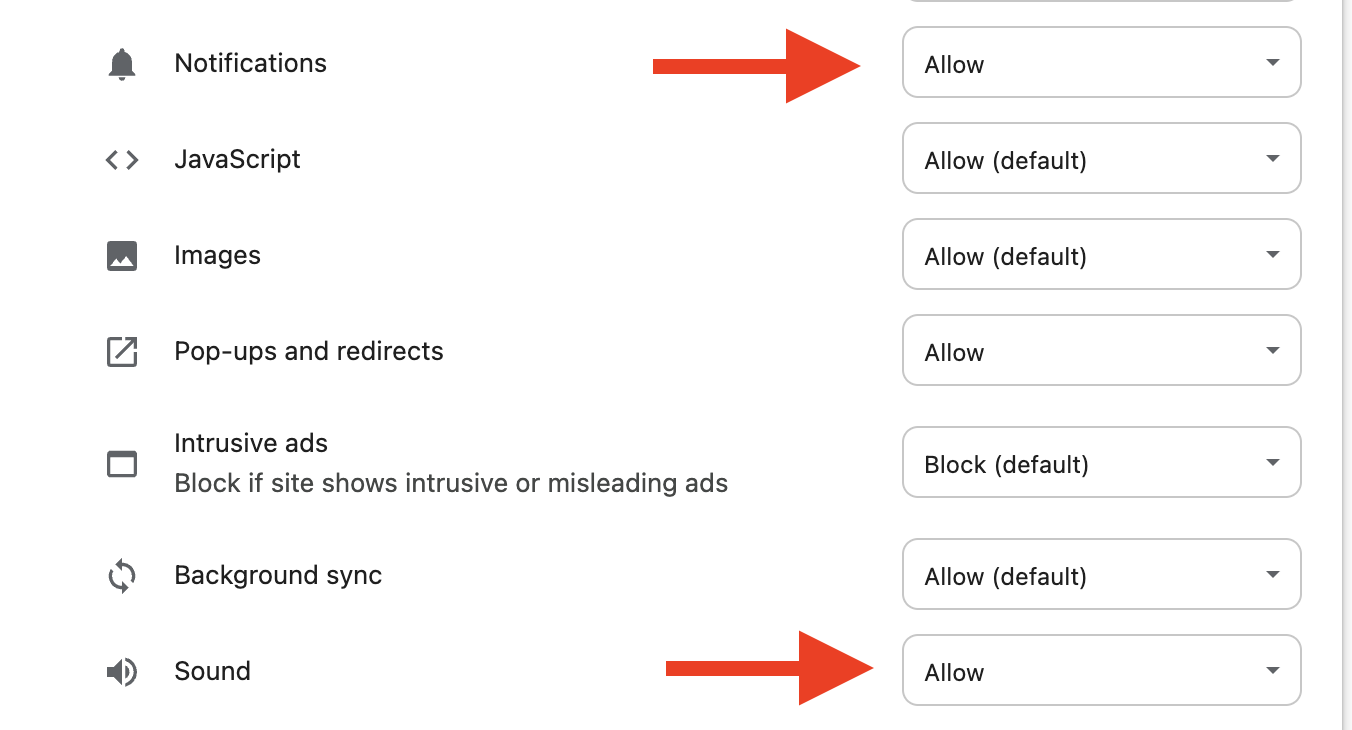
Firefox
Firefox
1
Impostazioni
Clicca a sinistra dell’URL in alto e scegli Impostazioni di protezione.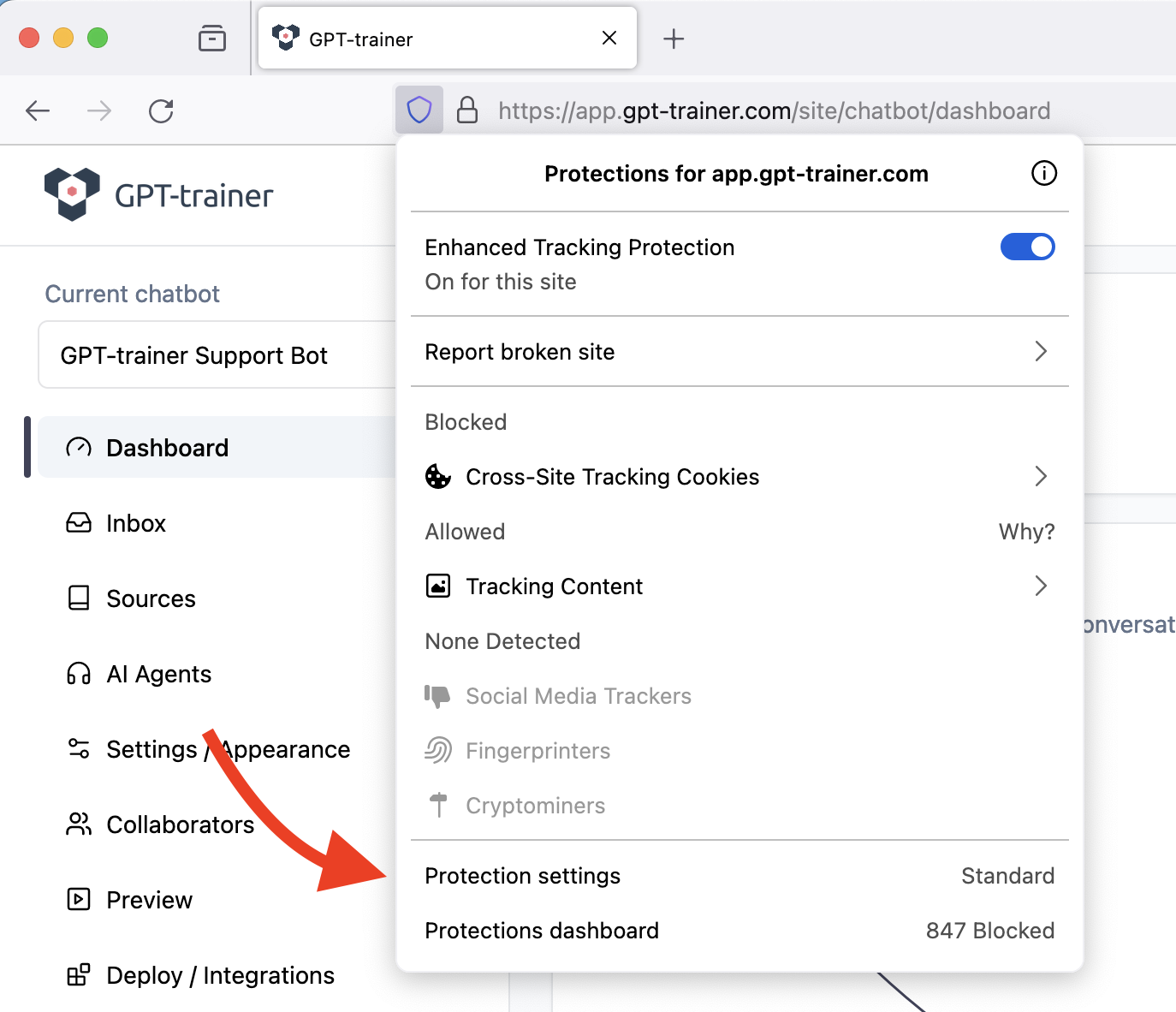
2
Sbloccare innoChat
Vai su Permessi e regola le impostazioni per Selezione altoparlante e Notifiche.
Assicurati che la piattaforma INNOCHAT non sia bloccata per entrambe le opzioni.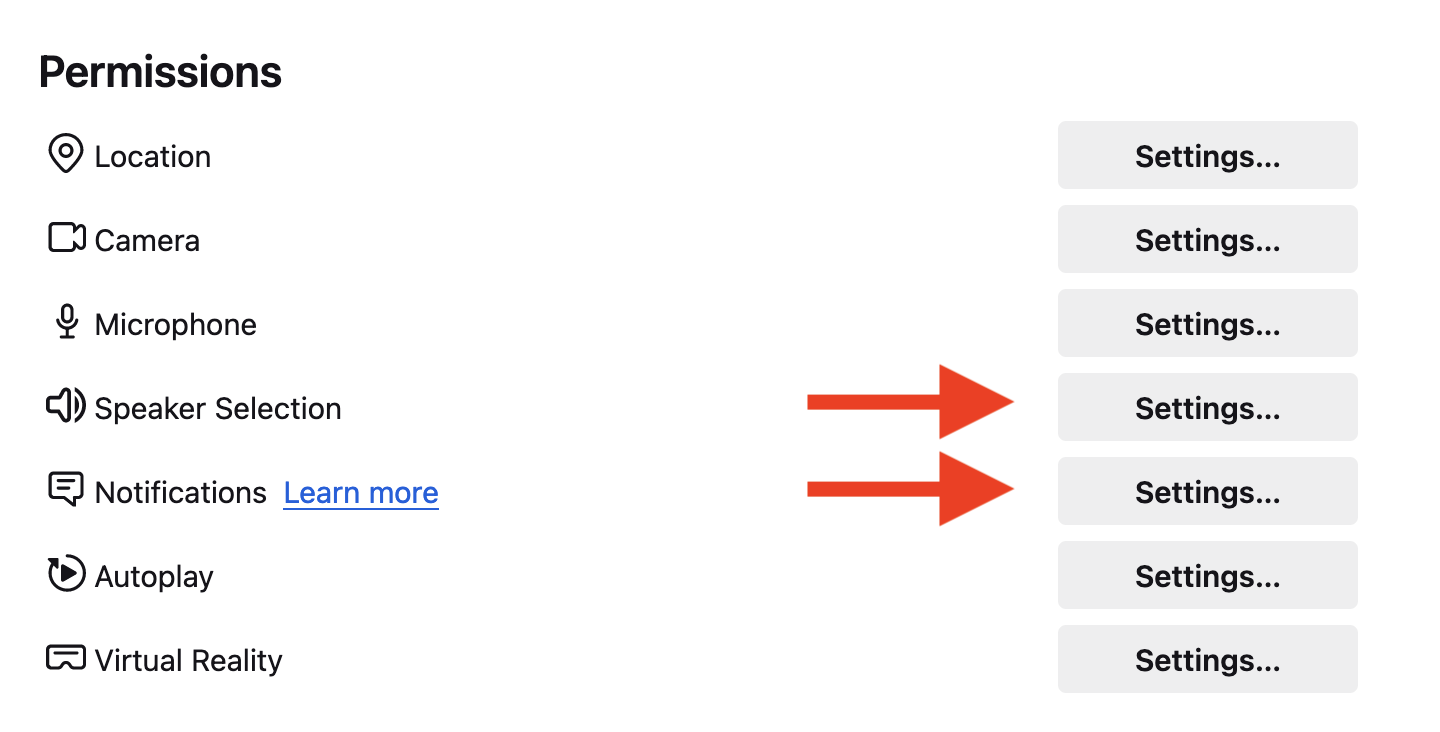
Assicurati che la piattaforma INNOCHAT non sia bloccata per entrambe le opzioni.
Microsoft Edge
Microsoft Edge
1
Impostazioni
Clicca sull’icona a sinistra dell’URL in alto e scegli Permessi per questo sito.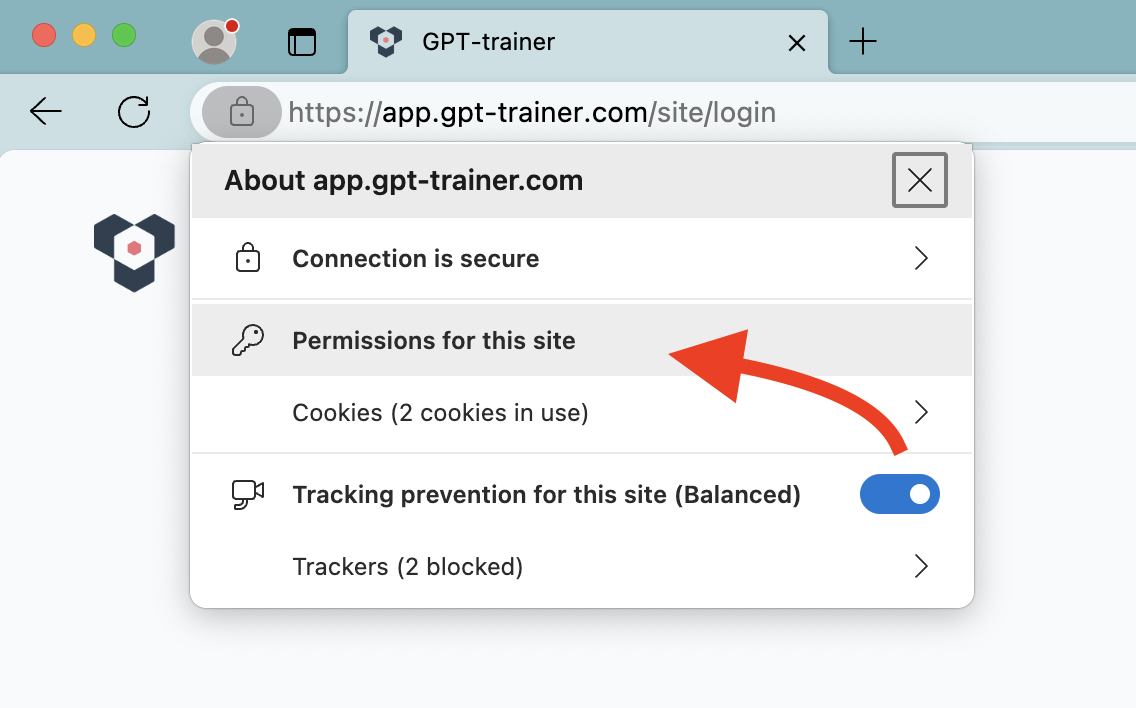
2
Attivare le autorizzazioni
Assicurati che Notifiche sia impostato su Consenti.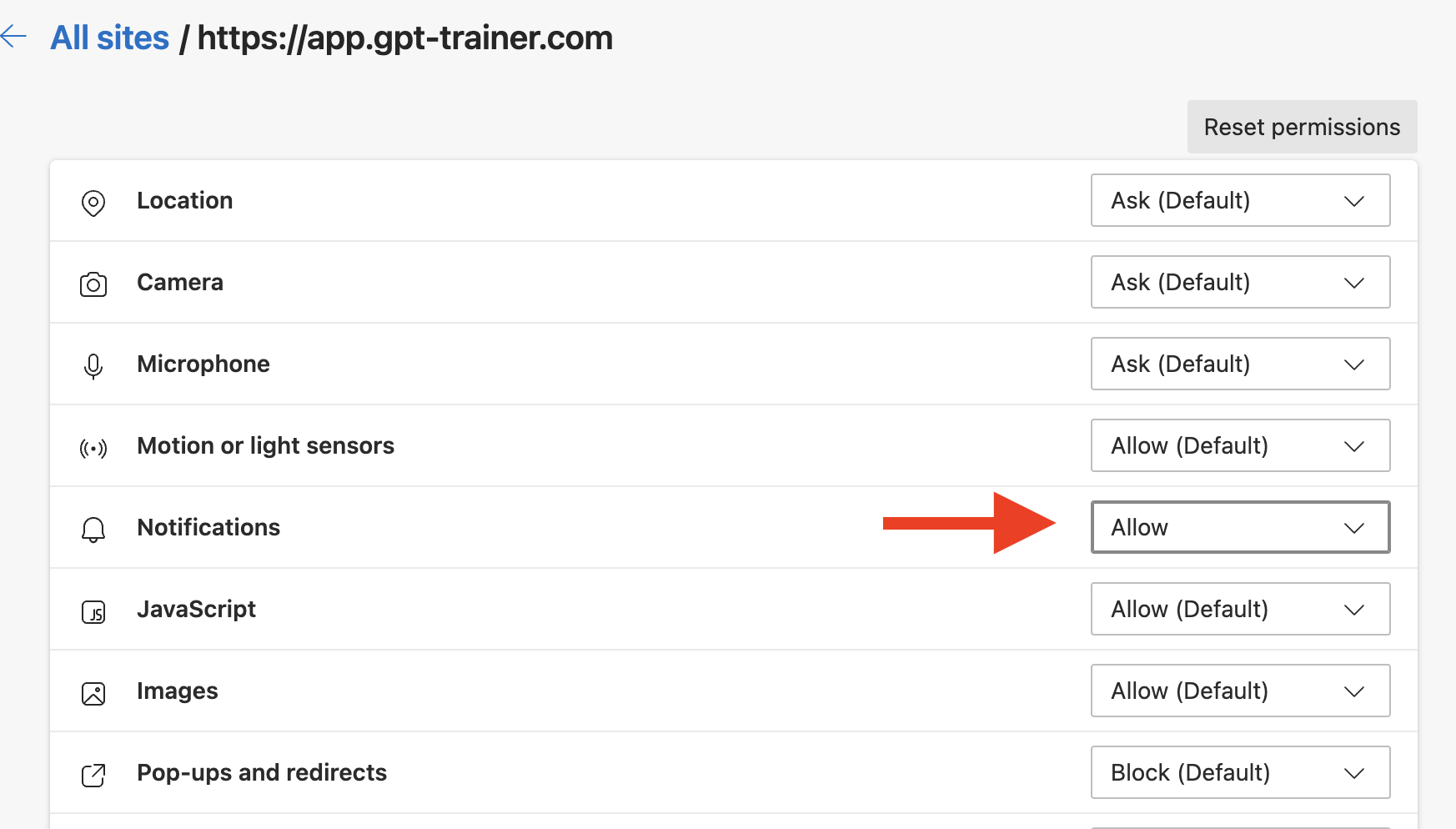
Safari
Safari
1
Impostazioni innoChat
Clicca su Safari in alto a sinistra e scegli Impostazioni per app.innochat.ch.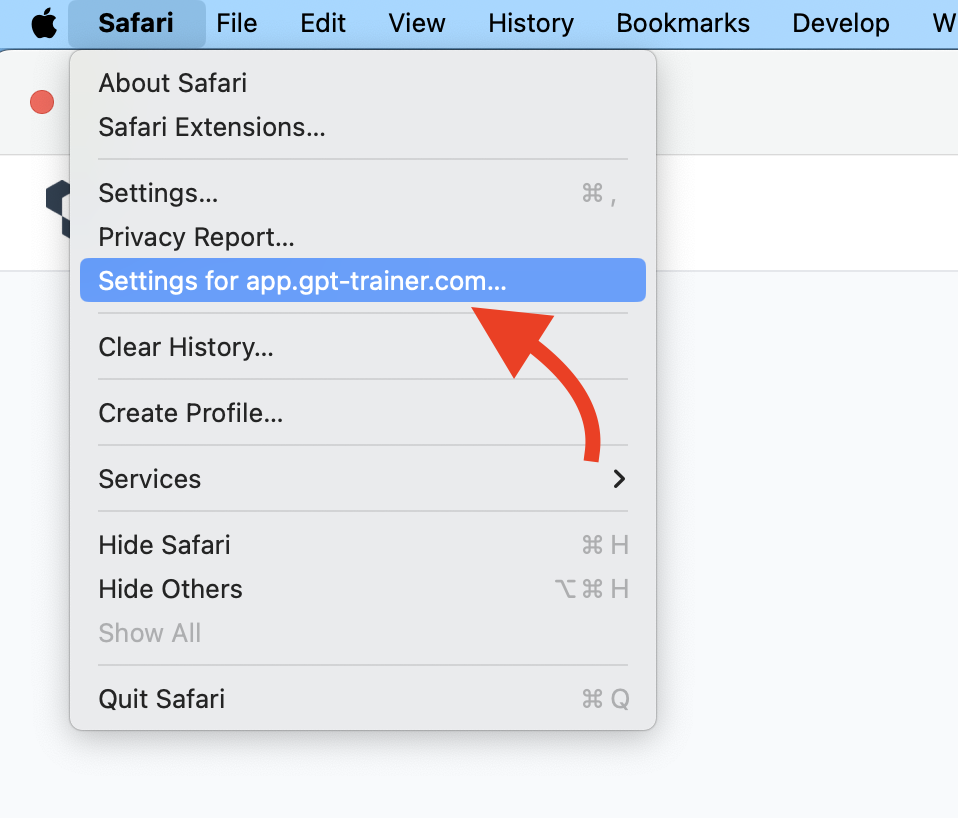
2
Consentire i pop-up
Assicurati che Finestre pop-up sia impostato su Consenti.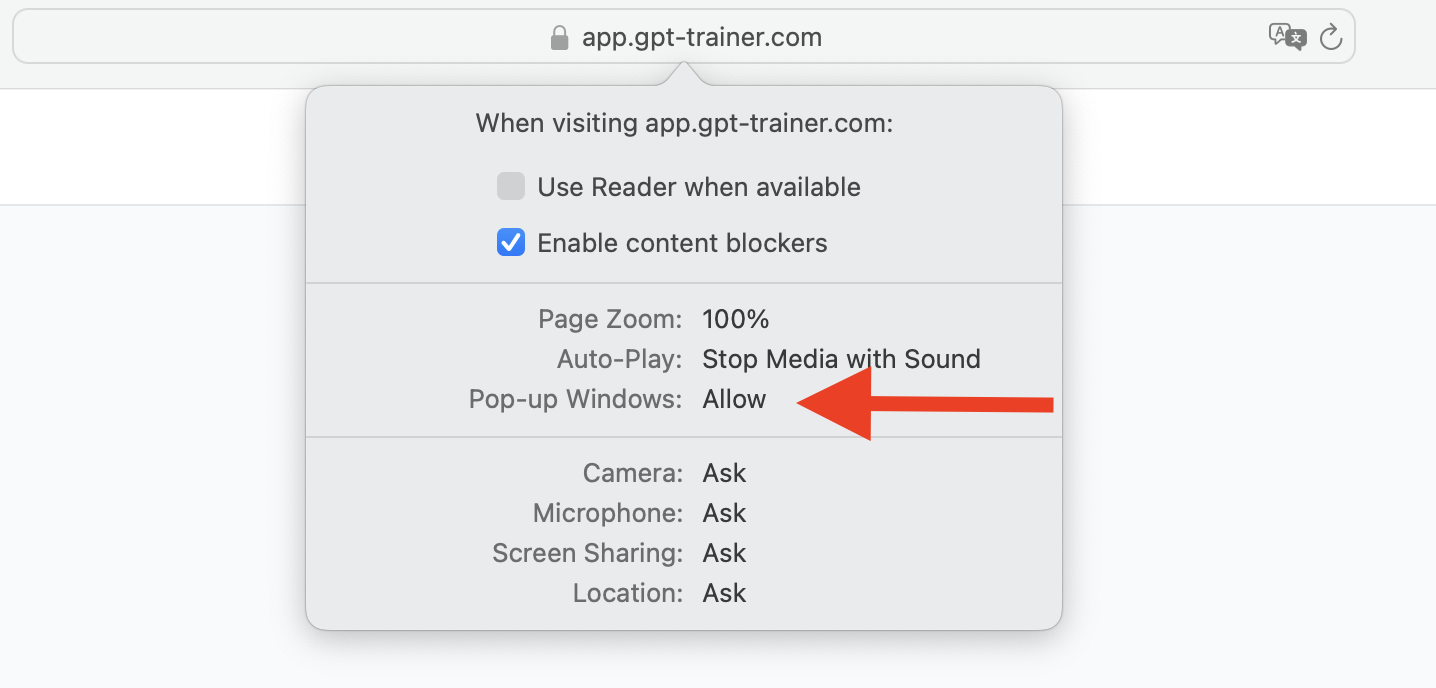
3
Impostazioni
Clicca nuovamente su Safari e scegli Impostazioni.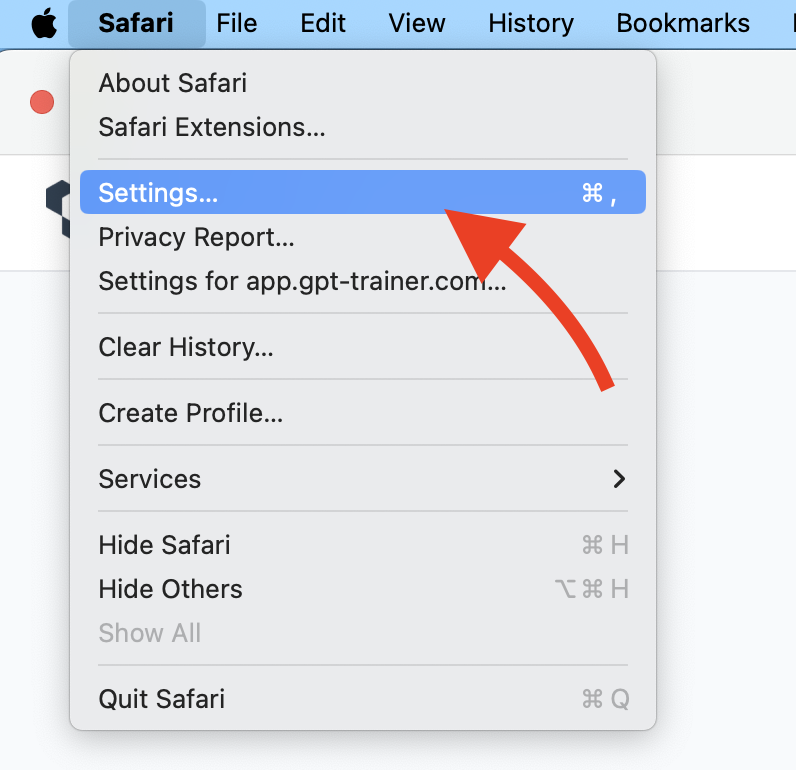
4
Consentire le notifiche
Vai alla scheda Siti web, seleziona Notifiche, e assicurati che app.innochat.ch sia impostato su Consenti.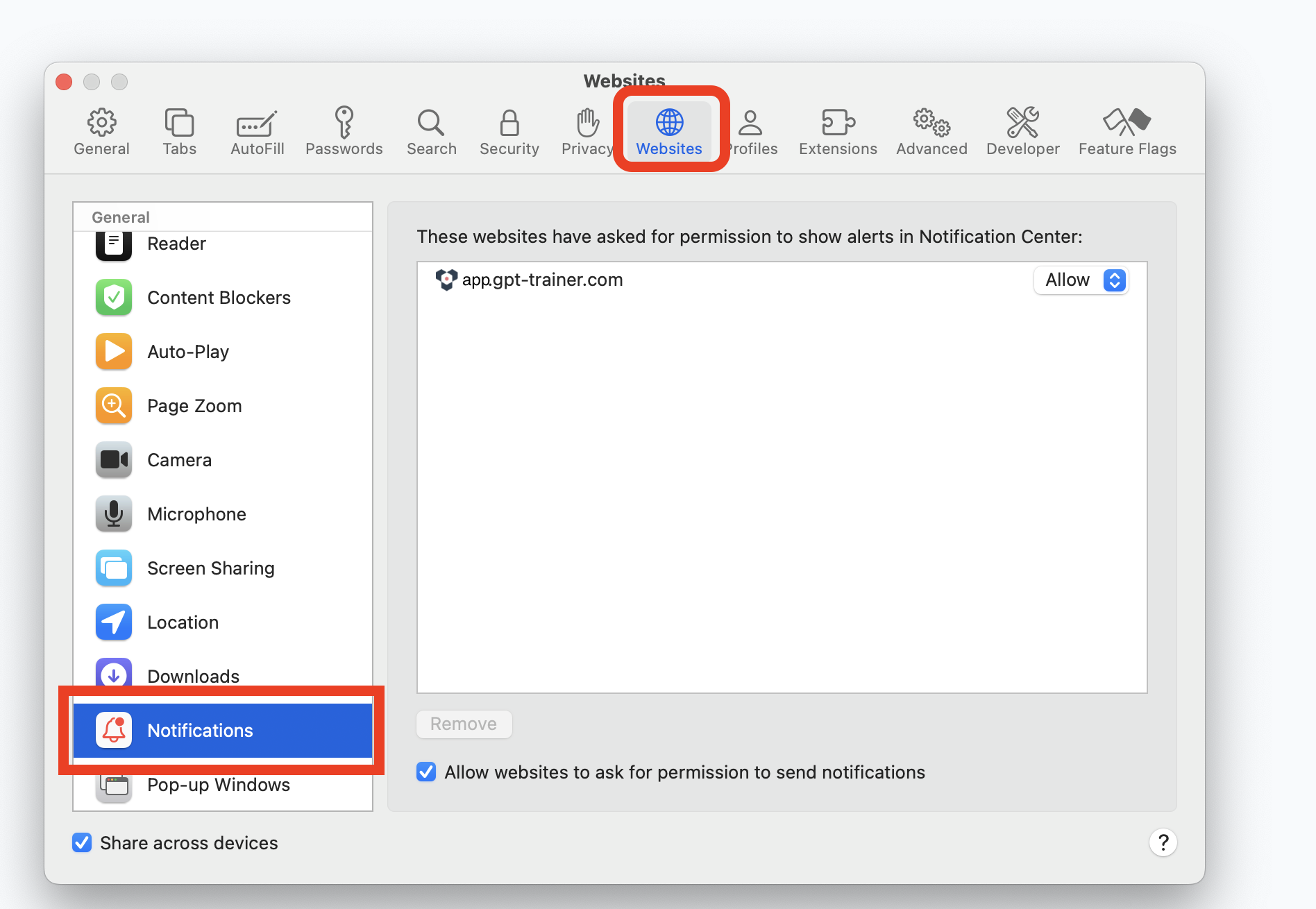
Autorizzazioni del sistema operativo
Anche i sistemi operativi hanno impostazioni di notifica proprie che possono influire sui browser.Per ricevere correttamente le notifiche, seleziona il tuo sistema operativo:
Se utilizzi Safari, non è necessario eseguire questi passaggi.
Apple
Apple
1
Impostazioni
Clicca sul simbolo Apple in alto a sinistra e scegli Impostazioni di Sistema.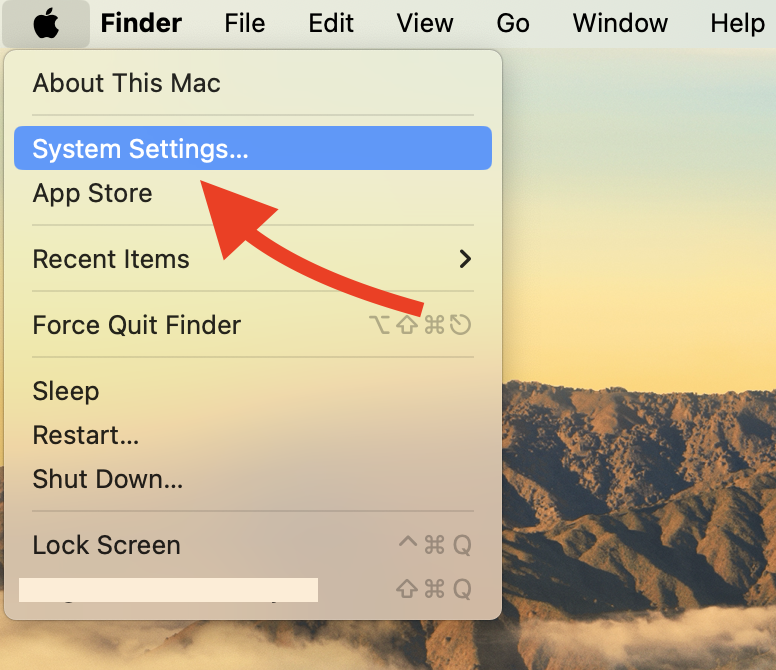
2
Notifiche del browser
Seleziona Notifiche e poi il browser che desideri utilizzare.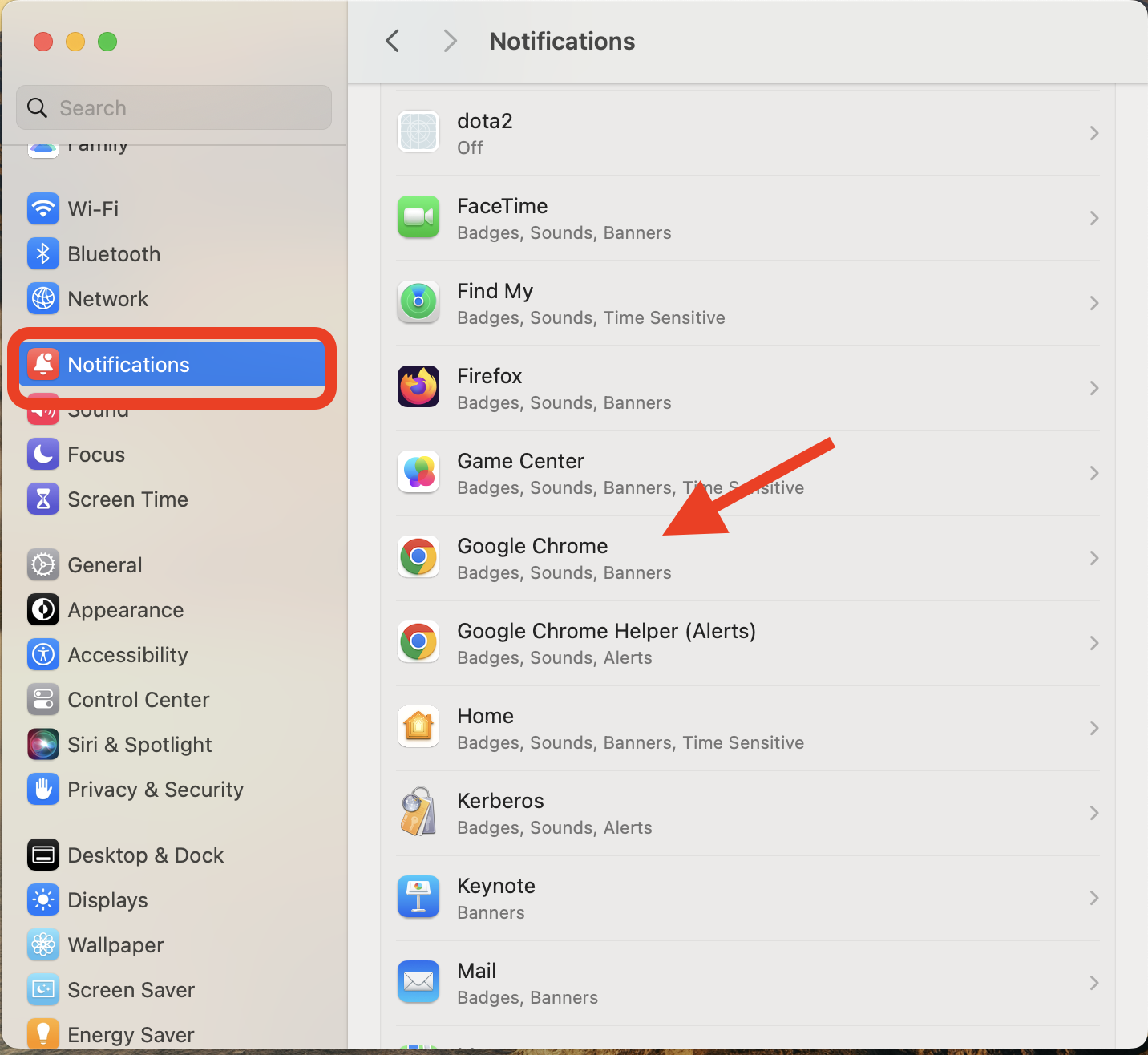
3
Attivare le notifiche
Assicurati che Consenti notifiche sia attivato.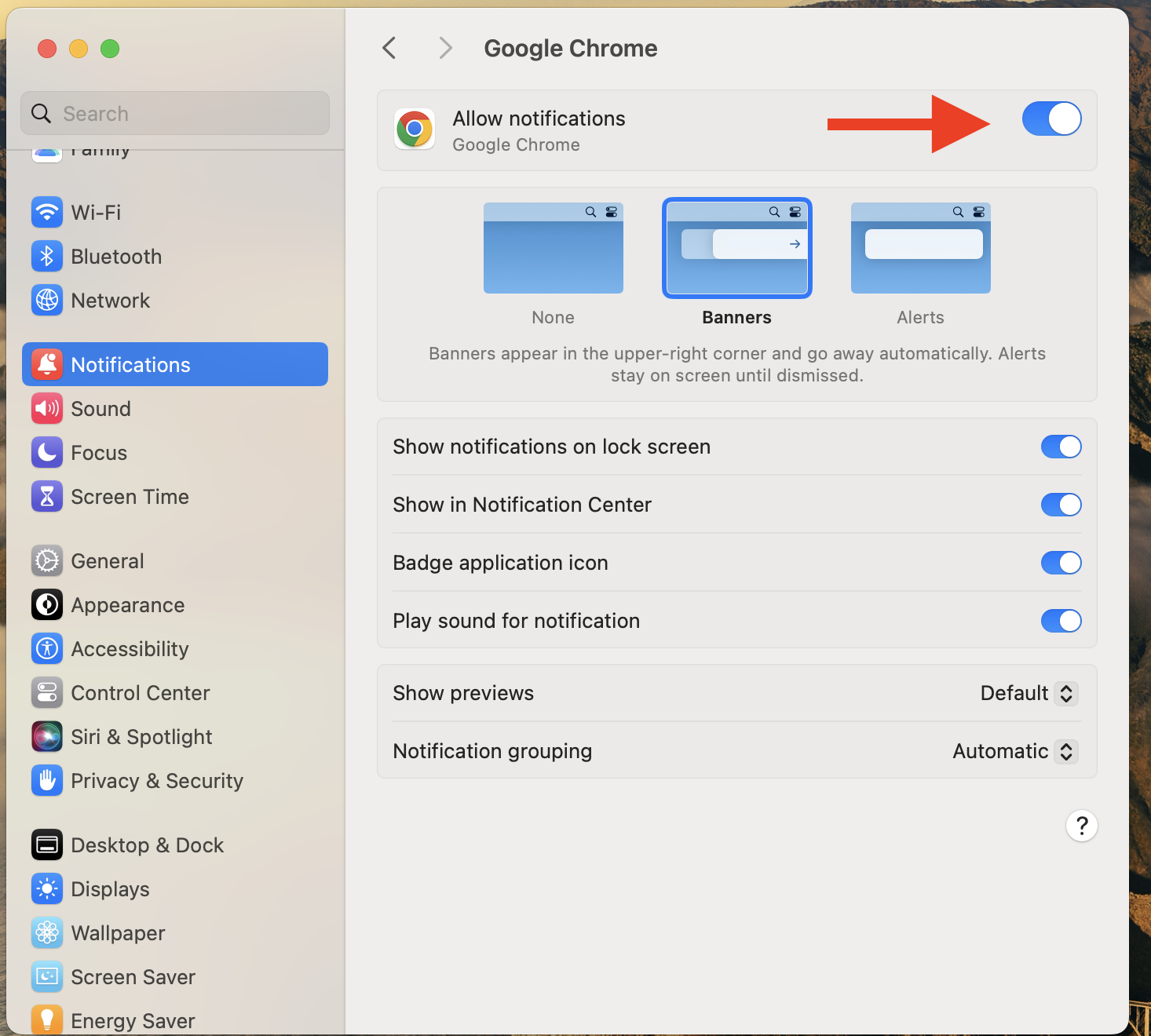
Windows
Windows
1
Impostazioni
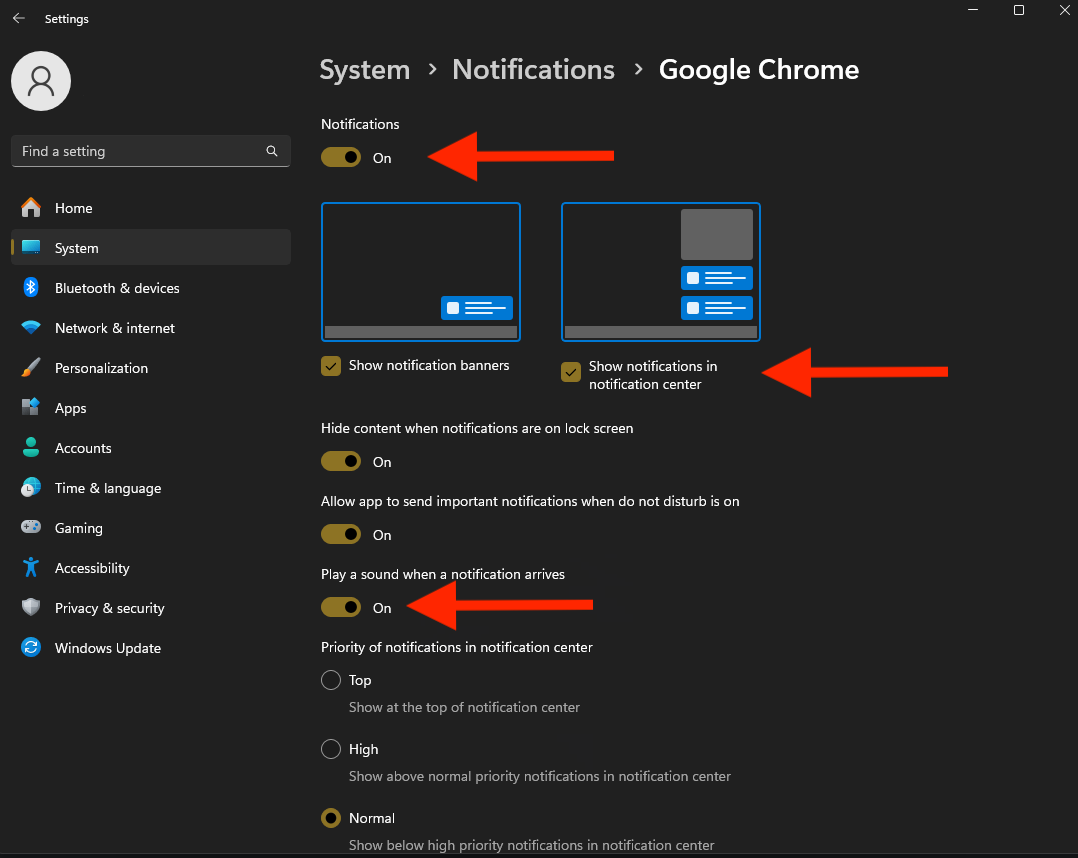
Digita notifiche nella barra di ricerca e seleziona Attiva o disattiva le notifiche delle app.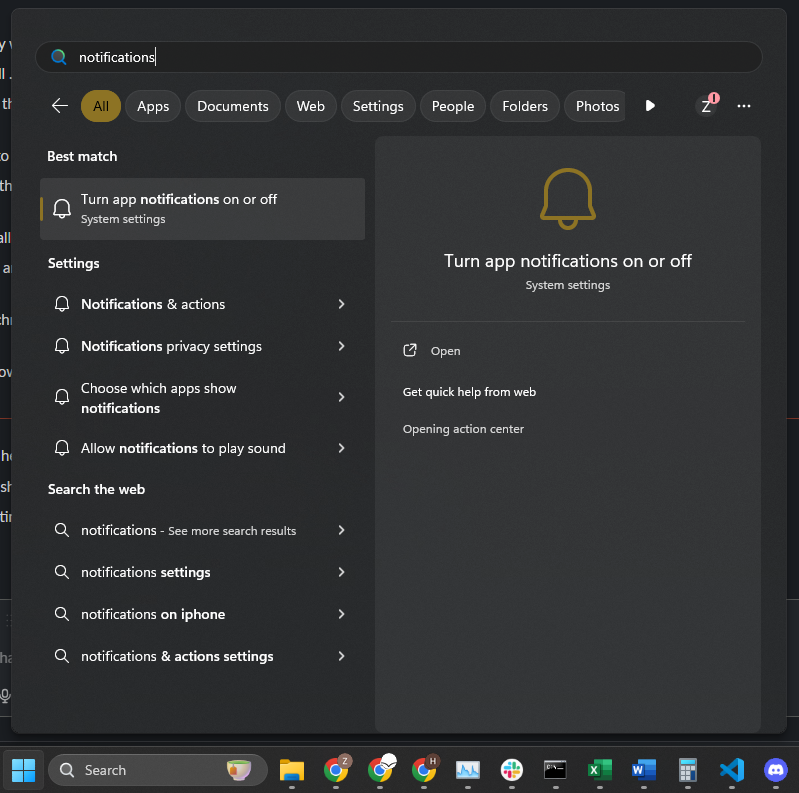
2
Notifiche di sistema
Attiva le notifiche di sistema (opzionale) e seleziona il tuo browser preferito dall’elenco.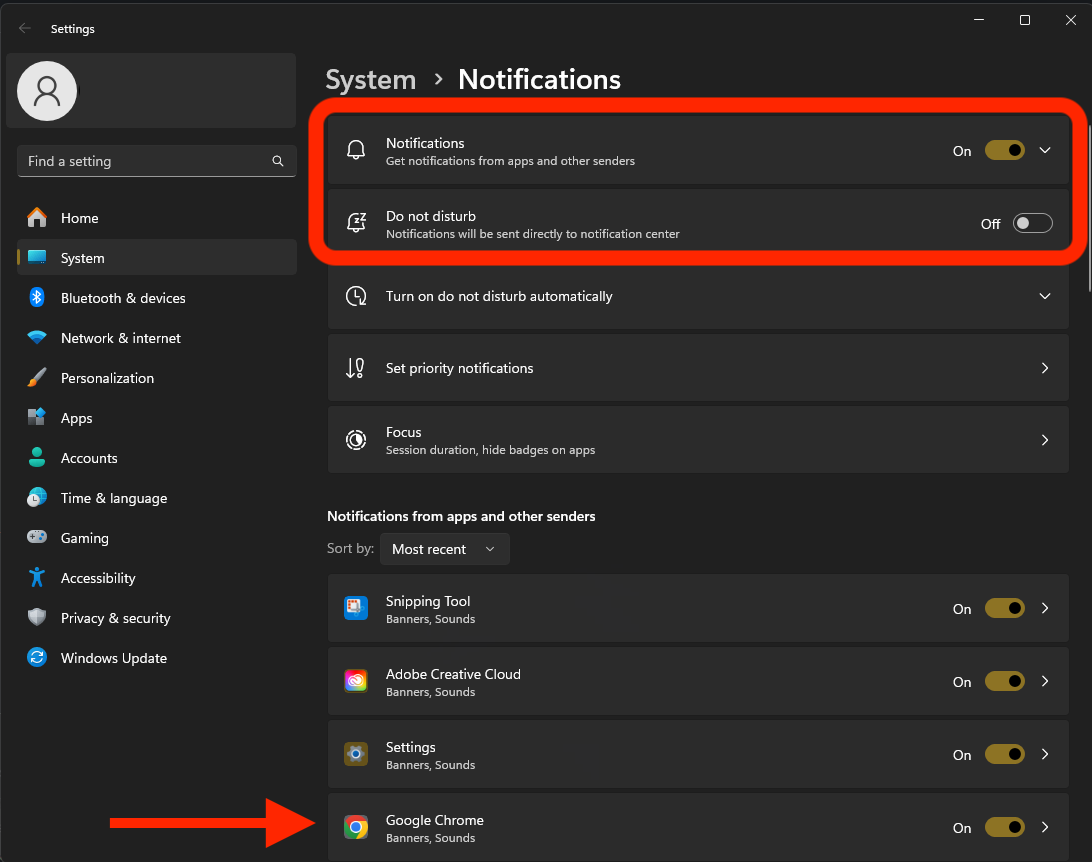
3
Notifiche del browser
Assicurati che Notifiche sia attivato per il tuo browser.