

Cependant, il peut exister des situations dans lesquelles vous souhaitez disposer d’un contrôle plus déterministe sur l’agent qui prend en charge la tâche. Dans cet article, nous vous montrons comment utiliser les AI Supervisor Overrides pour définir des règles logiques qui, une fois remplies, basculent directement vers un agent spécifique. Dans l’onglet AI Agents, vous trouverez un bouton qui déploie les AI Supervisor Settings :
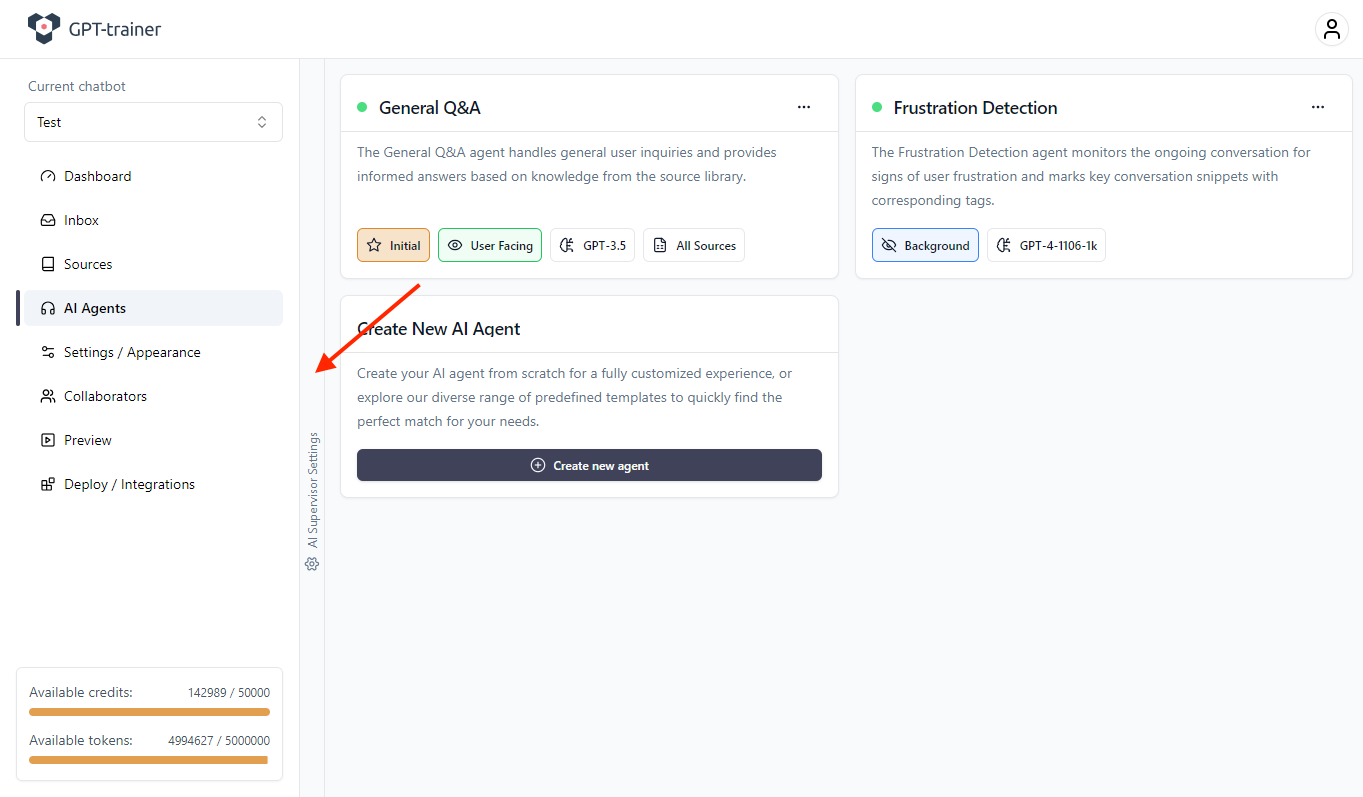
Lorsqu’une condition est remplie, la décision du superviseur IA est contournée et l’agent défini prend immédiatement en charge le traitement. Pour ajouter une nouvelle règle, cliquez sur Create new rule.
Pour modifier des règles, ouvrez l’option Edit dans le menu à trois points en haut à droite.
Veuillez noter que vous devrez peut-être faire défiler le menu déroulant vers le bas pour voir d’autres options lors de la création de votre règle.
Les règles sont évaluées dans un ordre défini. Dès qu’une règle renvoie TRUE, toutes les règles suivantes sont ignorées et celle-ci est immédiatement exécutée.
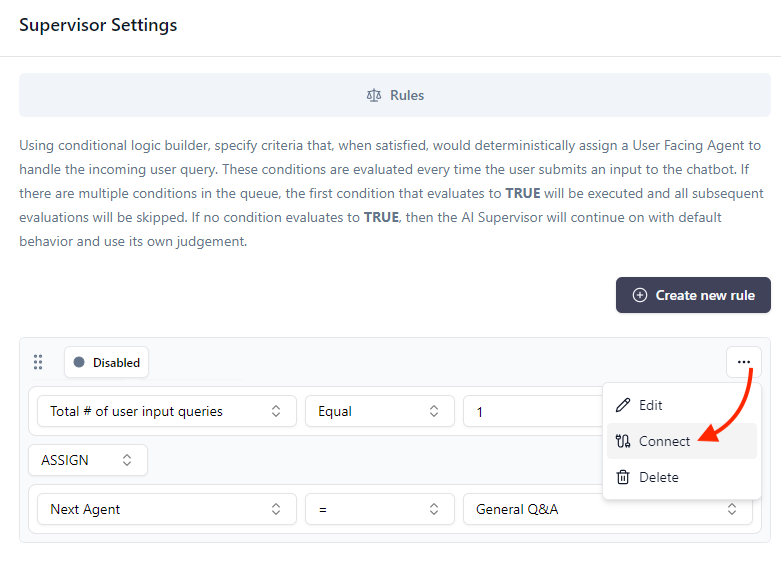
Imaginons un cas où votre chatbot doit répondre aux FAQ générales, mais ne commencer à collecter les données utilisateur qu’après 2 ou 3 questions.
Si l’utilisateur refuse de fournir ses données, le chatbot doit néanmoins continuer à l’assister de manière anonyme. Vous avez d’abord besoin d’une configuration standard de collecte de leads, comme décrit dans l’article Lead Collection.
Une fois cela fait, poursuivez ici. À ce stade, vous devriez avoir configuré deux agents orientés utilisateur :
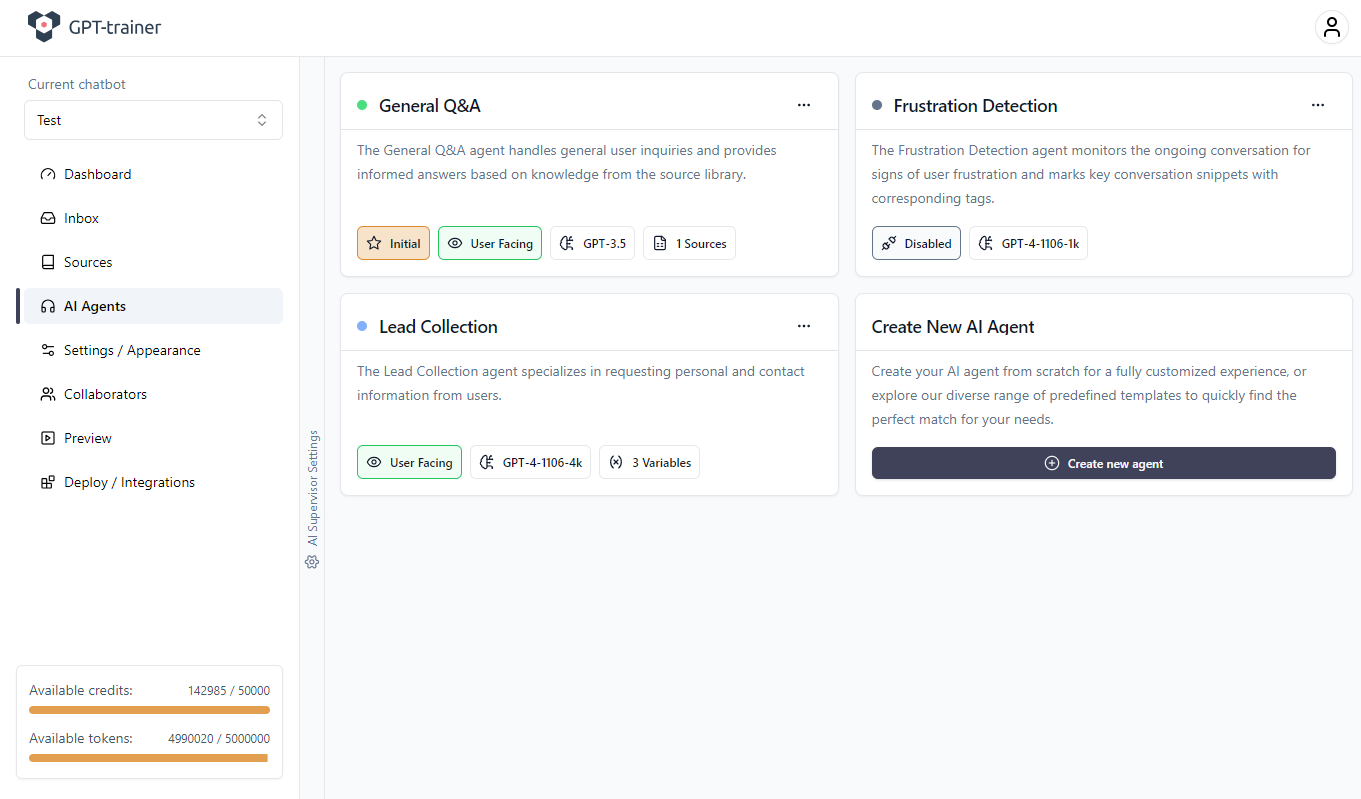
Dans le menu à trois points en haut à droite, ouvrez Edit pour configurer la règle.
Pour notre cas d’usage, nous définissons la condition suivante :
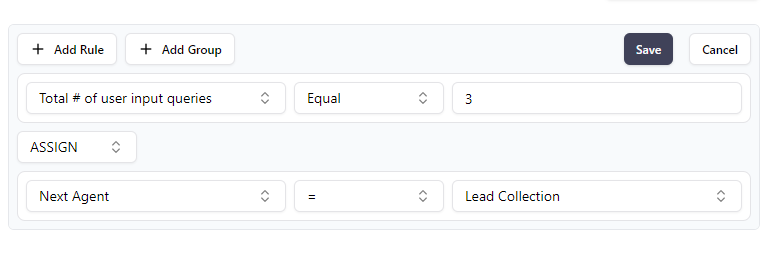
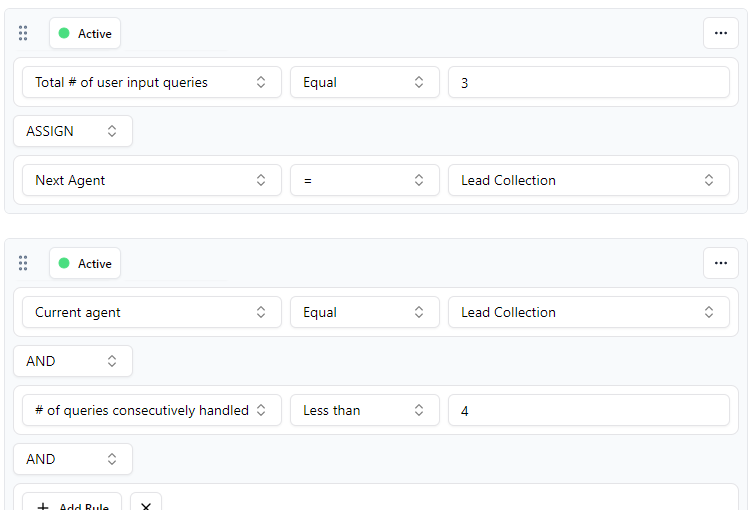
Dès que le nombre total de requêtes utilisateur atteint exactement 3, le superviseur IA définit l’agent actif sur Lead Collection.
Cliquez sur Save. Ensuite, créez une deuxième règle.
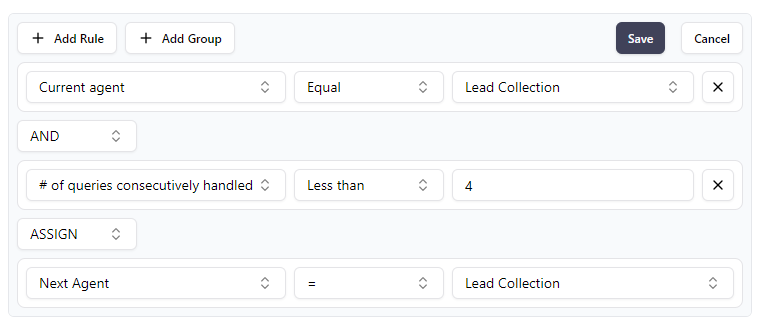
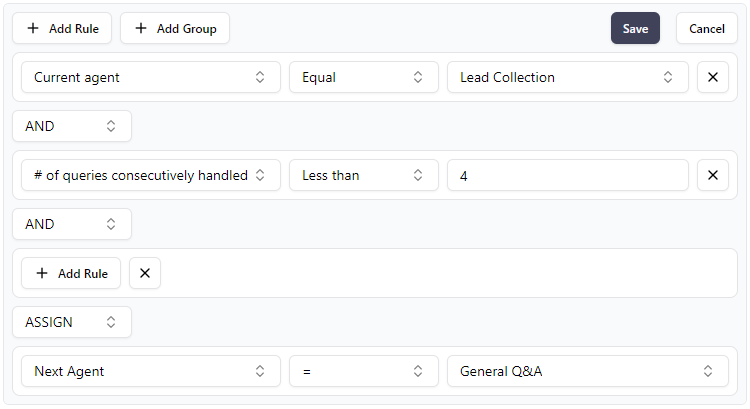
Cette règle est la suivante :
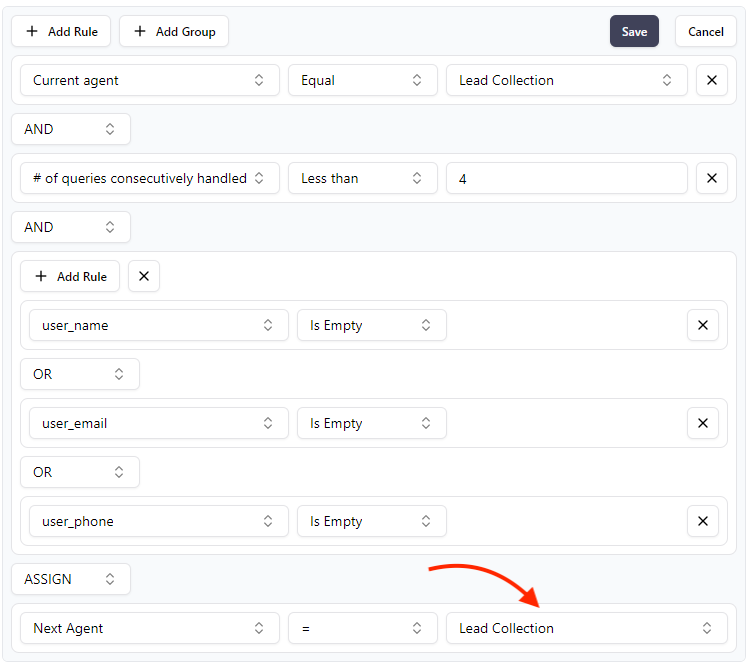
- Si l’agent actuel est Lead Collection,
- ET si le nombre de requêtes traitées consécutivement par cet agent est inférieur à 4,
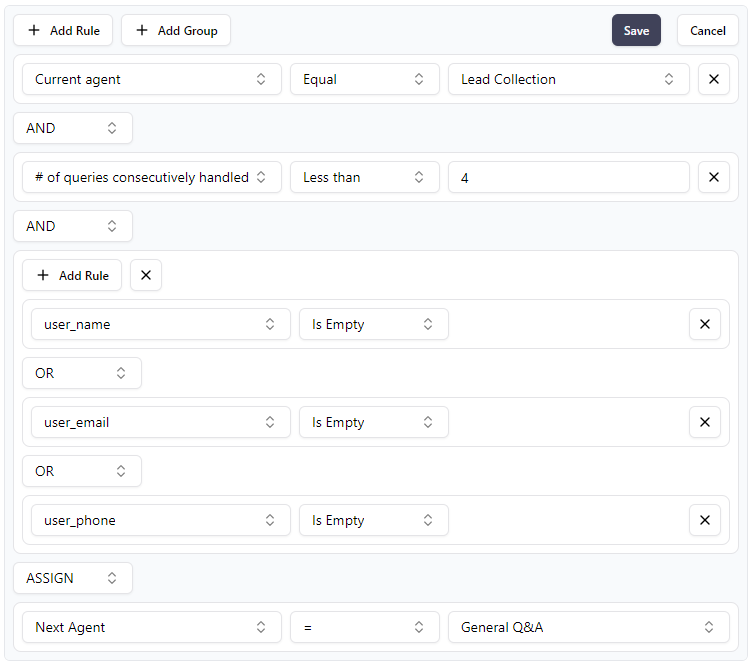
- ET si l’une des informations utilisateur suivantes n’a pas été fournie : nom, e-mail ou numéro de téléphone,
- ALORS rester sur l’agent Lead Collection.
L’agent Lead Collection reste actif jusqu’à ce que :
- au moins 4 interactions aient eu lieu, ou
- toutes les informations demandées aient été collectées.
Après l’étape 2, votre règle ressemble à ceci :
- Si la variable user_name n’est pas renseignée
- OU si la variable user_email n’est pas renseignée
- OU si la variable user_phone n’est pas renseignée
- ALORS le groupe renvoie TRUE
Si l’opération a réussi, chaque règle affichera un statut vert Active :
Vous devriez constater que le comportement fonctionne comme prévu.
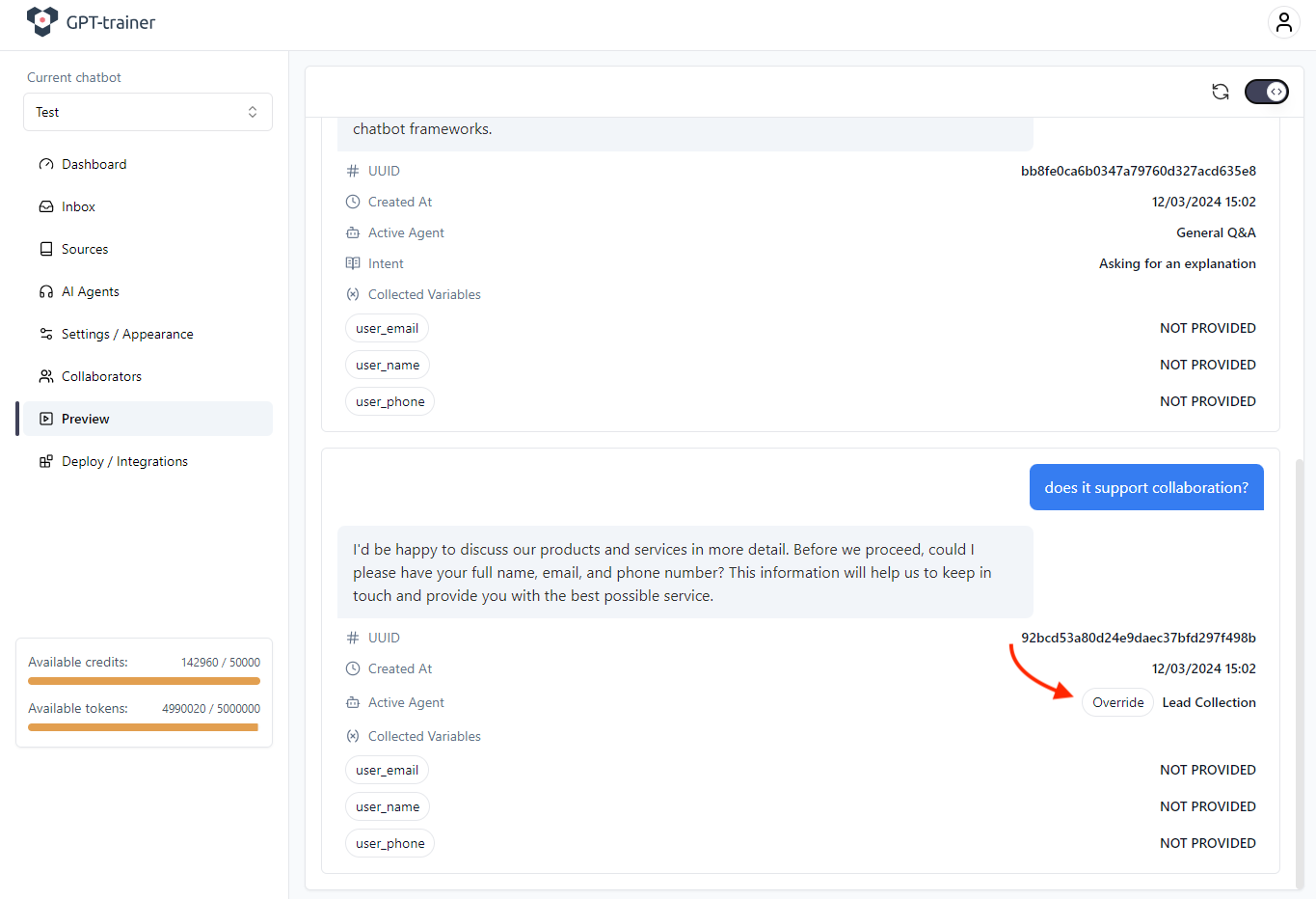
En mode débogage, une balise override apparaît à côté de Active Agent lorsqu’une règle d’override est active.
Cependant, comme cette fonctionnalité contrôle directement le fonctionnement du superviseur IA, nous vous recommandons vivement de tester soigneusement votre configuration avant de la mettre en production.