

Si vous disposez déjà d’une clé API, vous pouvez également explorer des exemples pratiques et des conseils d’intégration pour démarrer rapidement avec INNOCHAT.
Allons-y !
Étape 1 : Accéder à la plateforme INNOCHAT
Rendez-vous sur la plateforme INNOCHAT.Étape 2 : Créer un compte (si vous n’en avez pas encore)
Si vous n’avez pas encore de compte sur la plateforme INNOCHAT, cliquez sur « Sign Up » ou « Create Account »et suivez le processus d’inscription. Renseignez les informations requises pour créer votre compte.
Étape 3 : Accéder au menu de votre compte
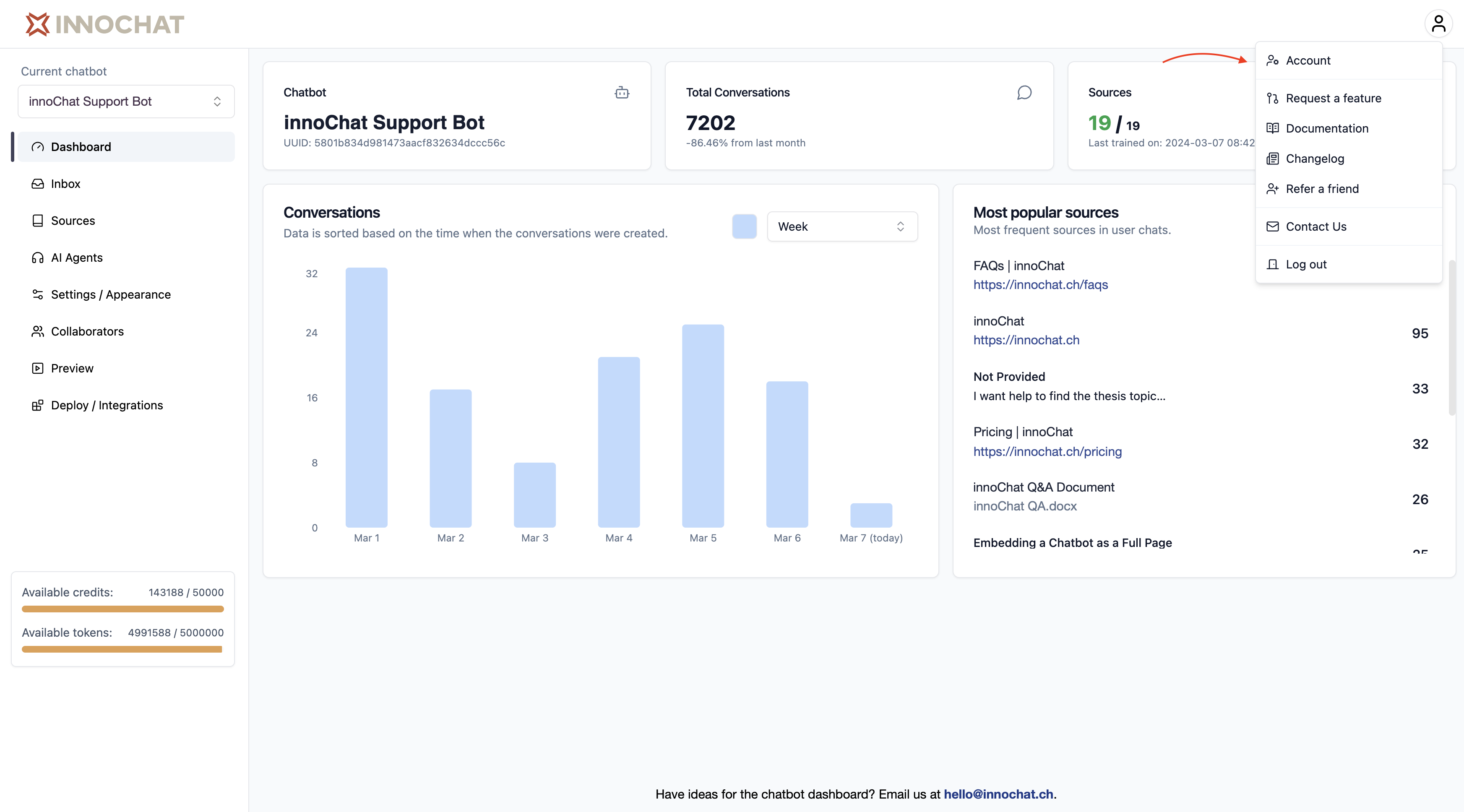
Une fois connecté avec succès, vous êtes redirigé vers l’application.Recherchez dans la barre de navigation l’élément « Account » et cliquez dessus pour ouvrir les paramètres de votre compte.
Étape 4 : Naviguer vers la section des clés API
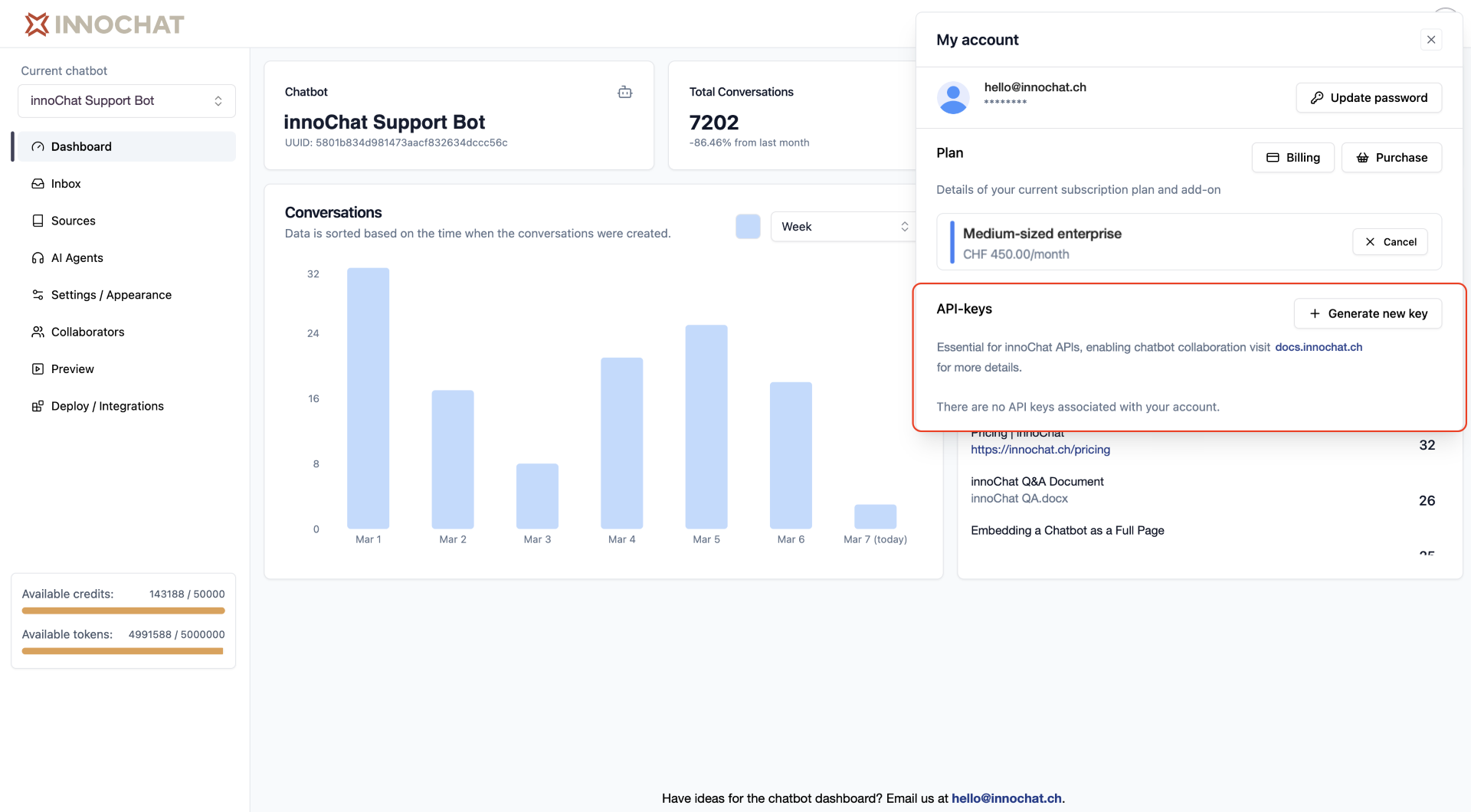
Dans les paramètres de votre compte, vous trouverez une section appelée « API Keys ».Vous y verrez l’option « Generate new key » pour créer une nouvelle clé API.
Cliquez dessus pour lancer le processus.
Étape 5 : Saisir une description et générer la clé
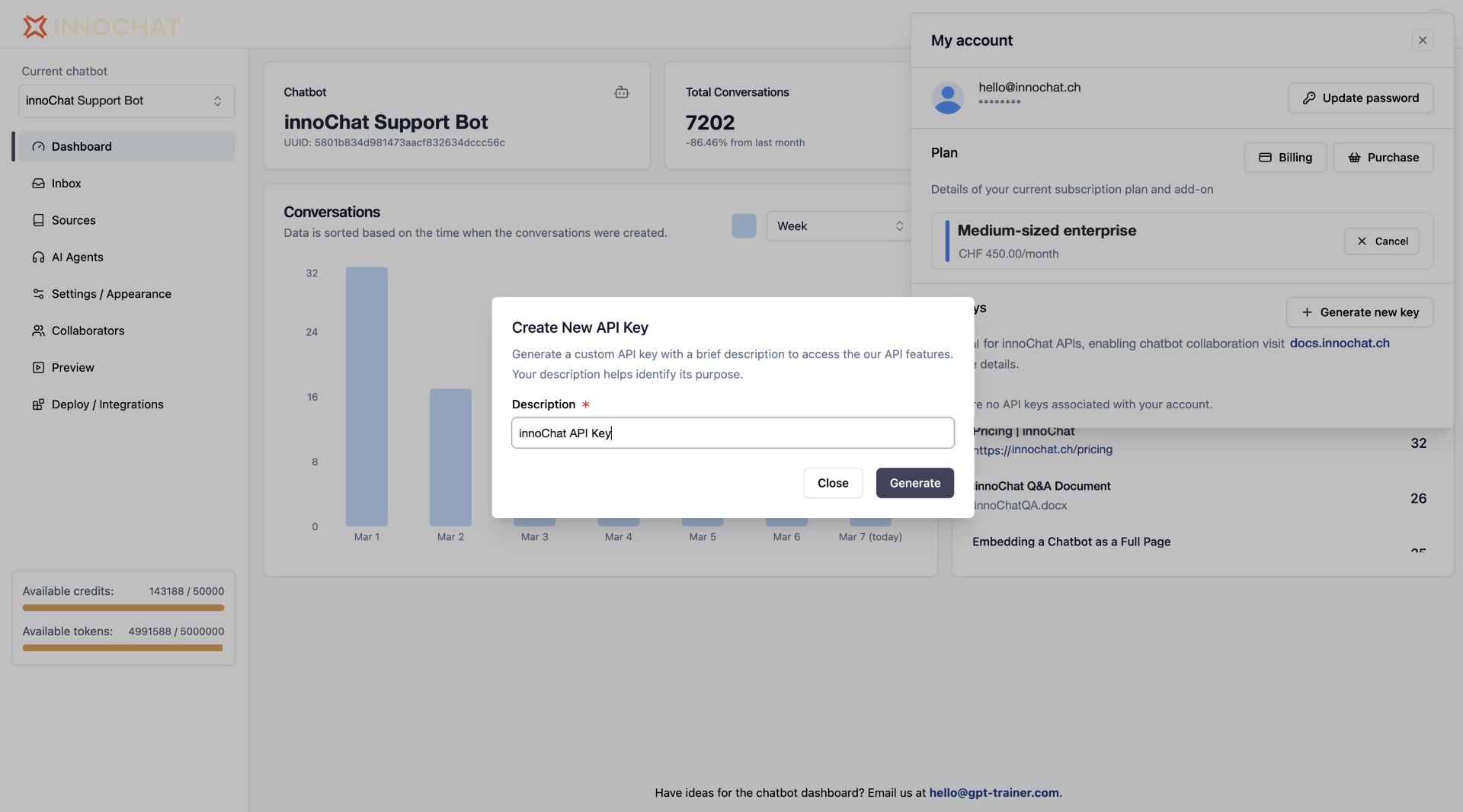
Dans la fenêtre « Create New API Key », entrez une description afin de pouvoir identifier plus tard l’objectif de cette clé.Une fois la description saisie, cliquez sur « Generate » pour créer la clé API.
Vous pouvez dès à présent l’utiliser pour authentifier vos requêtes et intégrer INNOCHAT dans vos applications, scripts ou projets. Si vous êtes prêt à aller plus loin et à découvrir des exemples concrets d’utilisation de l’API INNOCHAT, rendez-vous dans la section « Live Examples » située dans la barre latérale gauche.