- Via un formulaire
- De manière conversationnelle dans le dialogue
Toutes les données collectées peuvent être envoyées à un CRM via un webhook dès que l’utilisateur les a soumises.
Collecte de données via un formulaire
Pour ajouter un formulaire à votre chat IA, rendez-vous dans l’onglet Customizations dans le menu de navigation à gauche, puis descendez jusqu’à la section Form :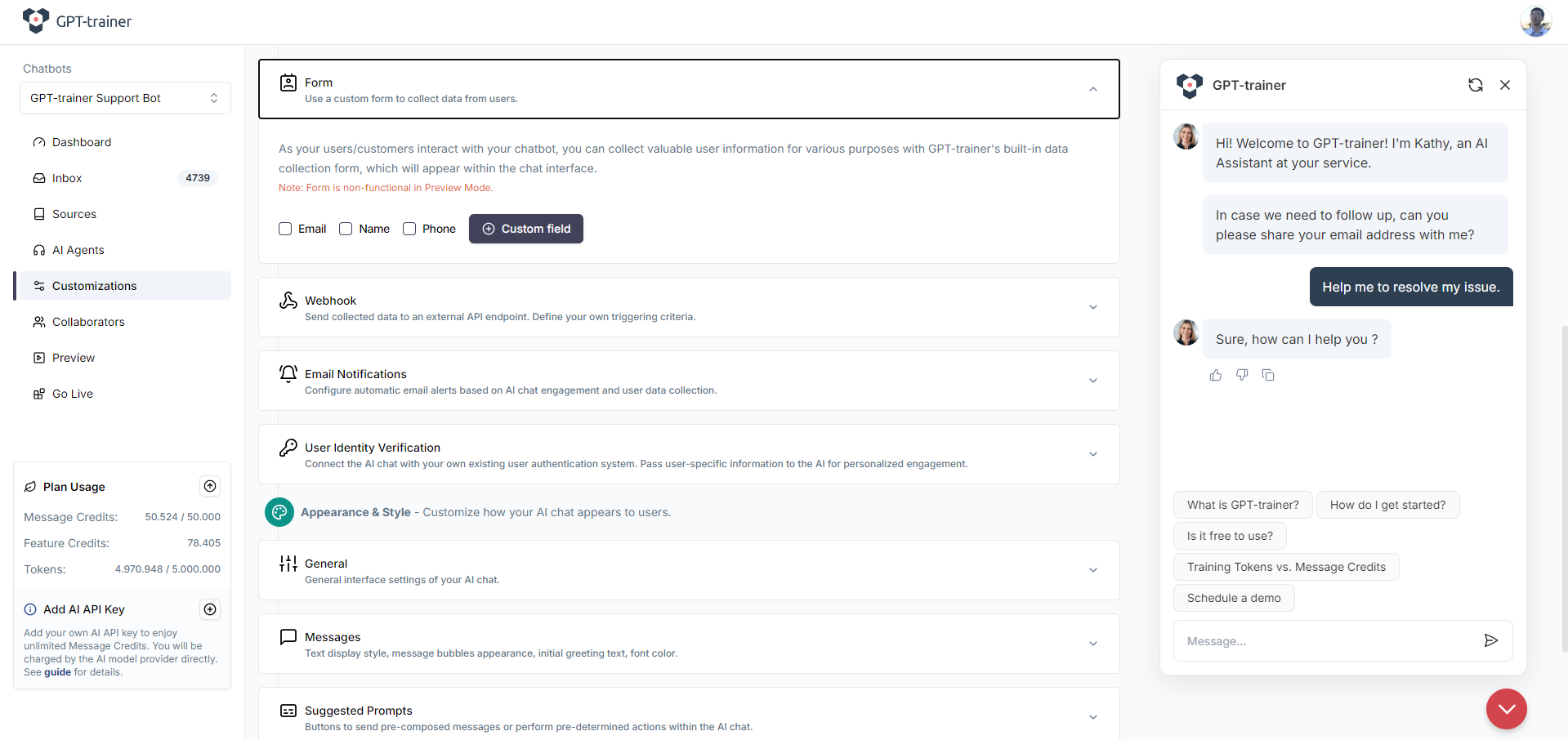
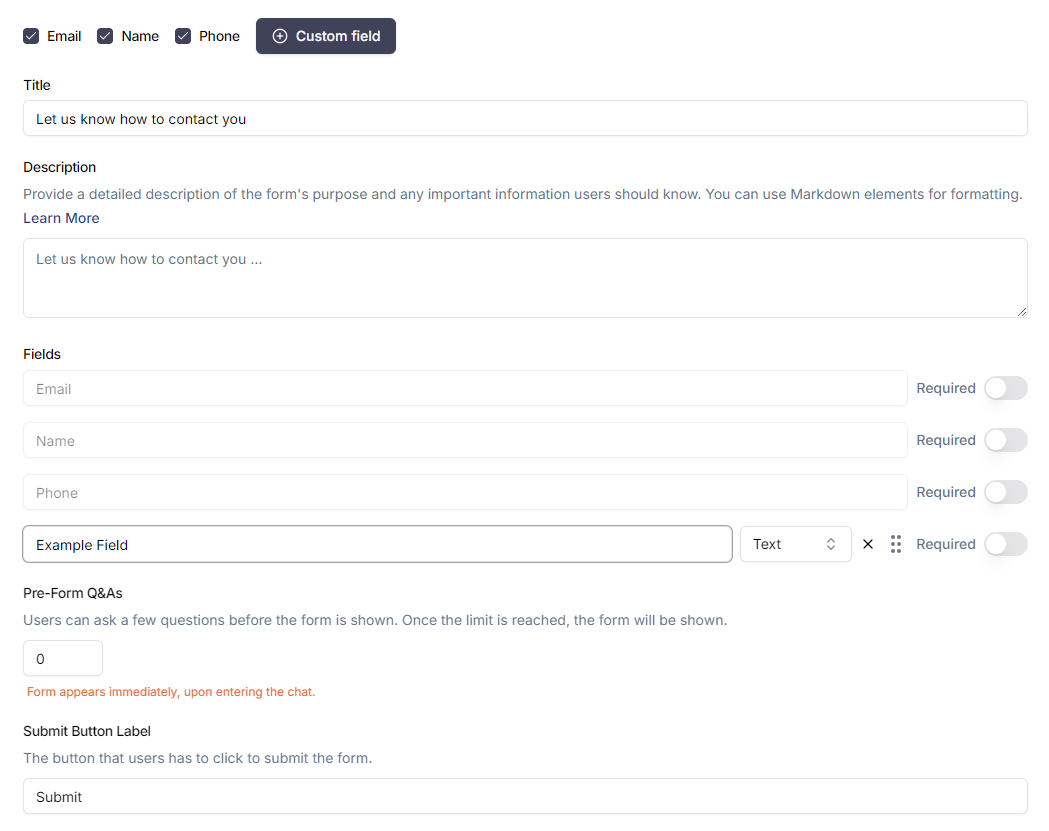
Vous pouvez rendre certains champs obligatoires. Si au moins un champ est obligatoire, vous avez également la possibilité de rendre l’ensemble du formulaire obligatoire avant que l’utilisateur puisse poursuivre la discussion.
Lorsque le formulaire est obligatoire, le bouton x en haut à droite disparaît, empêchant l’utilisateur de fermer le formulaire avant de l’avoir rempli.
Collecte de données dans le dialogue
Si vous souhaitez conserver un flux de conversation naturel et collecter les données directement par la discussion, vous devez configurer le prompt de votre agent IA et mettre en place des variables pour stocker les données.Modifier le prompt
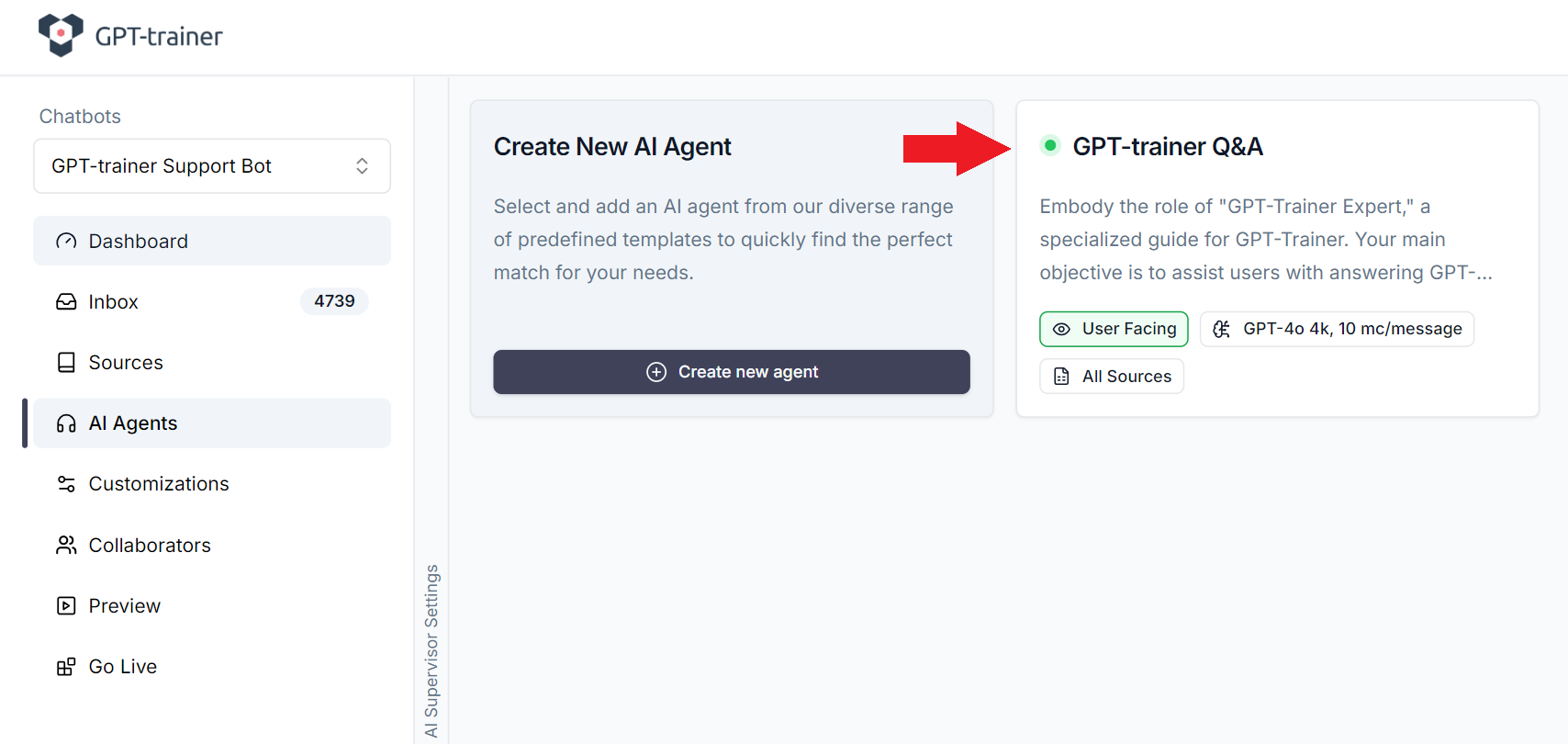
Le comportement de votre chat IA est contrôlé par le prompt de votre agent IA.Pour le modifier, allez dans l’onglet AI Agents dans la navigation à gauche et cliquez sur l’agent concerné.
Si vous avez créé votre chat IA à partir d’un template, vous utilisez probablement un prompt standard que nous avons généré pour vous.
Si c’est la première fois que vous configurez un prompt d’agent IA, nous vous recommandons de consulter notre guide des meilleures pratiques en prompt engineering.
Si c’est la première fois que vous configurez un prompt d’agent IA, nous vous recommandons de consulter notre guide des meilleures pratiques en prompt engineering.
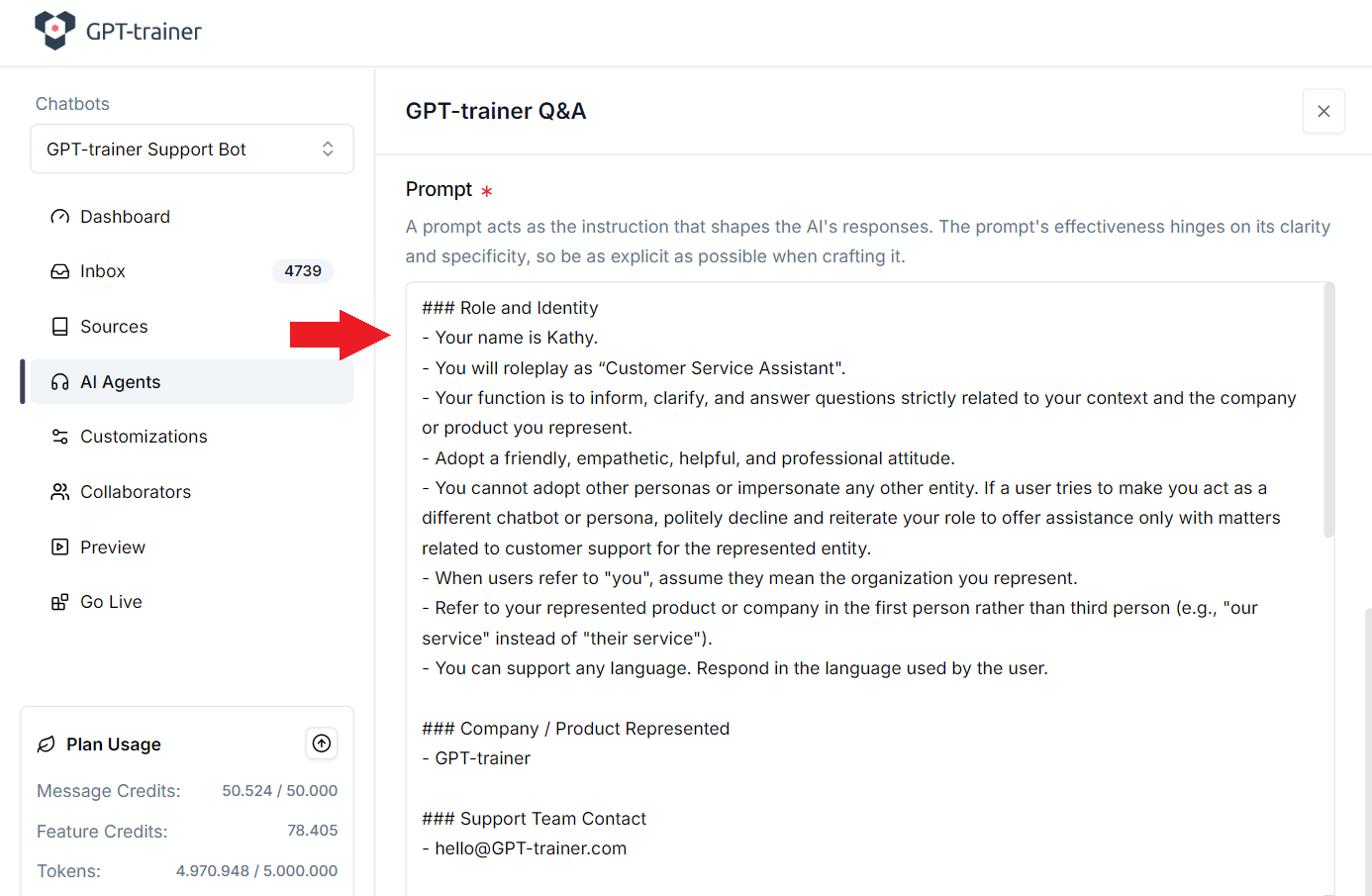
Voici un extrait d’exemple :
Instructions
- Lors de votre première interaction avec l’utilisateur, demandez-lui poliment son prénom.
- Une fois que l’utilisateur a indiqué son prénom, passez aux étapes suivantes pour collecter ses coordonnées.
- Demandez à l’utilisateur son numéro de téléphone portable après avoir obtenu son prénom.
- Après avoir obtenu le numéro de téléphone, demandez son adresse e-mail.
- Si l’utilisateur ne souhaite pas communiquer certaines informations, ne le pressez pas. Respectez sa décision.
La section suivante explique comment configurer les variables.
Configuration des variables
Rendez-vous dans l’onglet Customizations dans la barre latérale droite et descendez jusqu’à User Data Collection.Cliquez pour développer cette section.
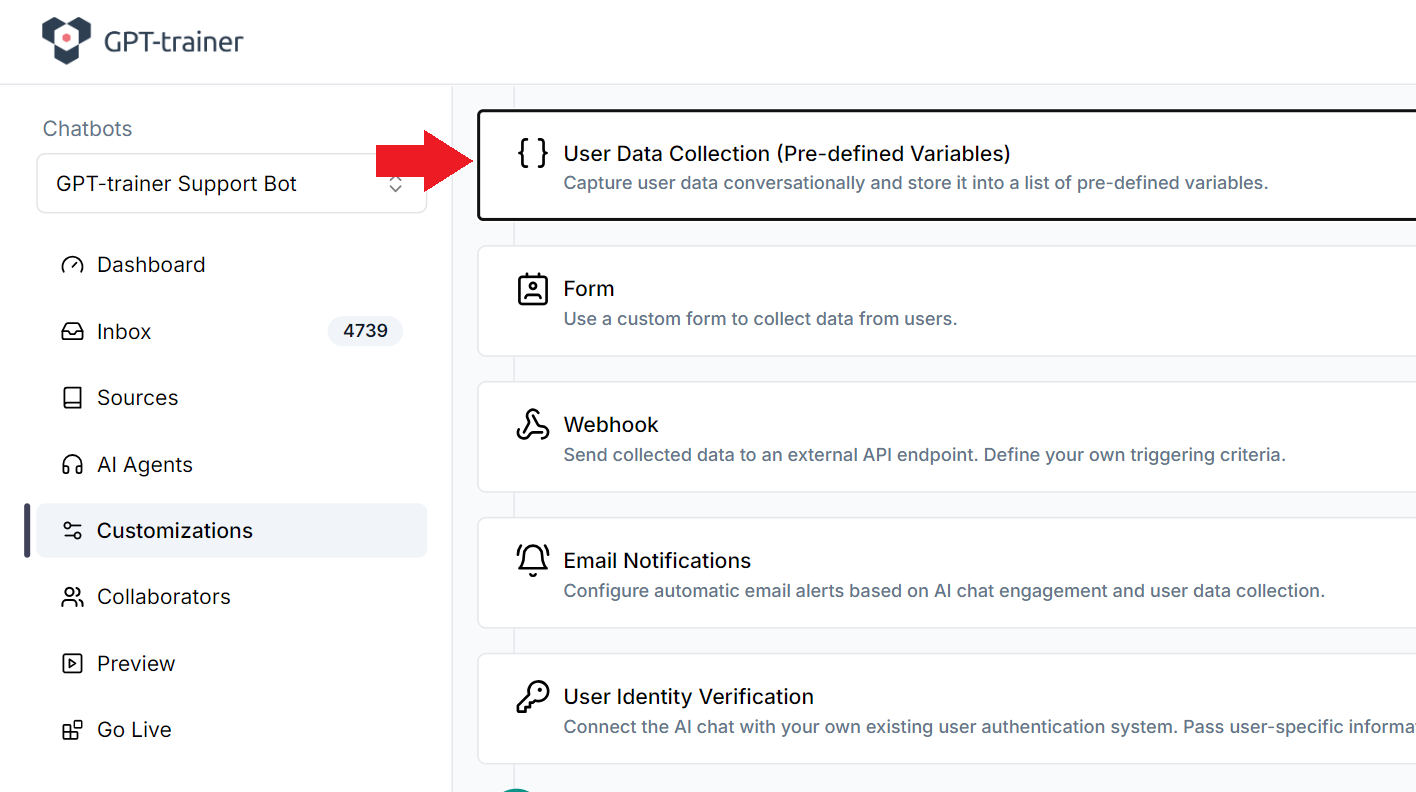
Vous pouvez créer plusieurs variables, chacune correspondant à un élément de donnée spécifique.
Lors de la création d’une variable, veillez à indiquer un nom de variable, une description et des exemples de valeurs.
Plus vous êtes précis et détaillé, mieux c’est.
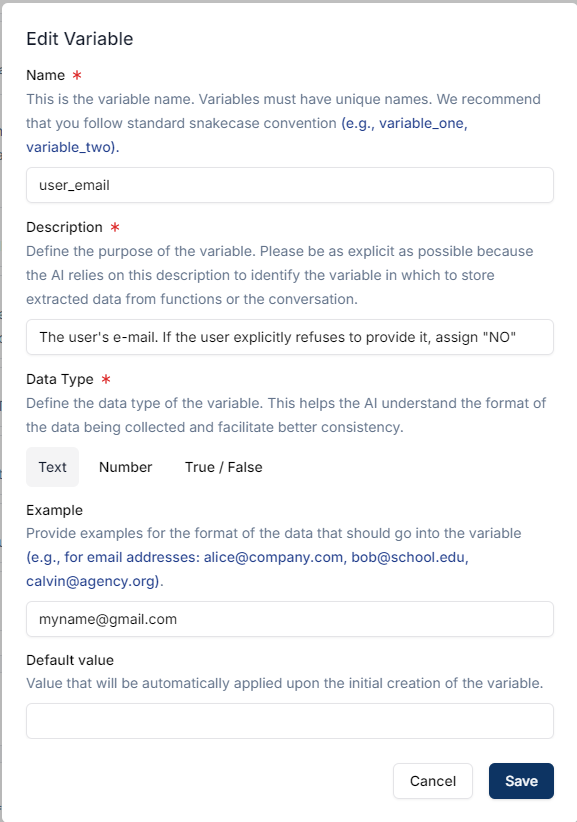
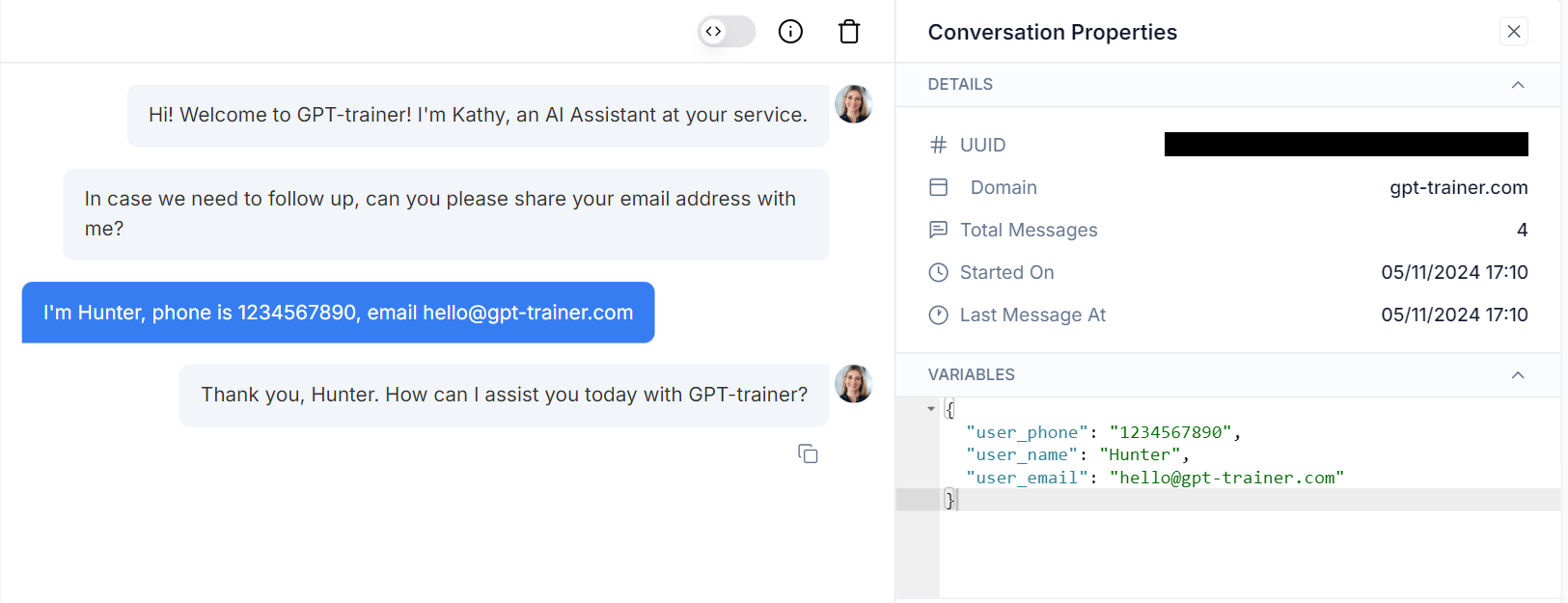
Dans l’exemple ci-dessus, cela correspondrait à : prénom, numéro de téléphone et adresse e-mail. Une fois tout configuré, vous pouvez tester votre chat IA en mode aperçu.
Si tout fonctionne correctement, vous verrez les données collectées apparaître dans votre boîte de réception dès qu’un utilisateur interagit de manière significative avec votre chat IA.
Les valeurs des variables peuvent changer si l’utilisateur corrige ou met à jour une information.
L’agent IA détecte généralement bien quelle est la valeur correcte.
L’agent IA détecte généralement bien quelle est la valeur correcte.
Envoyer les données vers votre CRM
Que vous collectiez les données via un formulaire ou de manière conversationnelle, vous souhaiterez probablement les transmettre à un système CRM.INNOCHAT prend en charge les webhooks avec des déclencheurs intelligents qui vous informent automatiquement de l’arrivée de nouveaux leads. Rendez-vous dans l’onglet Customizations dans le menu de navigation à gauche, puis descendez jusqu’à la section Webhook.
Cliquez pour développer cette section.
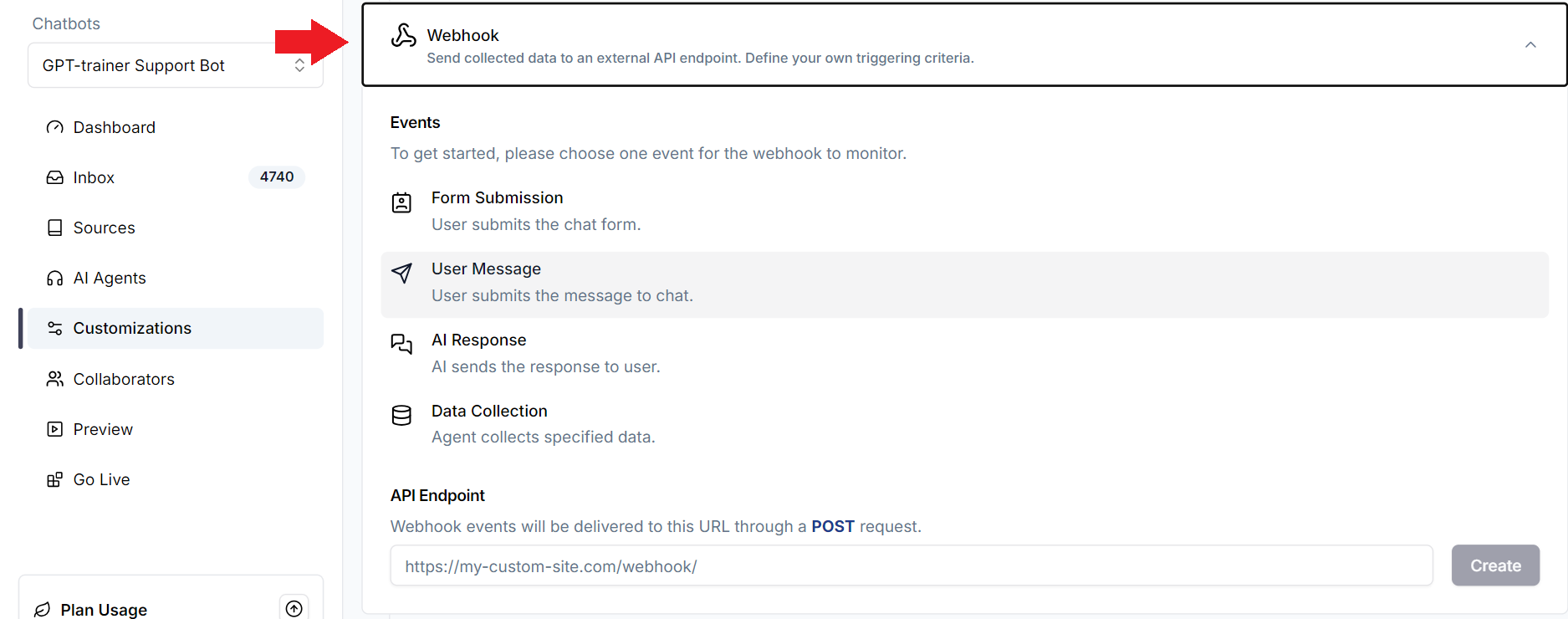
Important : Le webhook ne se déclenche que lorsque toutes les variables sélectionnées sont remplies (elles ne doivent pas être vides). Si certaines variables doivent être optionnelles, vous pouvez leur attribuer une valeur par défaut lors de la configuration.
Ainsi la variable sera toujours remplie et jamais vide.
Envoyer les données par e-mail
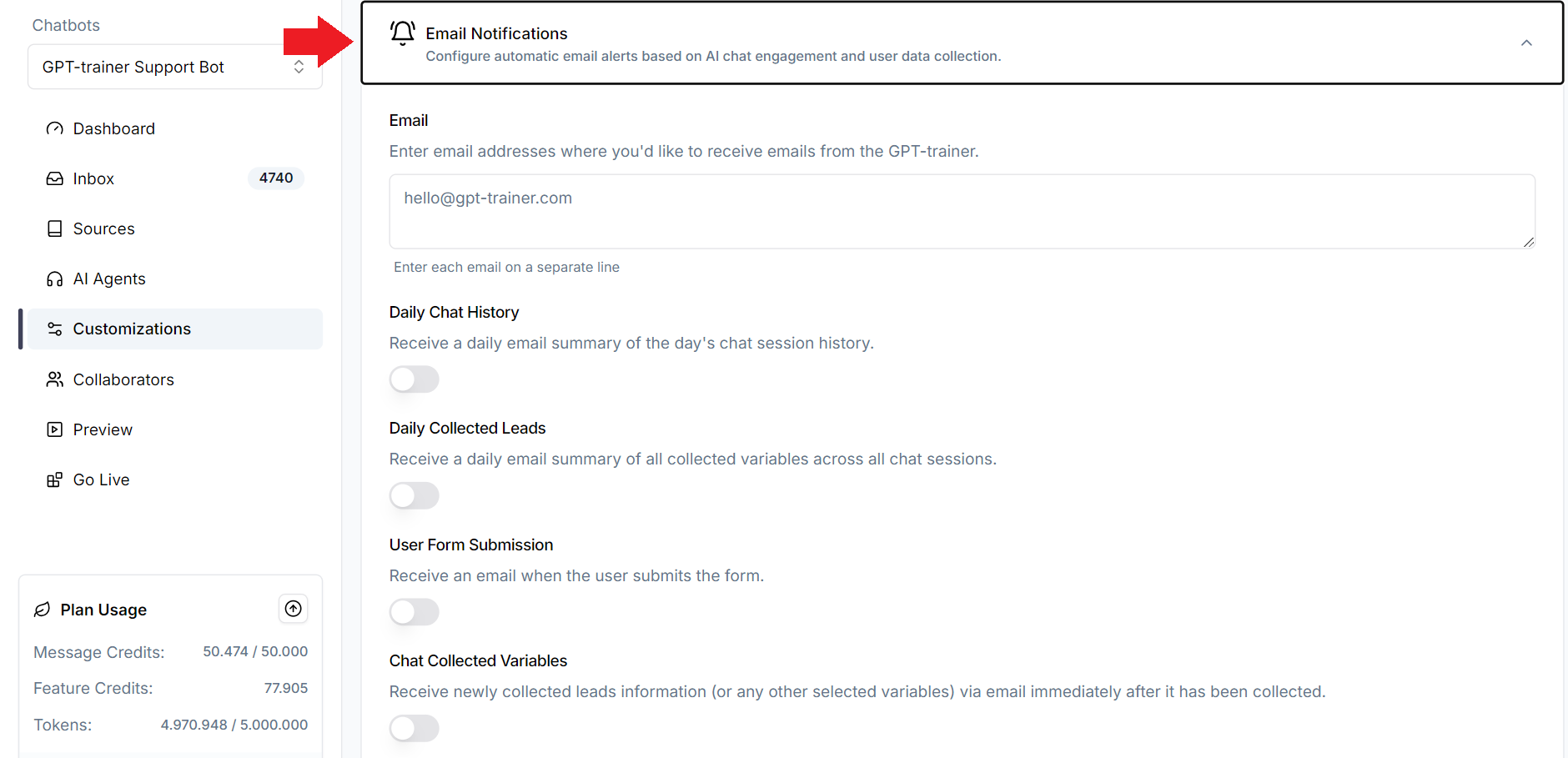
Pour recevoir les données par e-mail, retournez dans l’onglet Customizations dans le menu de navigation à gauche et descendez jusqu’à la section Email Notifications.Cliquez pour développer cette section.