Vous aurez ensuite la possibilité de créer un chatbot IA à partir de l’un de nos modèles :
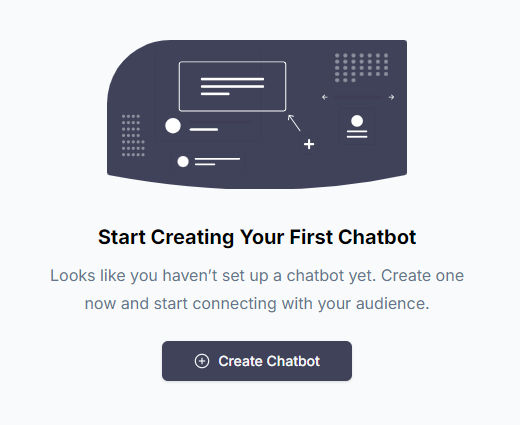
Première configuration
Cliquez sur « Create Chatbot ». Vous obtiendrez ensuite une sélection de différents profils qui vous permettront de caractériser votre agent IA en fonction de votre cas d’utilisation.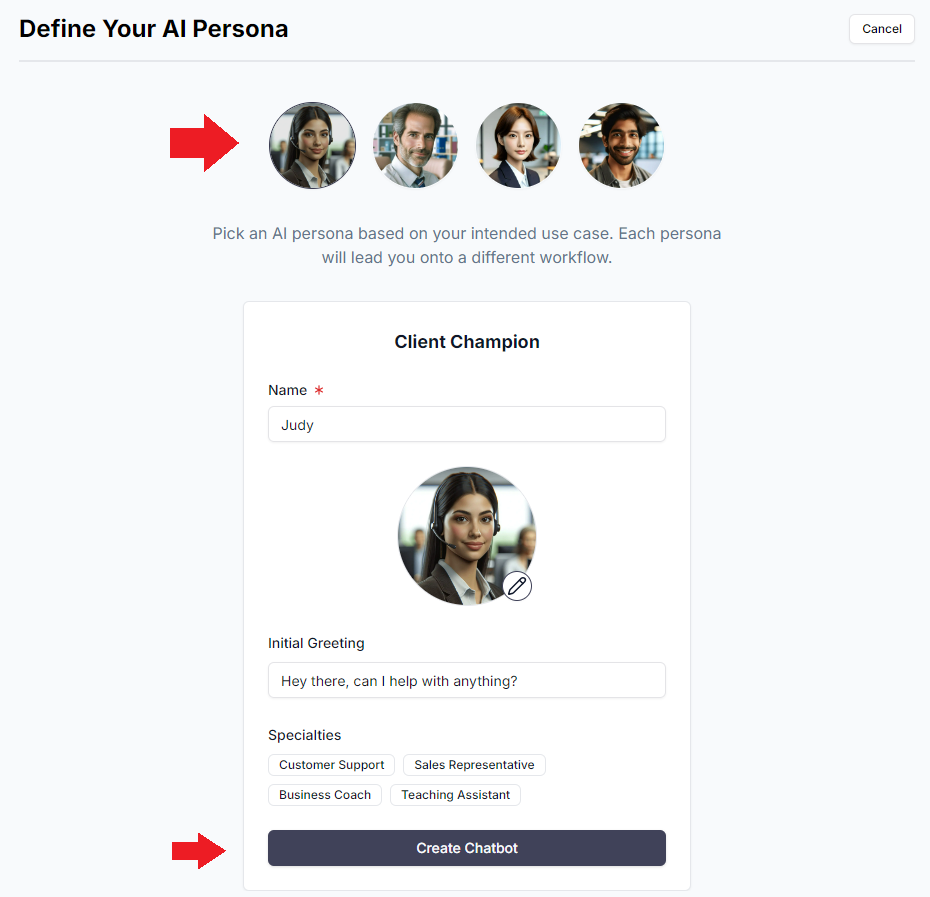
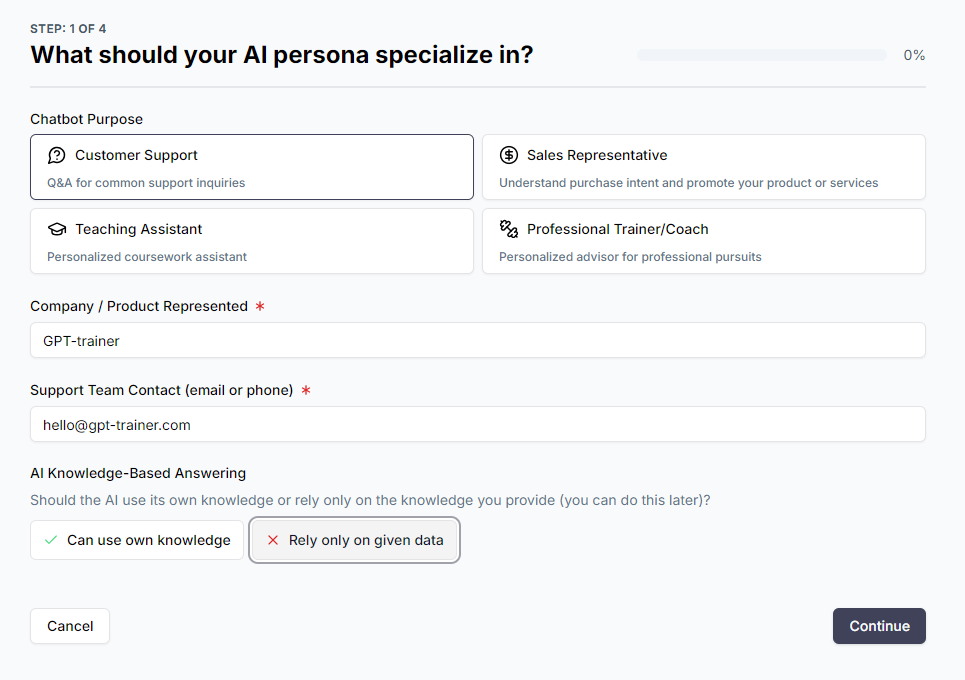
Chaque persona a un processus de configuration légèrement différent, mais tous sont très faciles à comprendre. Nehmen wir als Beispiel den Client Champion. Nachdem Sie die Persona ausgewaehlt haben, koennen Sie die Spezialisierung Ihres AI-Agenten bestimmen.
Dans notre cas, nous choisissons Customer Support. Indiquez ensuite l’entreprise que l’agent représente, ainsi que l’adresse de contact de l’équipe d’assistance humaine au cas où un problème devrait être escaladé. En fonction du degré de rigueur avec lequel l’agent doit respecter les données d’entraînement fournies ultérieurement, vous pouvez sélectionner l’option correspondante ci-dessous.
Nous choisissons « Rely only on given data » afin de rester prudents.
Comme il s’agit d’un chatbot côté client, vous êtes maintenant invité à configurer un formulaire de collecte de données.
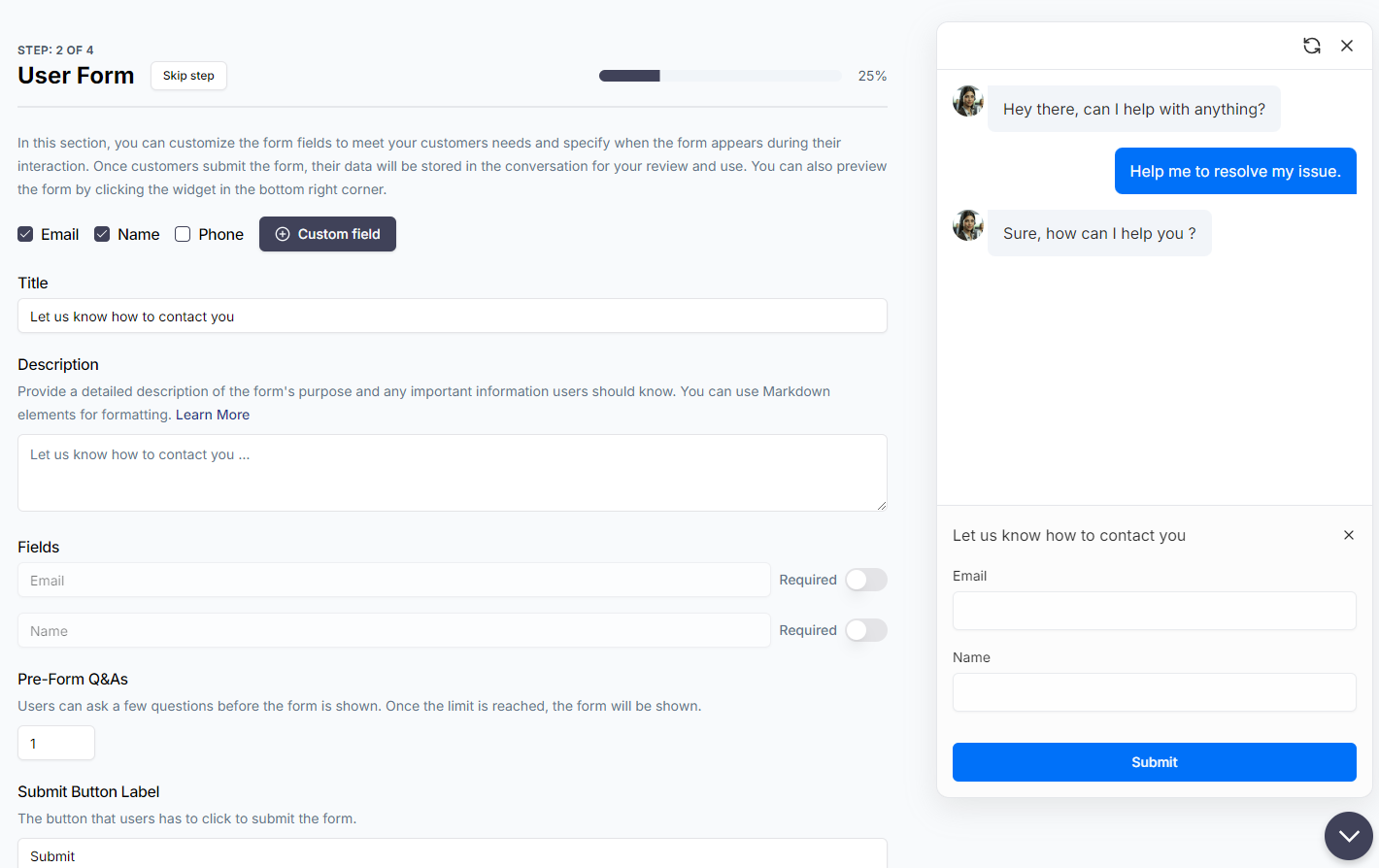
Lorsque l’utilisateur envoie le formulaire, les données sont collectées et attribuées à la session correspondante.
Vous pouvez ensuite exporter les données au format CSV ou les envoyer automatiquement par e-mail ou via Webhook à un CRM.
Si vous ne souhaitez pas utiliser le formulaire, cliquez simplement sur « Skip step » en haut à gauche, à côté du titre.
Afin que cela corresponde visuellement à votre site web, nous proposons de nombreuses possibilités de personnalisation telles que la taille de la police, les couleurs, les avatars et bien plus encore.
Pour ce guide, nous allons rester simples, mais vous pourrez effectuer d’autres réglages ultérieurement dans l’onglet Customizations (Personnalisations) dans le menu de navigation de gauche, une fois la configuration de base terminée.
Télécharger les données d’entraînement
Vous êtes désormais prêt à entraîner votre agent IA avec vos propres données !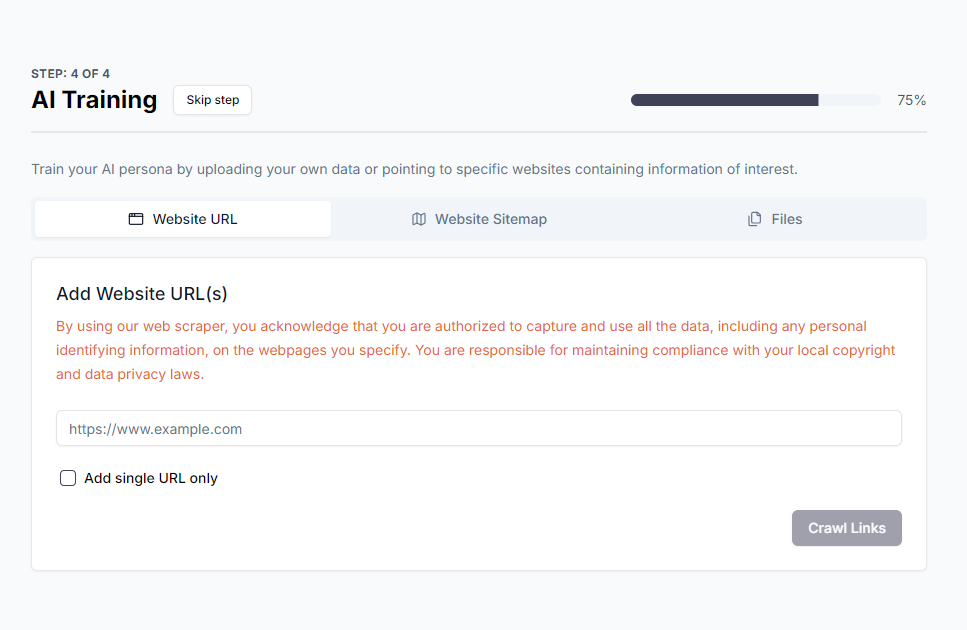
Si vous souhaitez utiliser des tableaux Excel, des fichiers CSV, des images ou des vidéos YouTube, vous pouvez les ajouter ultérieurement dans l’onglet Sources dans le menu de navigation à gauche.
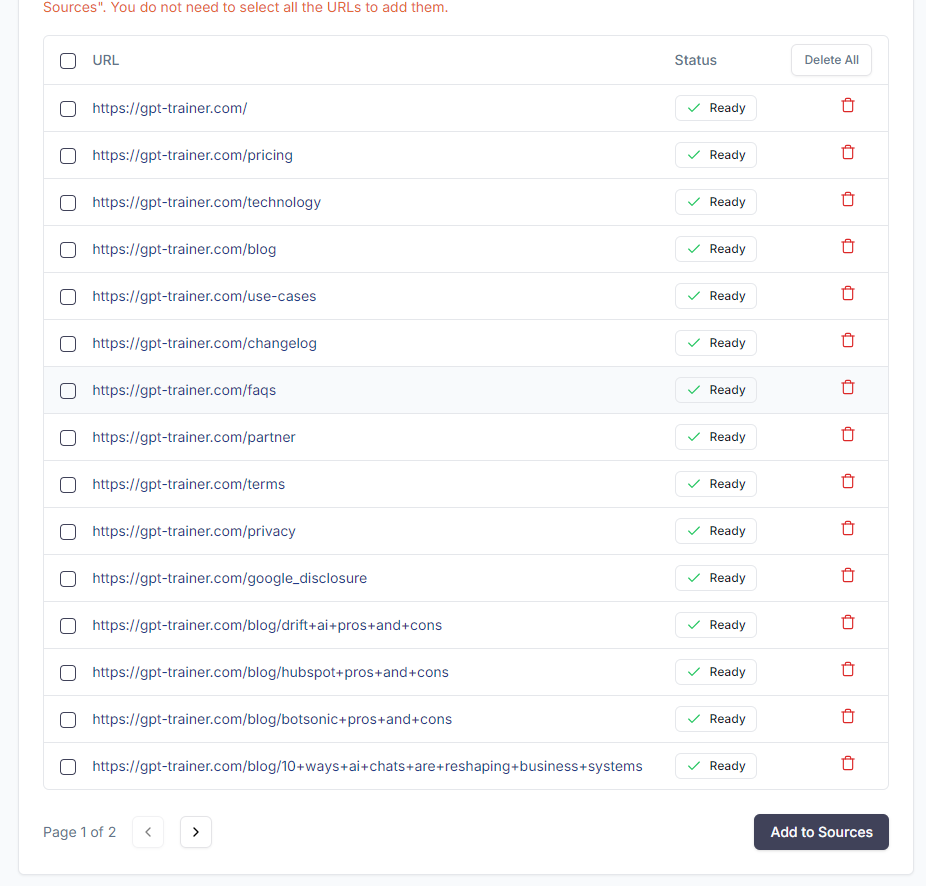
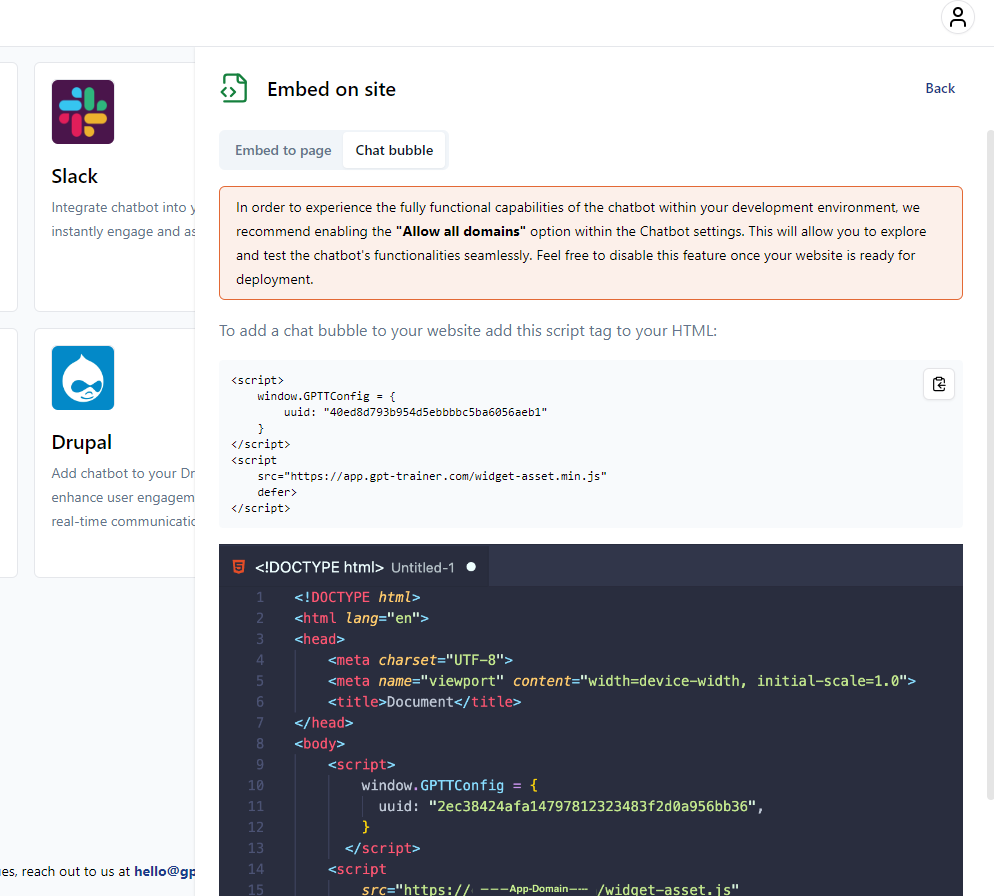
INNOCHAT ouvre un nouvel onglet dans lequel vous pouvez tester le chatbot provisoire. En règle générale, le chatbot est déjà bien préconfiguré pour la plupart des cas d’utilisation. Toutefois, si vous souhaitez optimiser davantage son comportement, personnaliser les données d’entraînement ou l’apparence, voire ajouter des agents IA supplémentaires, vous pouvez le faire dans l’éditeur via la barre de navigation de gauche. Fermez l’onglet Test pour revenir à l’interface principale d’INNOCHAT. Parcourez le guide d’intégration pour en savoir plus sur les options qui s’offrent à vous. Lorsque vous êtes prêt à publier votre chatbot, passez à l’onglet Go Live.
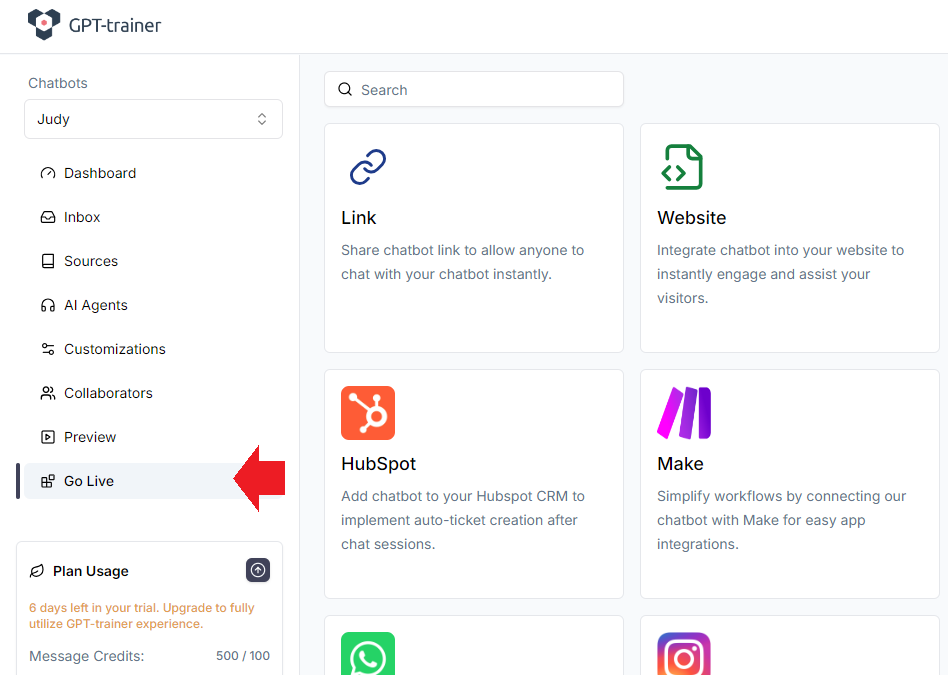
Vous accédez alors à une page d’administration claire pour tous vos chatbots.
Veuillez noter que, selon votre abonnement actuel, le nombre de chatbots pouvant être créés est limité.
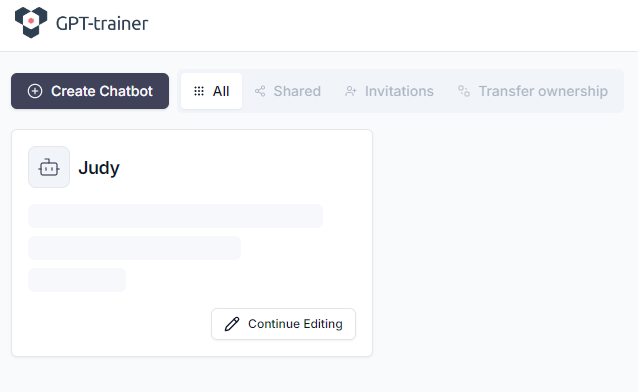
Interruption des processus de travail
Si vous fermez le navigateur à tout moment et devez revenir ultérieurement à votre processus de création de chatbot, vous verrez un écran comme celui ci-dessous.Vous pouvez facilement reprendre votre flux de travail en cliquant sur la carte WIP (Work in Progress).