


- Ajouter les informations de votre application.
- Configurer votre domaine.
- Configurer les informations de l’expéditeur d’e-mails.
- Ajouter vos clés API LLM.
- Configurer votre compte Stripe.
- Créer un plan Free-Tier pour vos utilisateurs.
Mettre à jour les informations de votre application
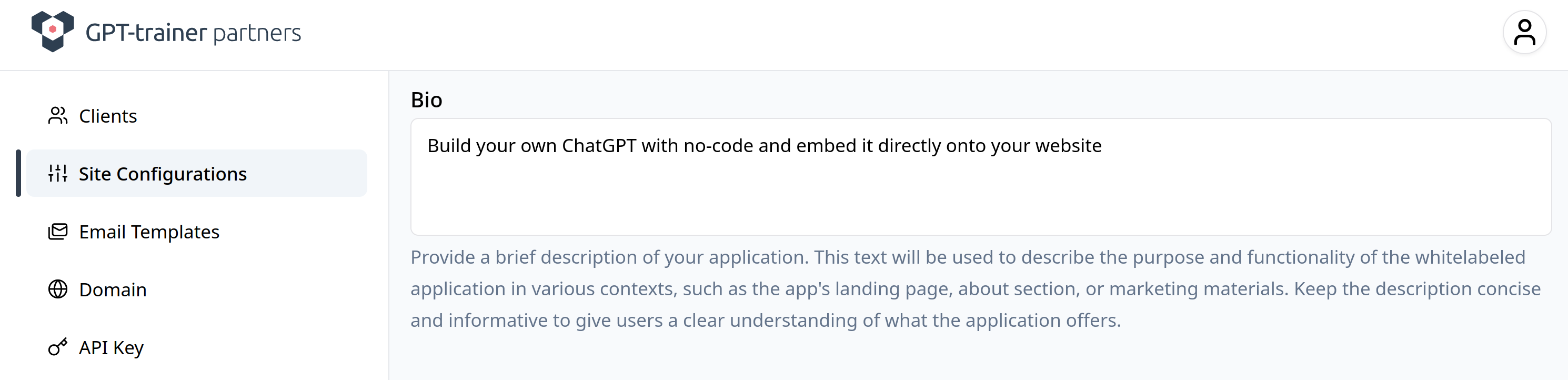
Dans l’onglet « Site Configurations » du menu de gauche, vous pouvez modifier les informations visibles par les utilisateurs de votre application, notamment :- Le nom de votre application
- Une description de votre application
- L’adresse e-mail pour la communication avec les clients
- L’URL de votre site web (de préférence distincte de l’adresse de l’application. Exemple : le site INNOCHAT est https://innochat.ch, tandis que l’application est hébergée sur https://app.innochat.ch). Incluez impérativement le
https://. - Votre logo (de préférence
.pngou.jpg, pas de fichiers .svg) ainsi que le favicon - Les couleurs de votre application
Configurer le domaine de votre application
Pour cette étape, vous devez ajouter un enregistrement DNS de type A chez votre fournisseur de domaine, pointant vers l’adresse IP indiquée dans l’onglet « Domain ». Vous pouvez utiliser soit le domaine racine, soit une sous-domaine.Exemple : si votre application doit être accessible sous
app.chatbot-trainer.com, l’enregistrement à ajouter ressemble à ceci :
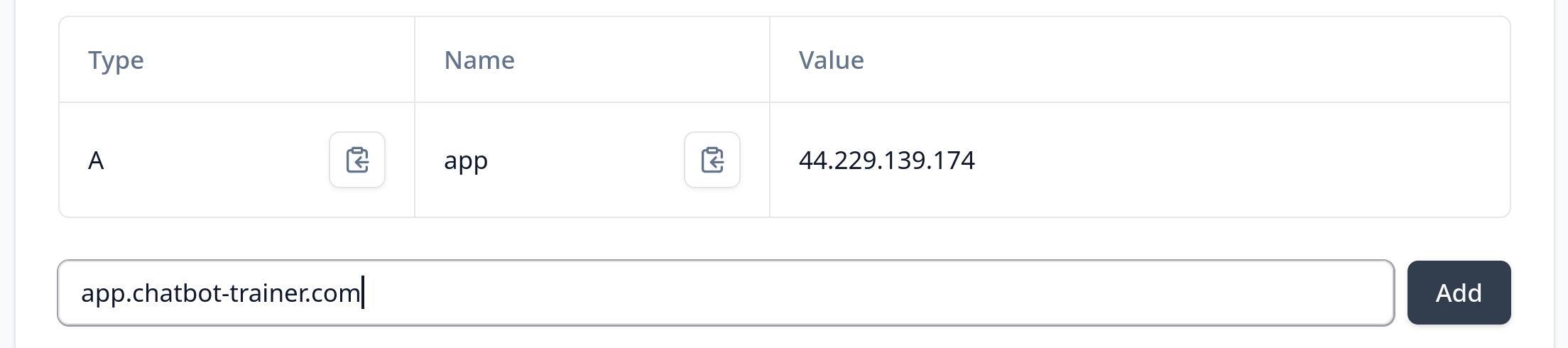
- Si vous utilisez le domaine racine, le champ « Name » doit contenir la valeur
@. - Pour une sous-domaine, indiquez son nom, par exemple
app.
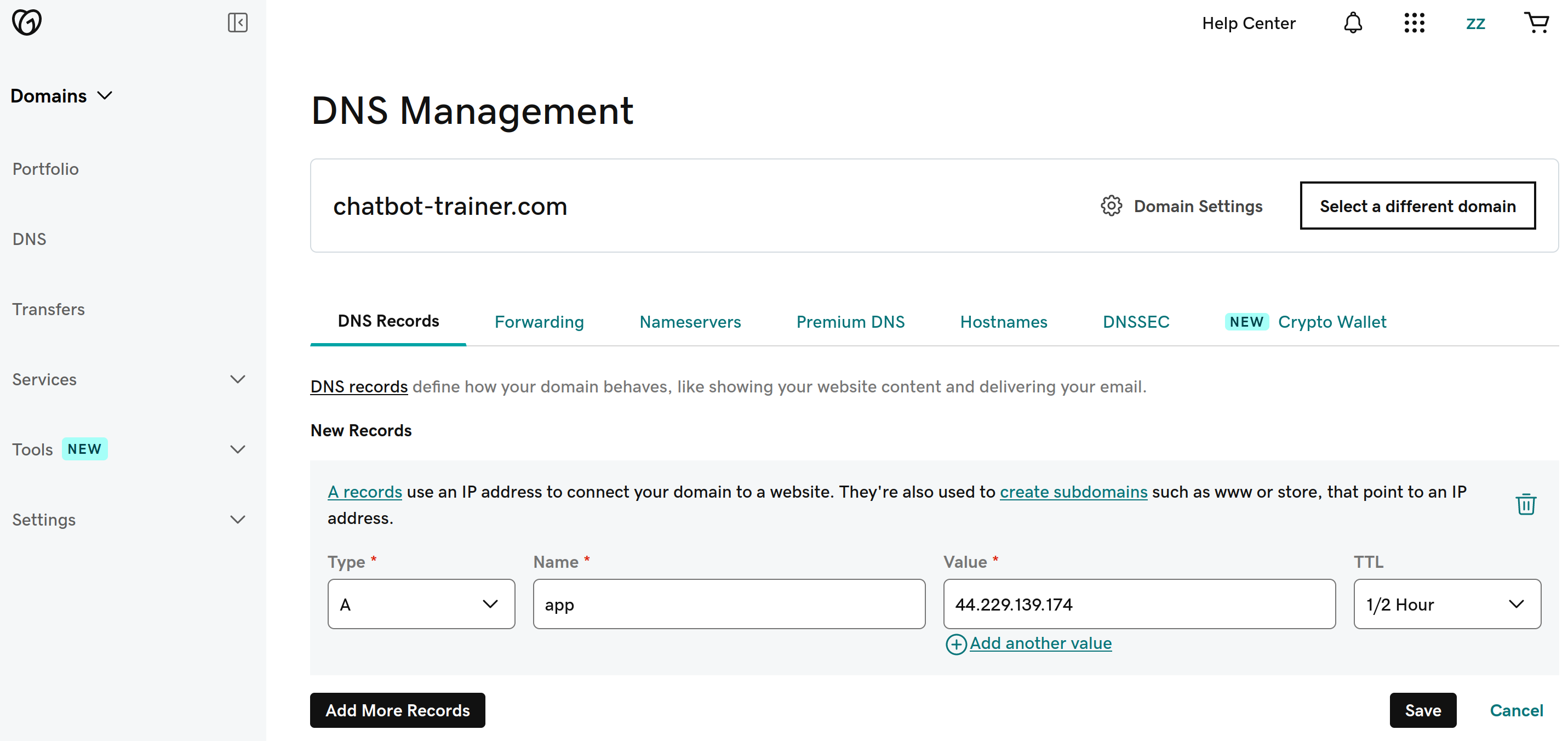
Si vous utilisez un autre fournisseur, suivez les instructions de ce dernier pour ajouter des enregistrements DNS. La propagation des modifications DNS peut prendre plusieurs minutes. Attendez donc un peu avant d’ajouter le domaine dans le tableau de bord partenaire. Vous devez créer l’enregistrement DNS avant de pouvoir l’utiliser dans le tableau de bord. Important : Il ne doit y avoir qu’un seul enregistrement A pour votre domaine. S’il existe plusieurs enregistrements pointant vers différentes adresses IP, la configuration ne fonctionnera pas.
Vous pouvez vérifier la présence de plusieurs enregistrements avec un outil comme Nslookup.io. Supprimez les enregistrements superflus si nécessaire. L’adresse IP affichée dans l’exemple est uniquement à titre de test. Dans votre tableau de bord, vous trouverez la véritable adresse IP à utiliser en production.
Configurer les informations de l’expéditeur d’e-mails
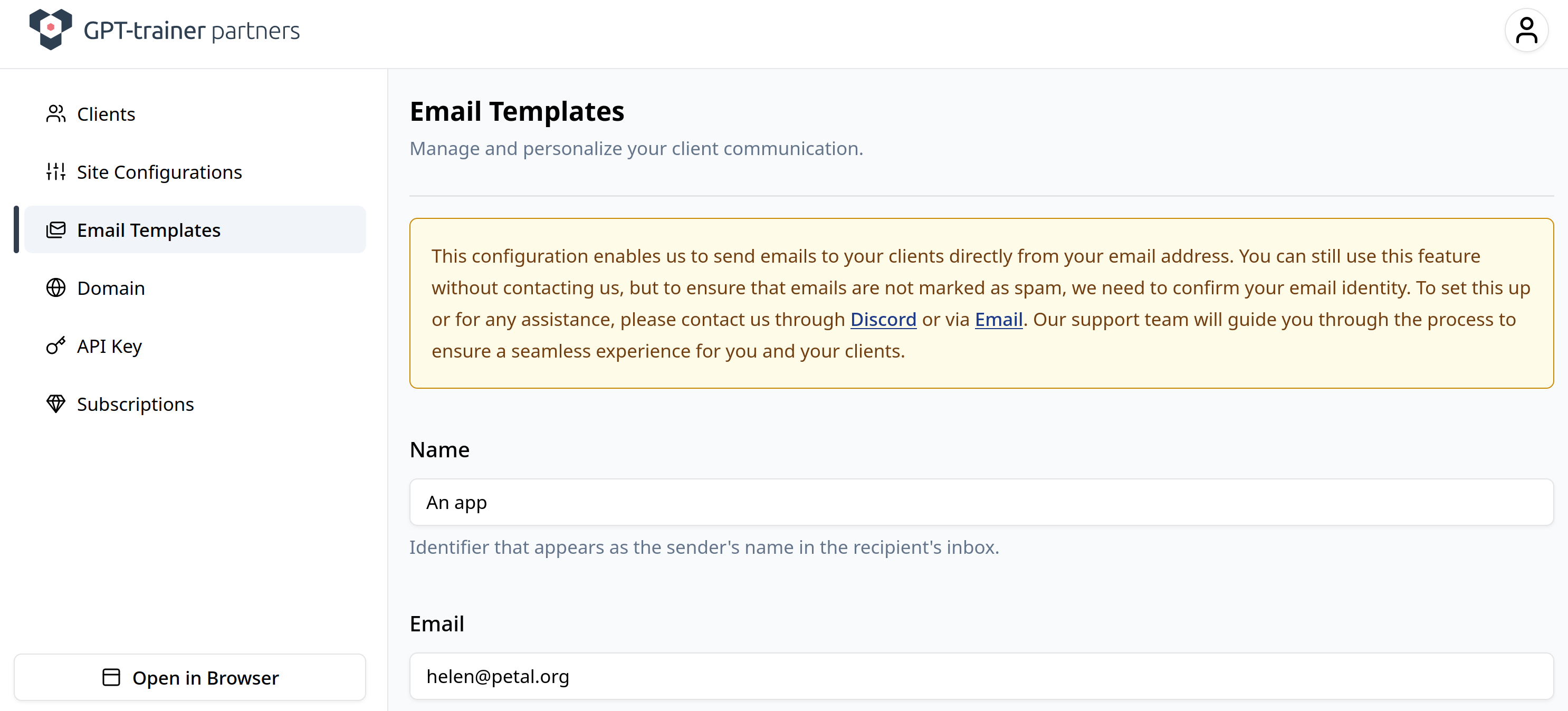
- Envoi de codes de vérification
- Confirmation d’achats
- Etc.
hello@chatbot-trainer.com).Pas de Gmail, Yahoo ou autre fournisseur externe.
Le service d’e-mail automatique doit pouvoir vérifier le domaine pour envoyer des messages en son nom. Dès que vous savez quelle adresse e-mail vous souhaitez utiliser, contactez-nous directement. Nous vous accompagnerons pour la vérification du domaine. Aucun accès à la boîte de réception n’est nécessaire pour cette adresse e-mail / ce domaine – elle est uniquement utilisée pour l’envoi de messages système sortants.
Ajouter vos clés API LLM
Pour faire fonctionner votre application Whitelabel, vous avez besoin de votre propre clé API OpenAI.Il suffit de la coller dans l’onglet « API Key », de cliquer sur « Add », et c’est terminé.
- Vous pouvez modifier cette clé à tout moment.
- Vous ne pouvez pas la supprimer, uniquement la remplacer.
Raison : sans clé, les fonctionnalités IA ne fonctionnent pas pour vos utilisateurs. - Assurez-vous que la clé est fonctionnelle avant de l’enregistrer.
L’application fonctionne également sans ces clés, mais les utilisateurs ne pourront pas utiliser les modèles supplémentaires.
Configurer Stripe et le plan Free-Tier
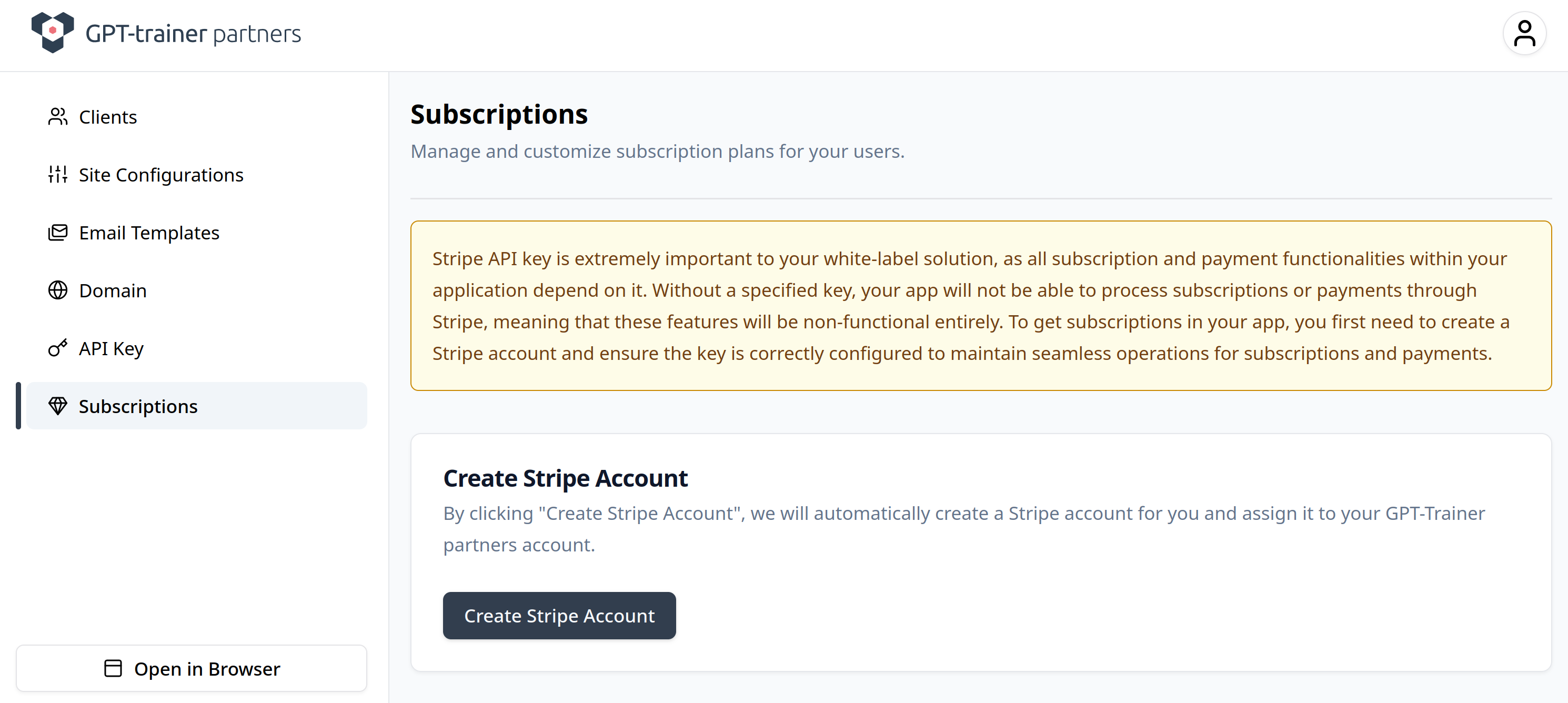
Cliquez sur « Create Account » dans l’onglet « Subscriptions ».
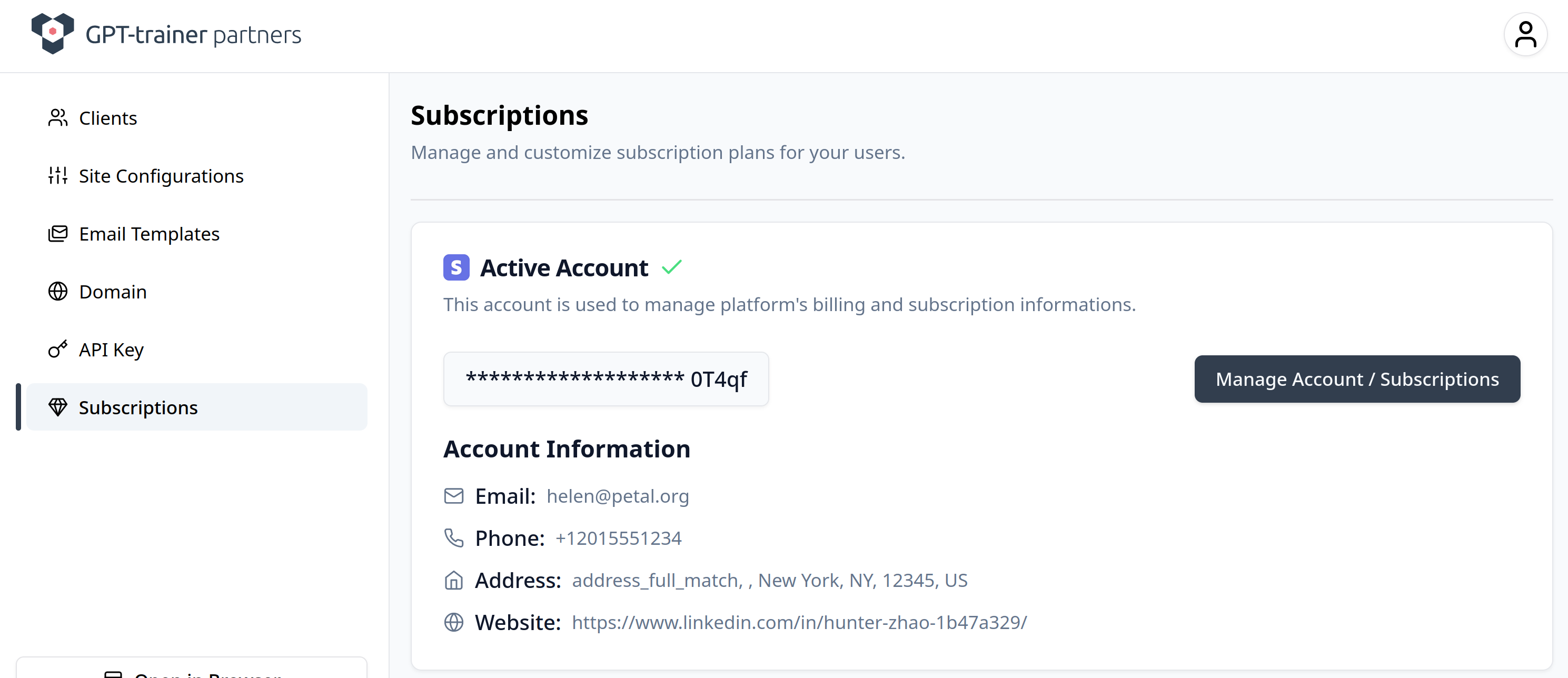
Un autre bouton apparaîtra ensuite pour vous rediriger vers Stripe.
Là, effectuez le processus d’onboarding en fournissant notamment :
- Vos informations personnelles
- Les informations de votre entreprise
- Vos coordonnées bancaires
- Décider si vous souhaitez proposer un plan Free-Tier gratuit et/ou une période d’essai
- Personnaliser les avantages/limites du plan Free-Tier
- Créer des plans payants
- Créer des options payantes supplémentaires (add-ons)