La fonctionnalité d’escalade vers un support humain intégrée dans INNOCHAT vous permet, à vous ou à vos collaborateurs, de rejoindre à tout moment une session de chat en cours et de prendre la main sur la conversation.
Configuration de l’escalade humaine
Rendez-vous dans l’onglet Customizations. Dans la section Settings, cliquez sur Human Support Handover.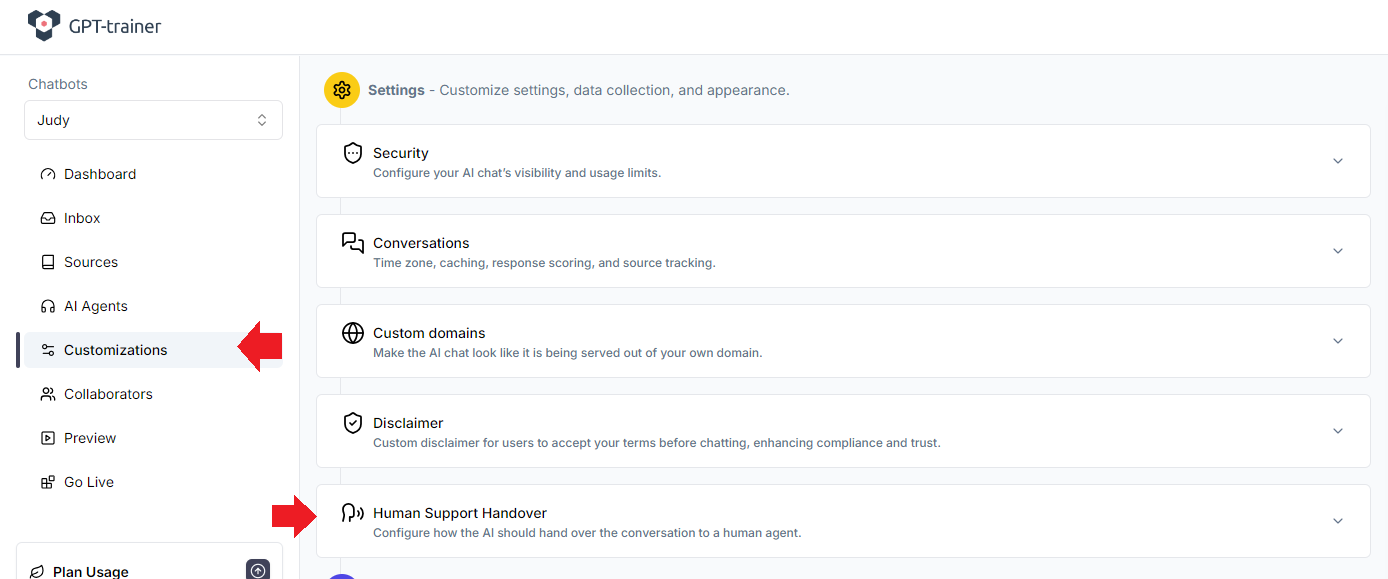
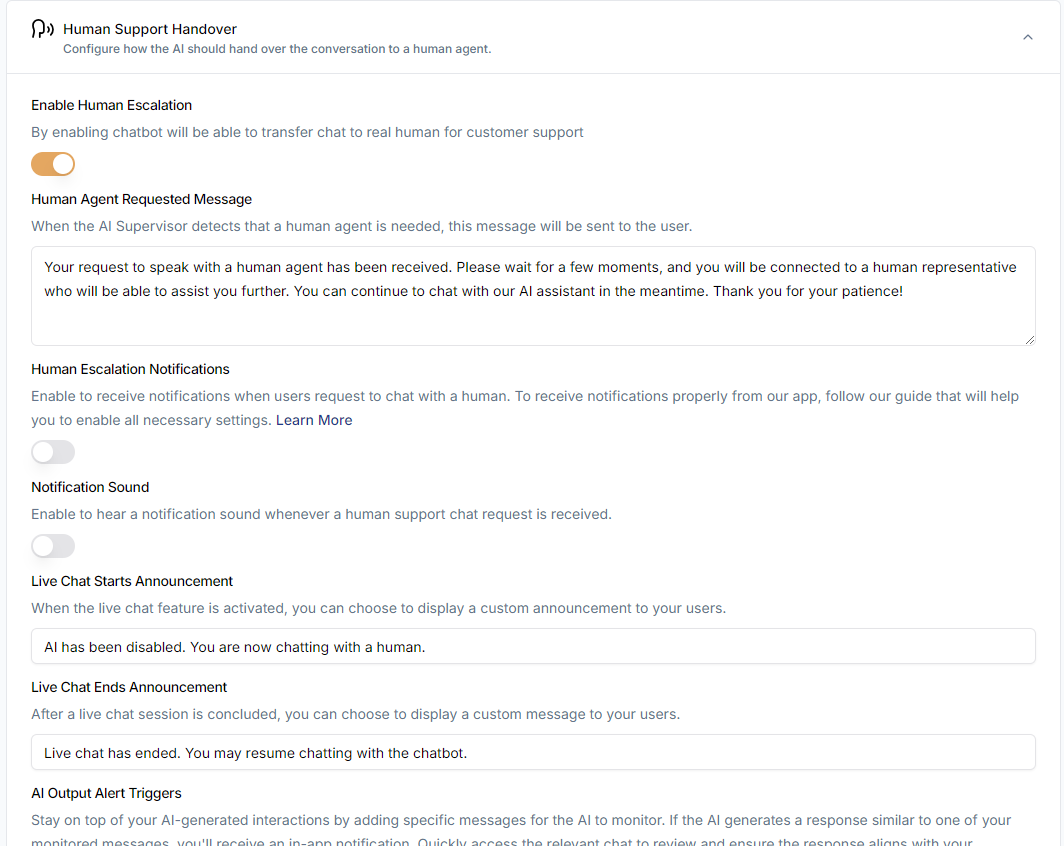
Pour des cas d’usage avancés, vous pouvez même définir des phrases ou intentions personnalisées auxquelles l’agent IA doit prêter attention. Lorsque l’agent IA répond avec cette phrase, vos agents humains reçoivent immédiatement une notification. Pour tester vos paramètres d’escalade, vous devez générer un lien public pour le chatbot et l’ouvrir dans un second onglet de navigateur.
L’onglet “Preview” intégré ne permet pas de tester l’escalade humaine. Allez dans l’onglet Go Live et cliquez sur Share. Il se peut que vous deviez temporairement modifier les paramètres de visibilité de votre chatbot pour générer le lien.
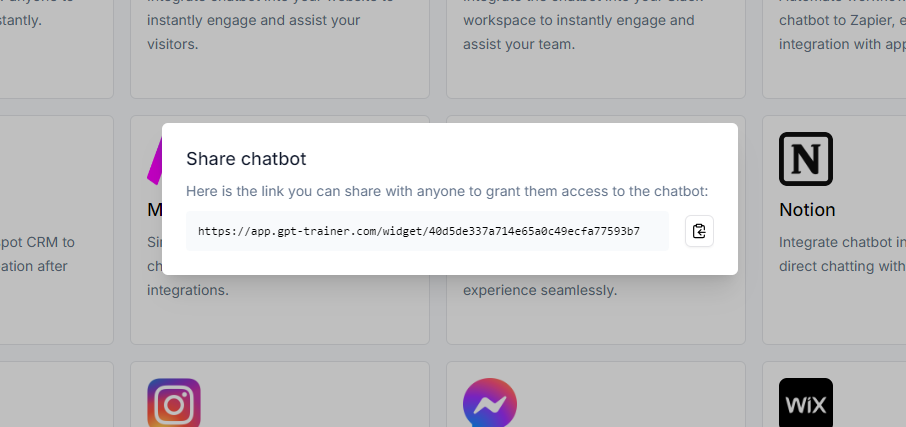
Ne fermez pas l’onglet INNOCHAT d’origine.
Dans le nouvel onglet, vous voyez le chatbot du point de vue d’un utilisateur normal. Vous pouvez maintenant tester en posant des questions qui demandent une aide humaine.
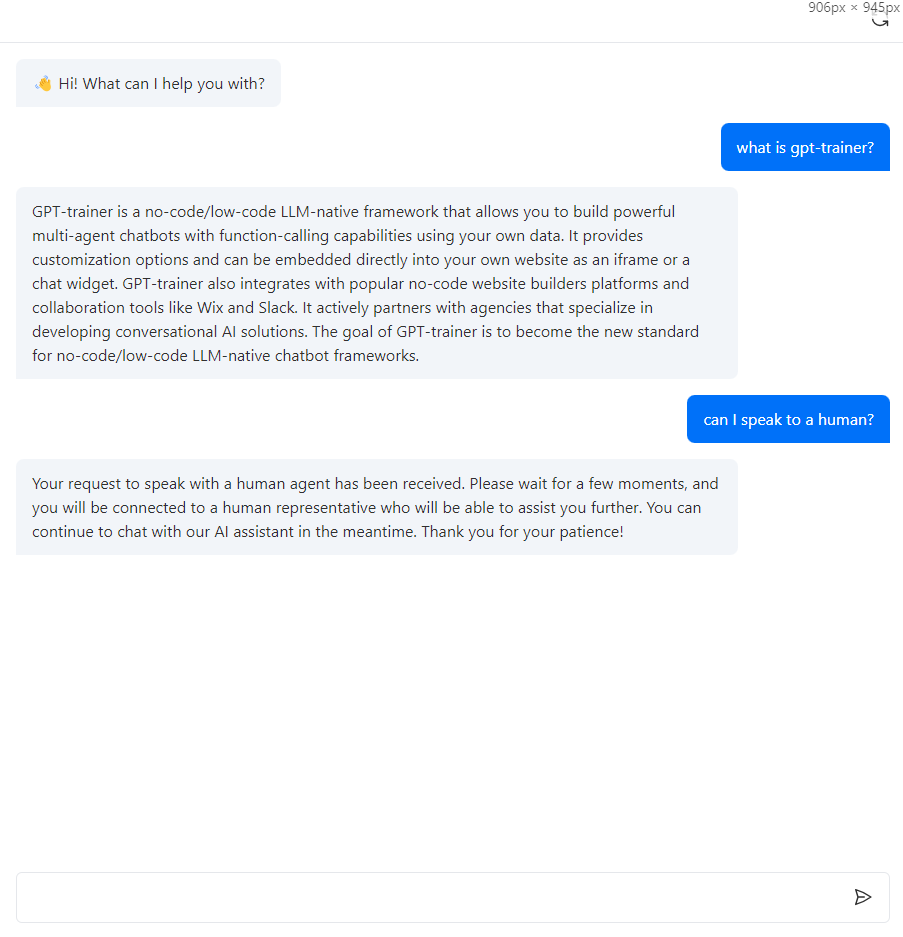
Vous verrez un point orange à côté de la session qui demande un support humain.
Cliquez dessus : vous pouvez alors interagir directement avec l’utilisateur.
Il suffit de taper votre message dans le champ de saisie en bas du chat.
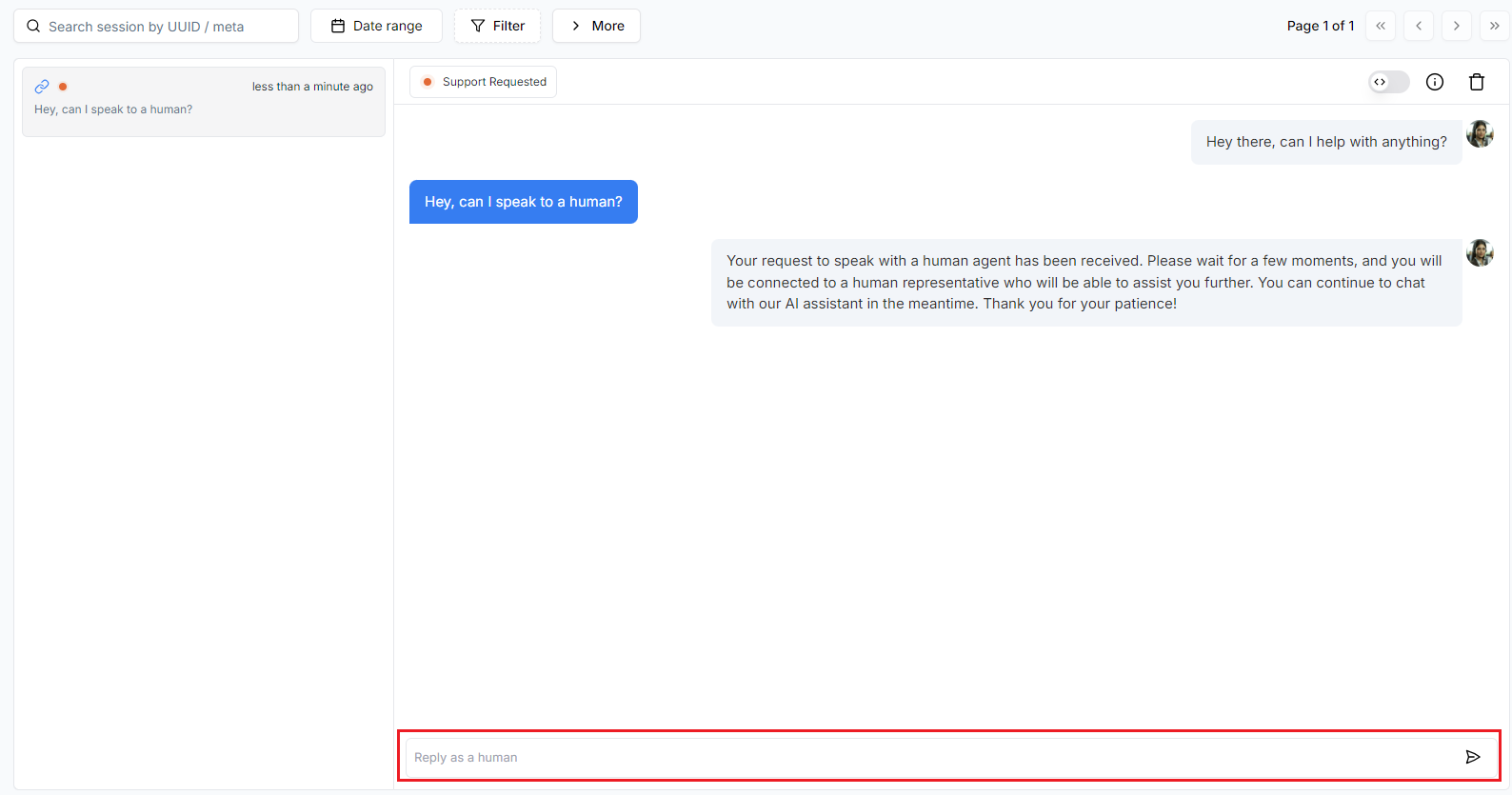
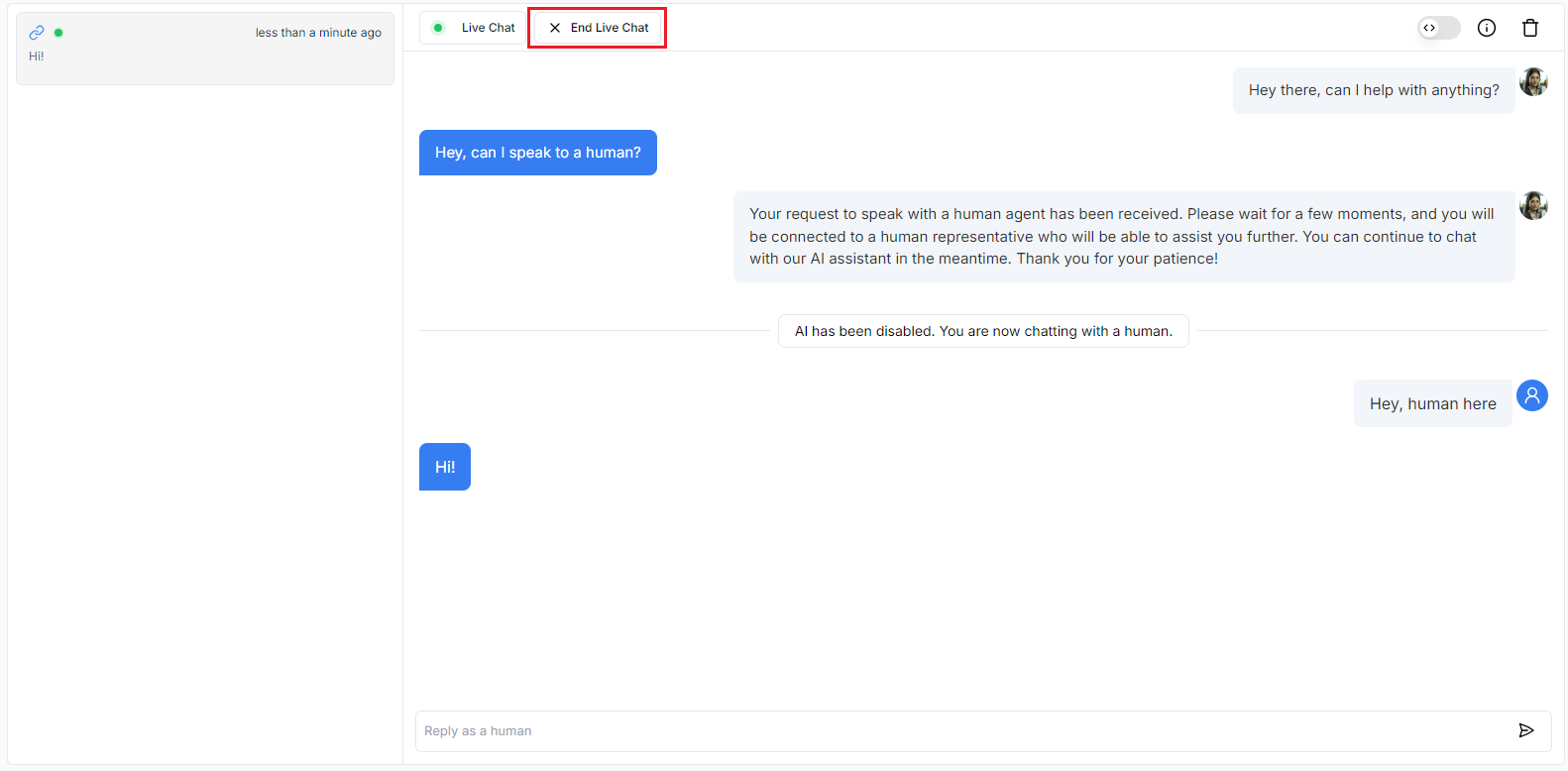
Vous pouvez discuter directement avec l’utilisateur aussi longtemps que vous le souhaitez.
Lorsque vous avez terminé, mettez fin à la session live en cliquant sur End Live Chat. Le chatbot IA reprend alors automatiquement le contrôle.
Veuillez consulter notre documentation à ce sujet : Fine Tuning Agent Intents.
Mise à jour de l’avatar de votre agent humain
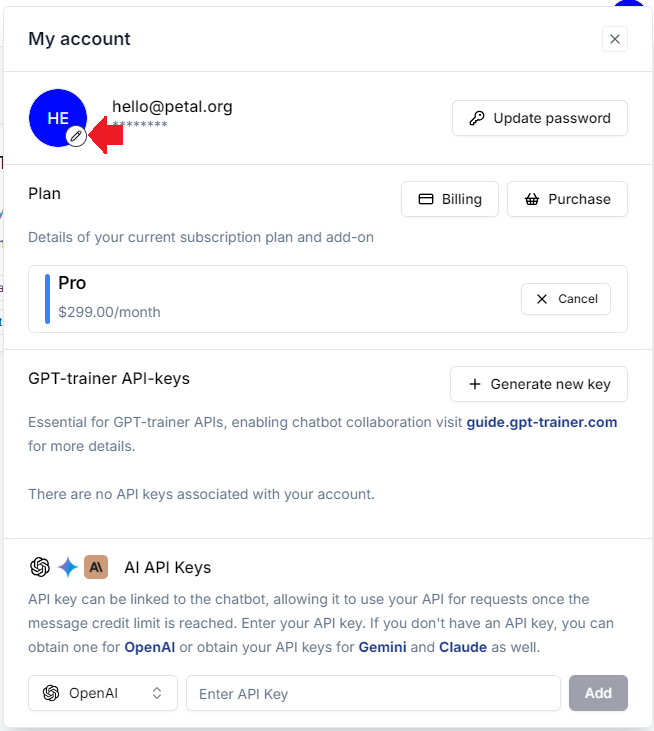
Chaque compte utilisateur peut posséder exactement un avatar pour l’agent humain.Cet avatar apparaît lorsque la personne concernée prend le relais sur la session de chat.
Puisque INNOCHAT supporte plusieurs collaborateurs, de nombreux agents humains peuvent surveiller le même chatbot et chacun utiliser son propre avatar. Pour définir votre avatar, cliquez sur l’icône de profil en haut à droite. Un menu déroulant apparaît :
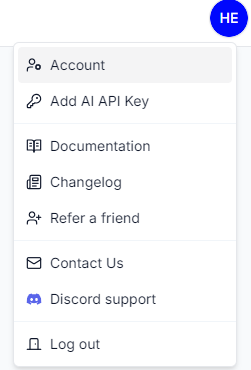
Vous pouvez alors sélectionner une photo depuis votre ordinateur.
Activation des notifications pour le support humain
Pour recevoir des notifications concernant les demandes de support, suivez les étapes ci-dessous.Activer les modes d’alerte
- Allez dans l’onglet Customizations dans la barre de navigation à gauche.
- Activez Human Escalation Notifications – cela active les notifications pour les demandes de support humain.
- Activez Notification Sound si vous souhaitez également recevoir un signal sonore.

Autorisations du navigateur
Chaque navigateur gère les autorisations de notifications et de son séparément pour chaque site.Pour recevoir correctement les notifications, vous devez activer ces autorisations dans votre navigateur.
- Ouvrez le navigateur dans lequel vous utilisez la plateforme INNOCHAT.
- Activez les autorisations suivantes :
Google Chrome
Google Chrome
1
Paramètres
Cliquez sur l’icône à gauche de l’URL en haut, puis sur Paramètres du site.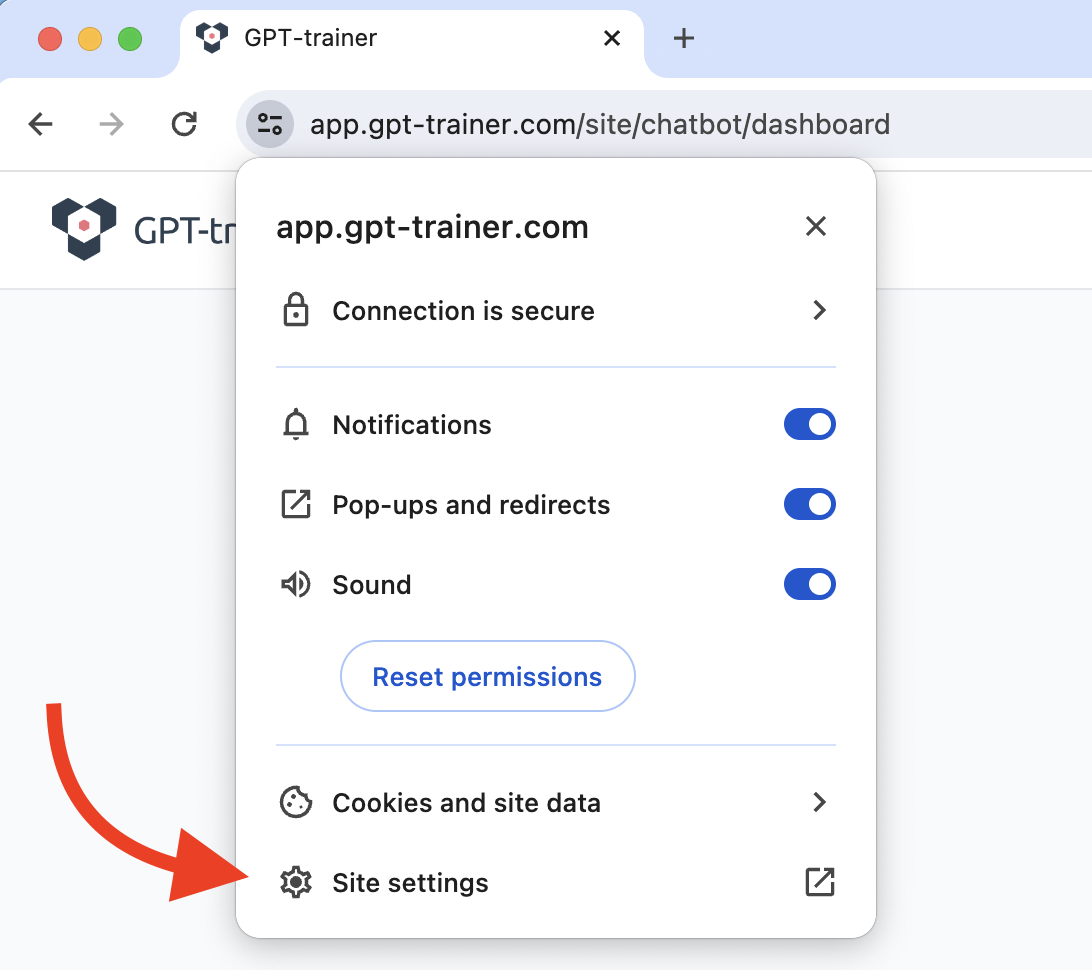
2
Activer les autorisations
Assurez-vous que Notifications et Son sont réglés sur Autoriser.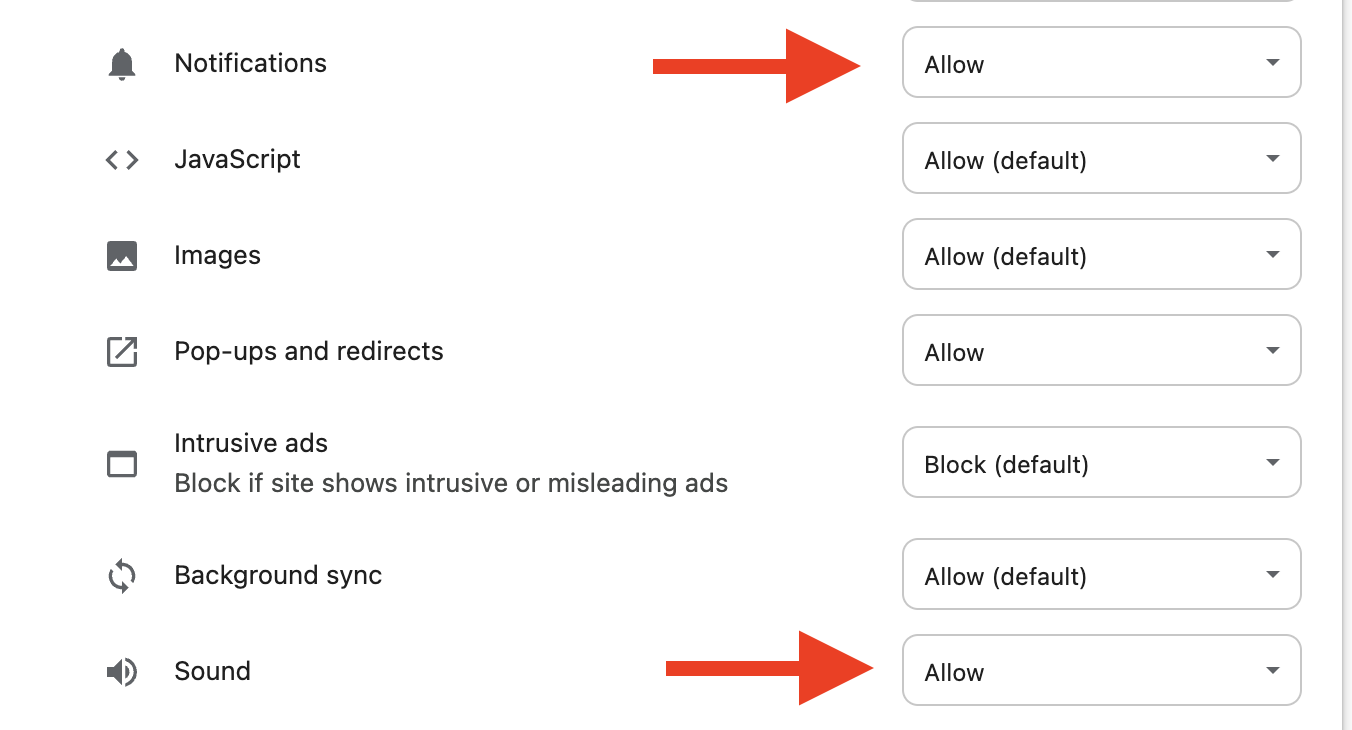
Firefox
Firefox
1
Paramètres
Cliquez à gauche de l’URL en haut et choisissez Paramètres de protection.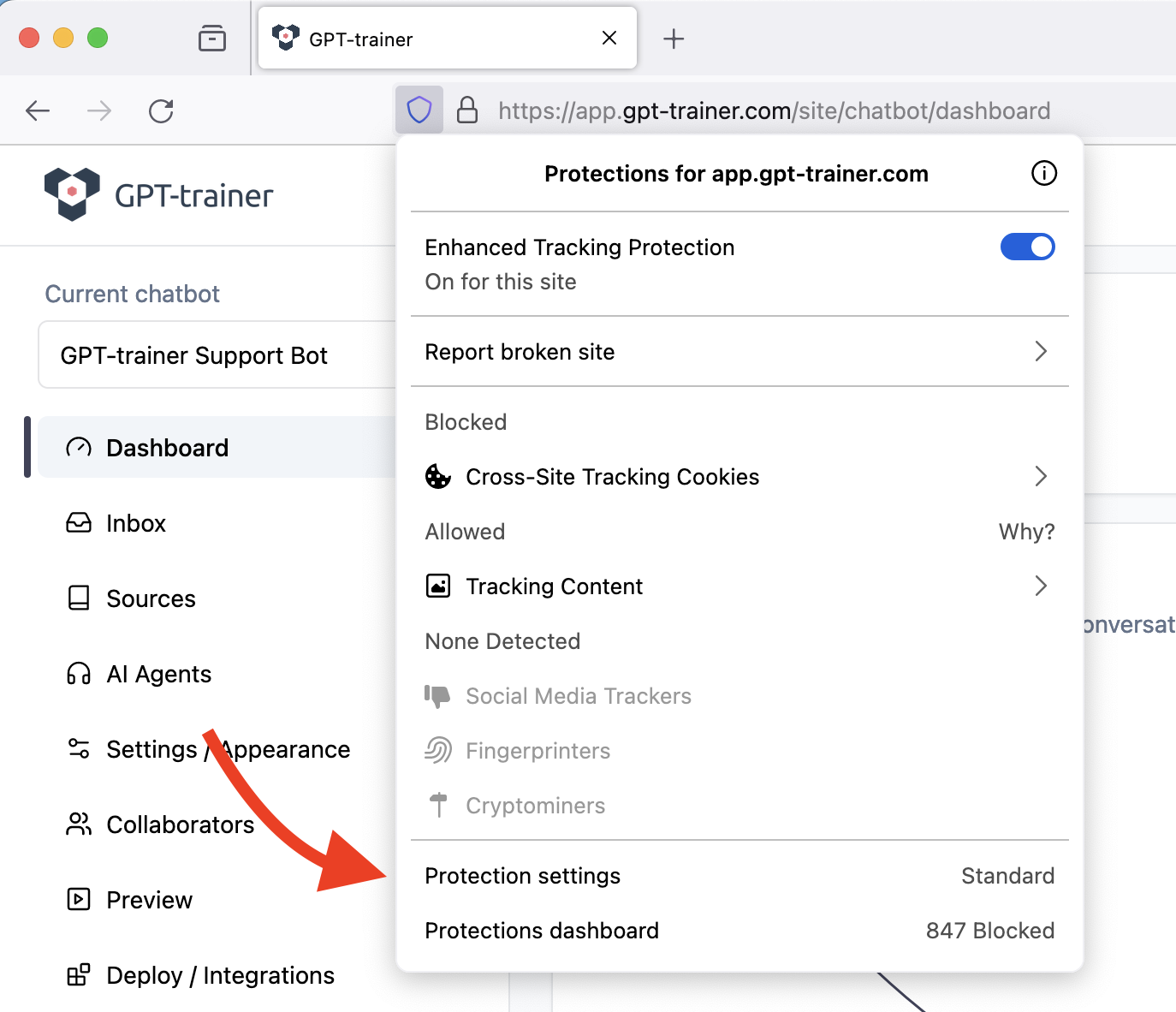
2
Débloquer innoChat
Allez dans Permissions et ajustez les paramètres pour Sélection du haut-parleur et Notifications.
Assurez-vous que la plateforme INNOCHAT n’est pas bloquée pour ces deux options.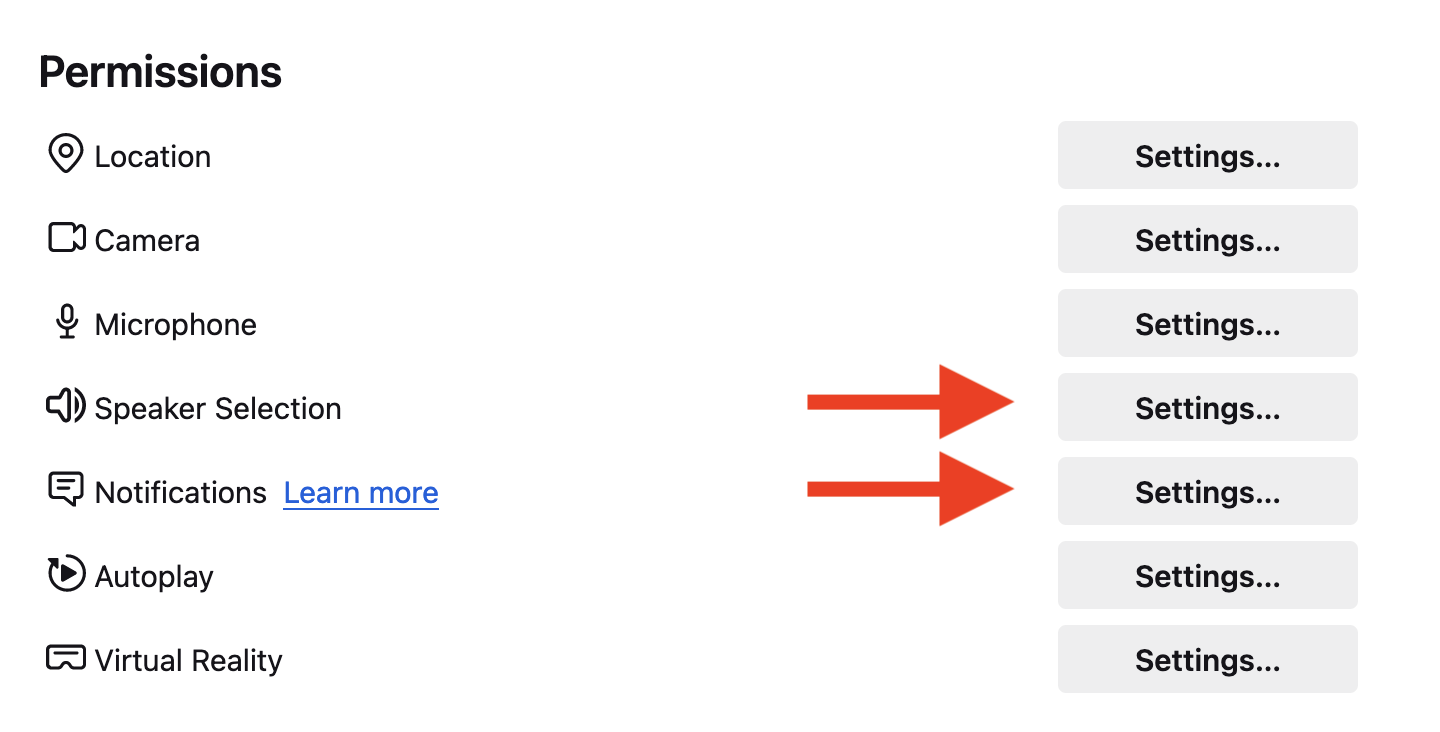
Assurez-vous que la plateforme INNOCHAT n’est pas bloquée pour ces deux options.
Microsoft Edge
Microsoft Edge
1
Paramètres
Cliquez sur l’icône à gauche de l’URL en haut et choisissez Autorisations pour ce site.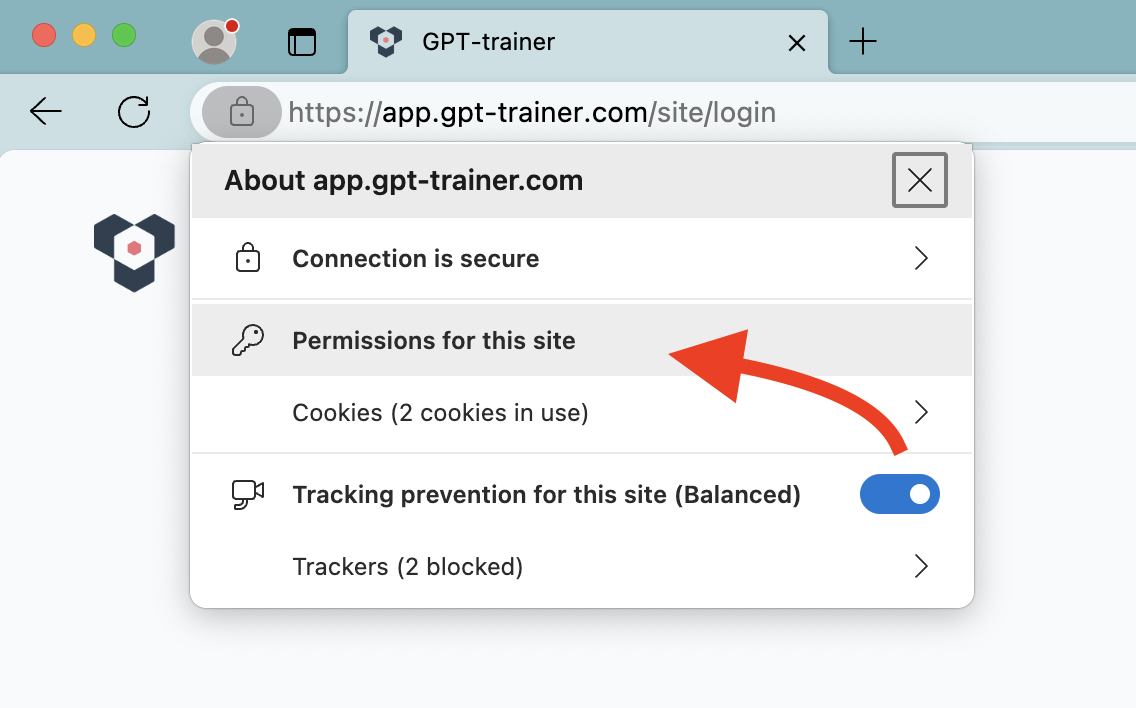
2
Activer les autorisations
Assurez-vous que Notifications est réglé sur Autoriser.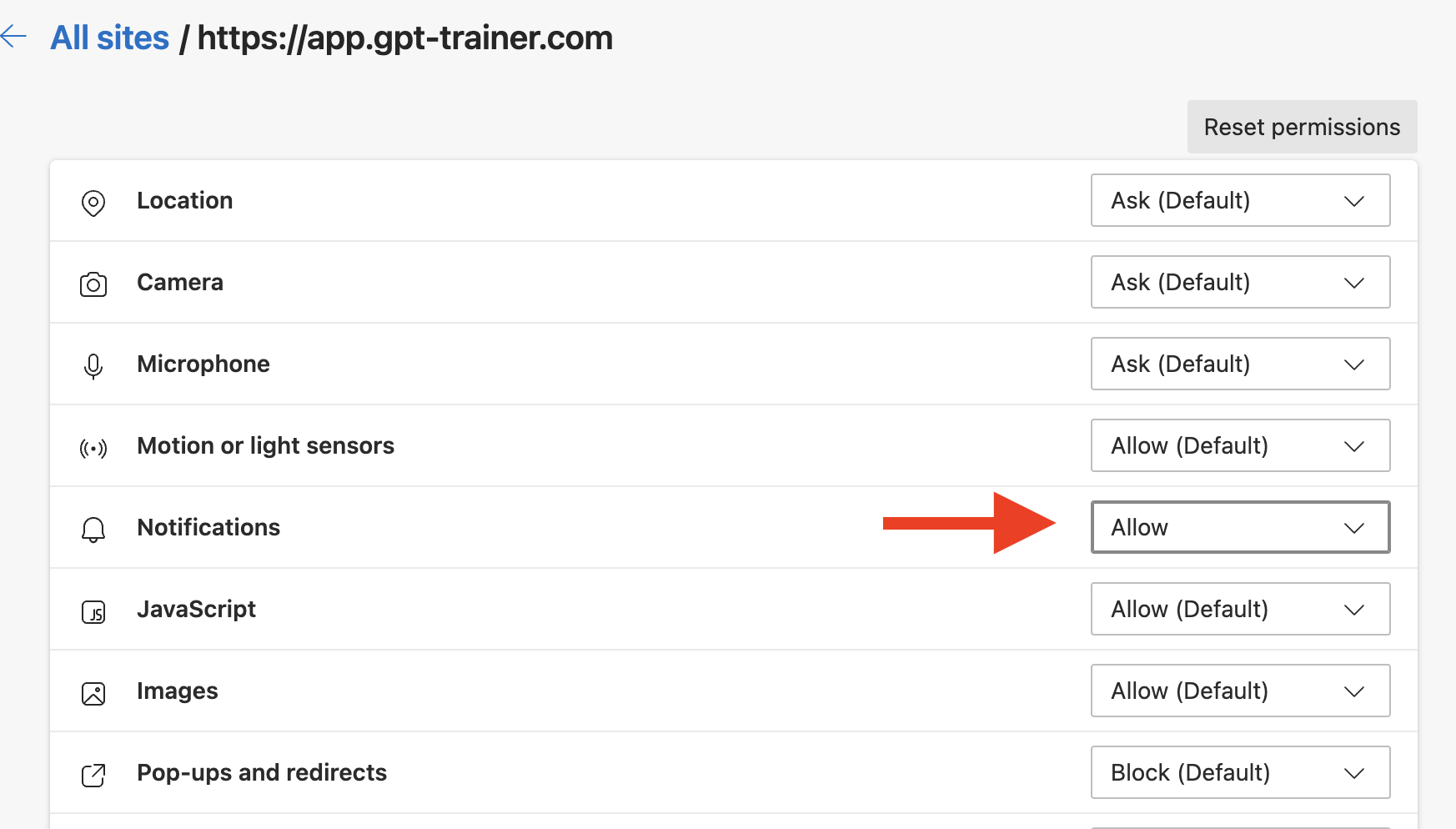
Safari
Safari
1
Paramètres innoChat
Cliquez sur Safari en haut à gauche et choisissez Réglages pour app.innochat.ch.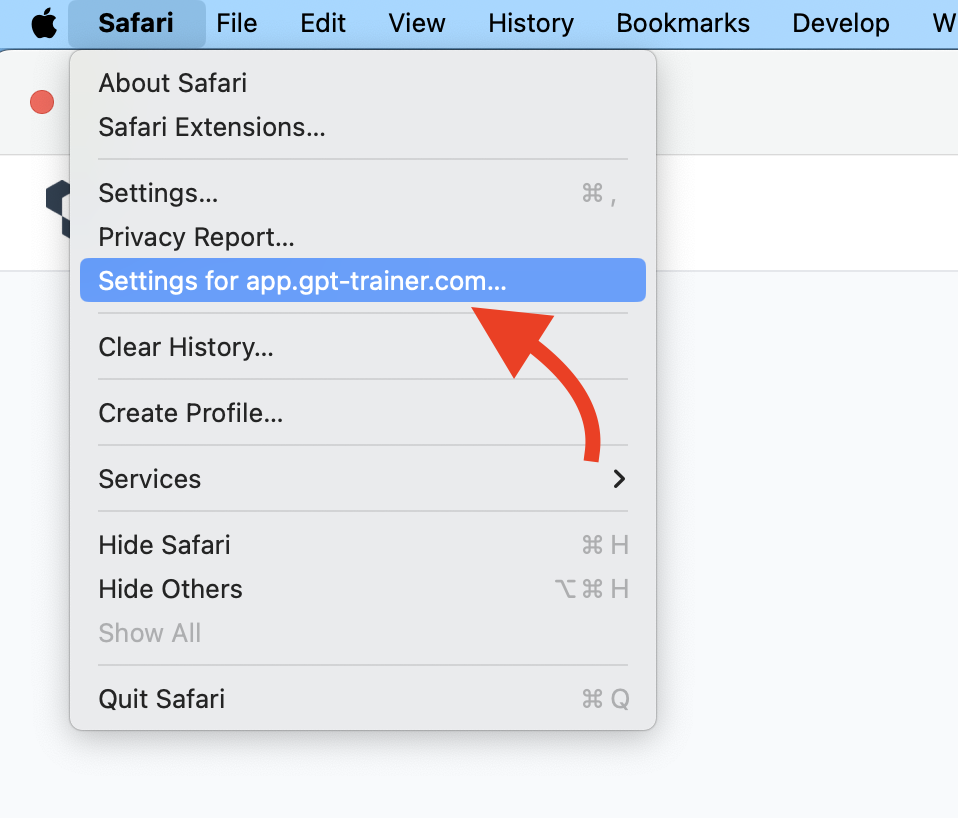
2
Autoriser les pop-ups
Assurez-vous que Fenêtres pop-up est réglé sur Autoriser.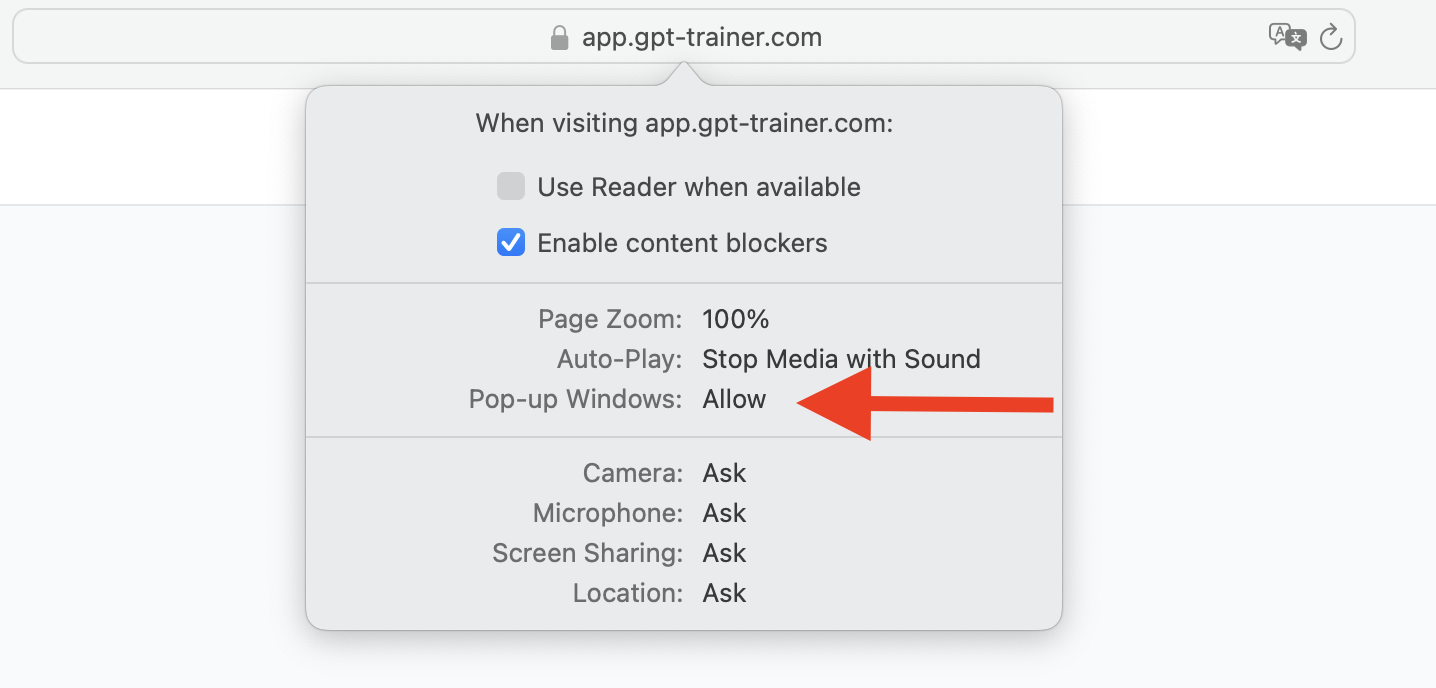
3
Réglages
Cliquez à nouveau sur Safari et choisissez Réglages.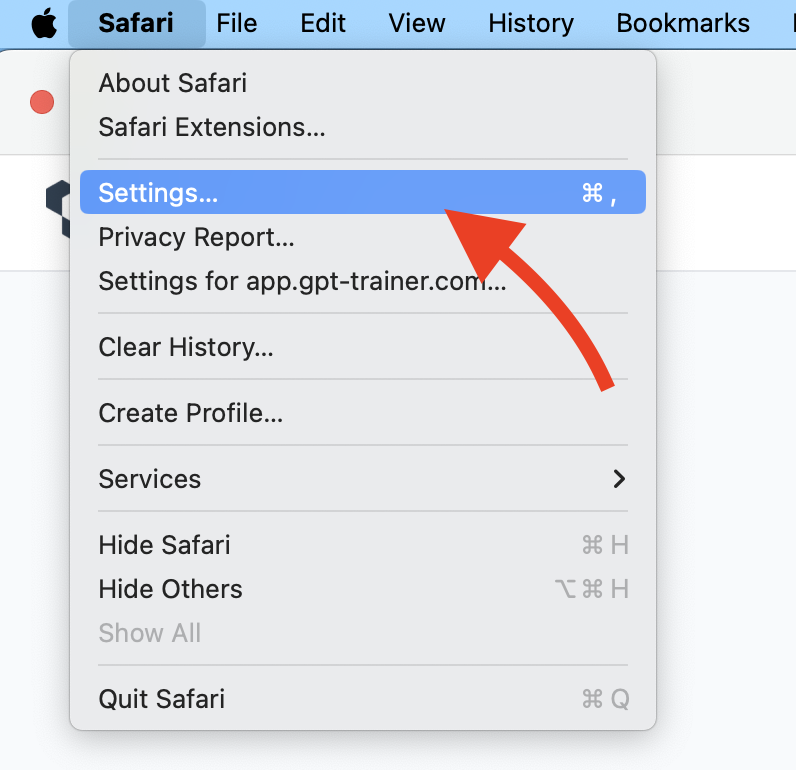
4
Autoriser les notifications
Allez dans l’onglet Sites web, choisissez Notifications, et assurez-vous que app.innochat.ch est réglé sur Autoriser.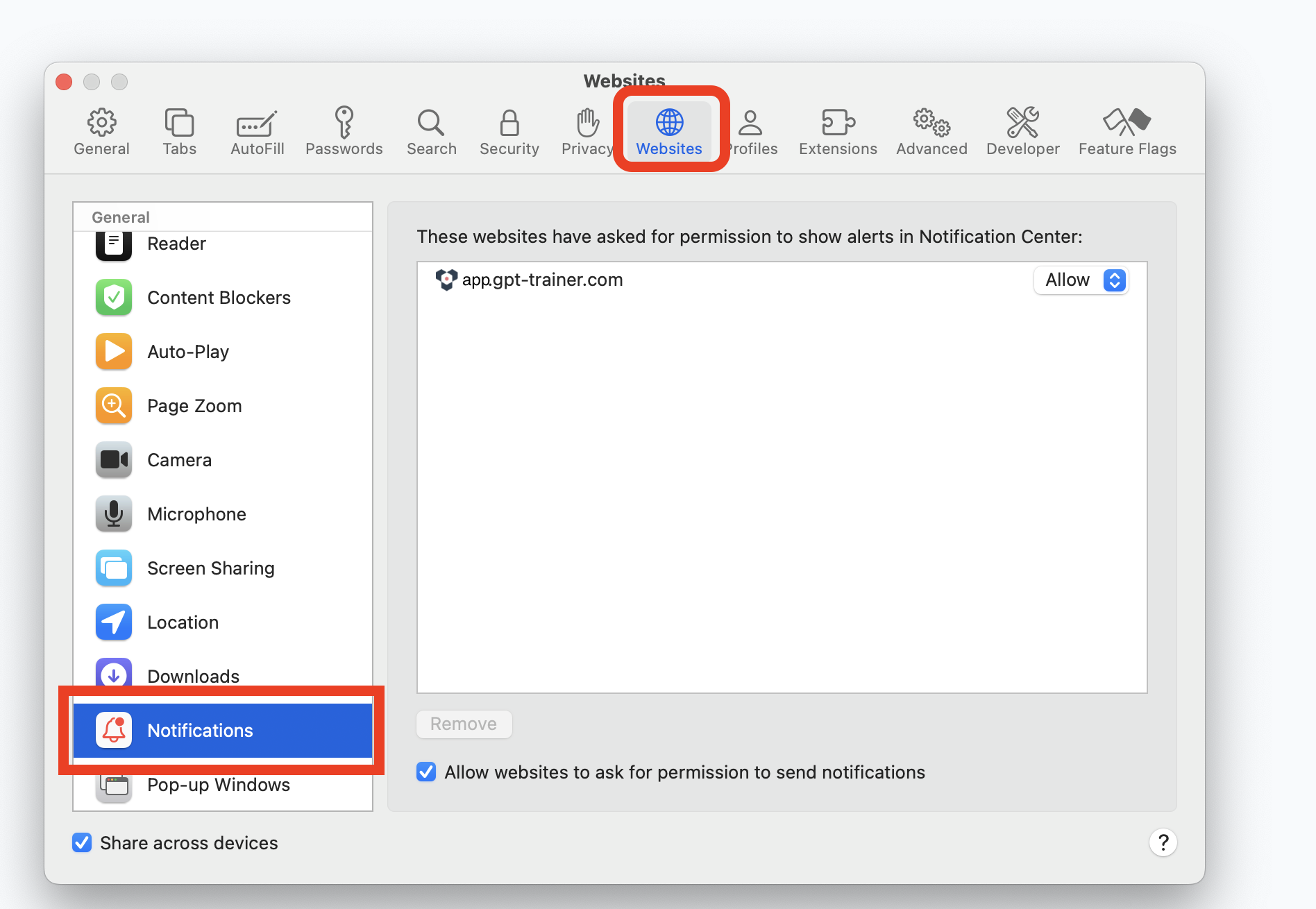
Autorisations du système d’exploitation
Les systèmes d’exploitation possèdent également leurs propres paramètres de notifications qui peuvent affecter les navigateurs.Pour recevoir correctement les notifications, choisissez votre système d’exploitation :
Si vous utilisez Safari, vous n’avez pas besoin d’effectuer ces étapes.
Apple
Apple
1
Réglages
Cliquez sur le symbole Apple en haut à gauche et choisissez Réglages Système.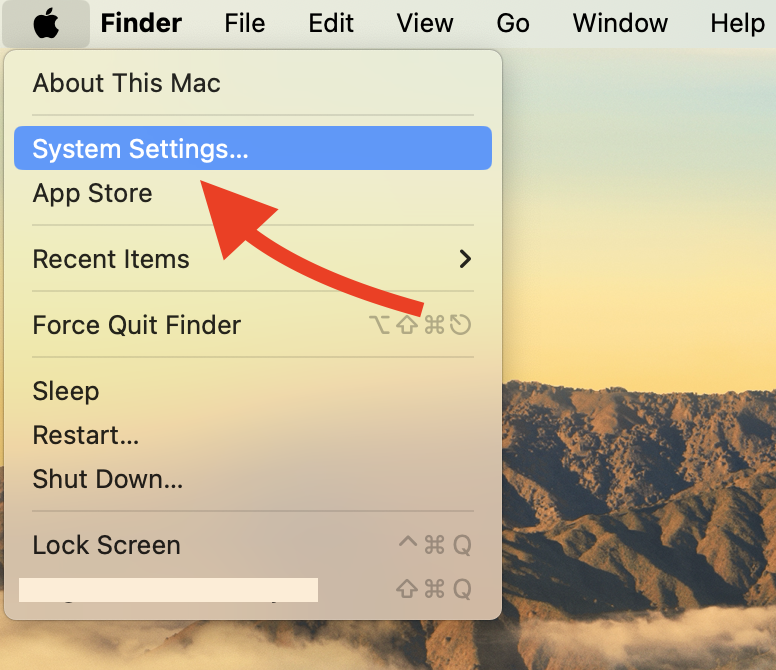
2
Notifications du navigateur
Sélectionnez Notifications puis le navigateur que vous souhaitez utiliser.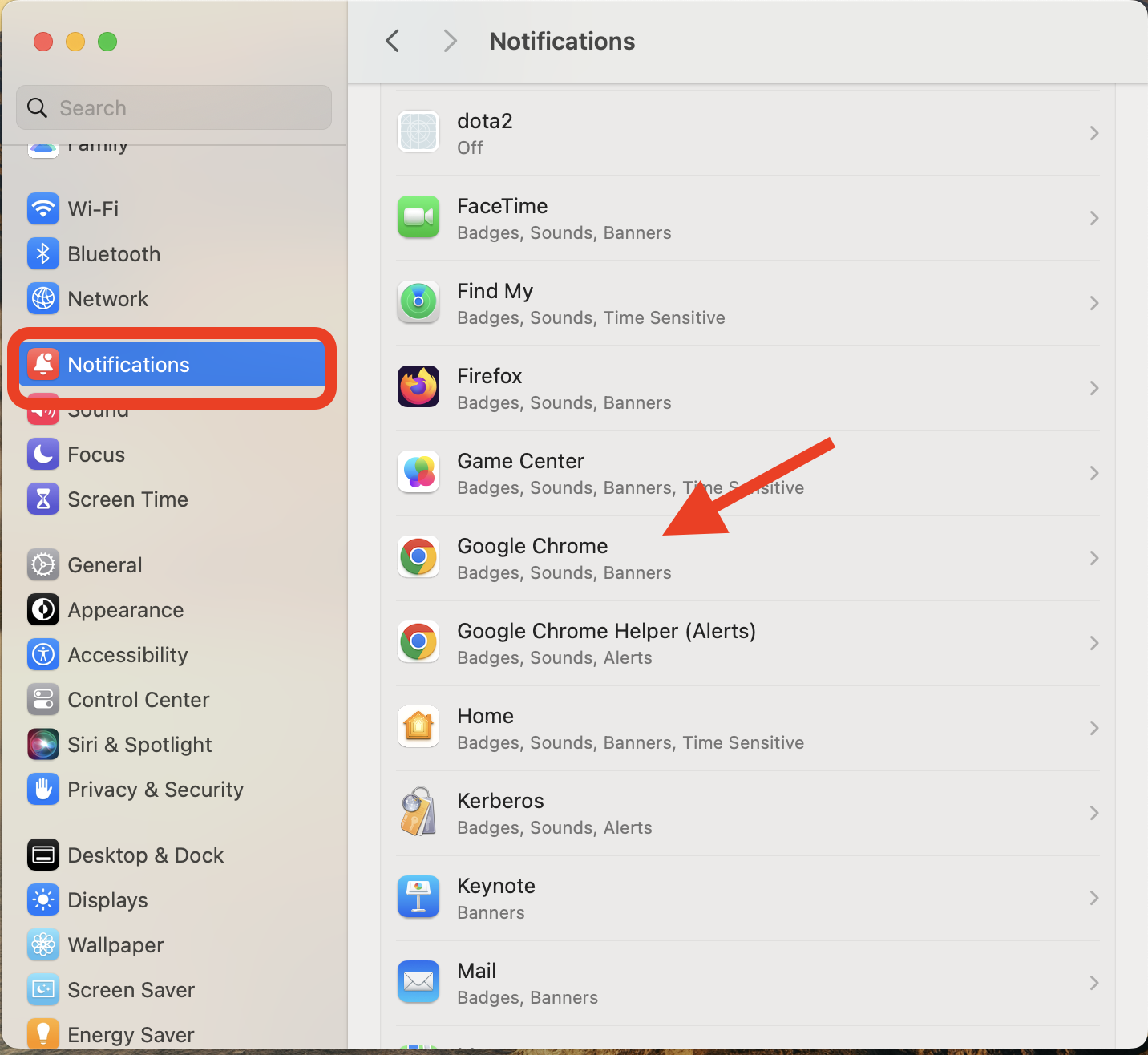
3
Activer les notifications
Assurez-vous que Autoriser les notifications est activé.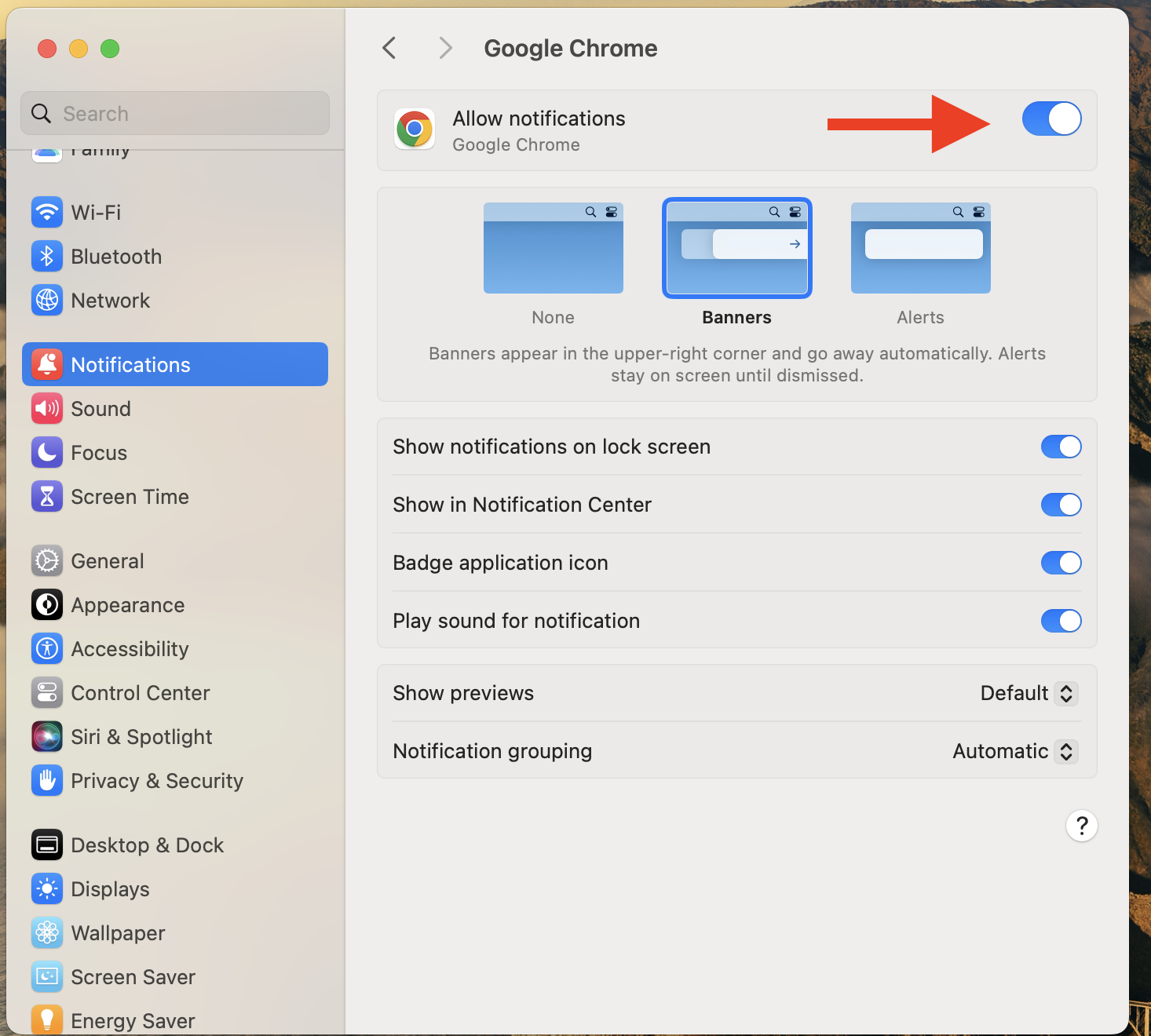
Windows
Windows
1
Paramètres
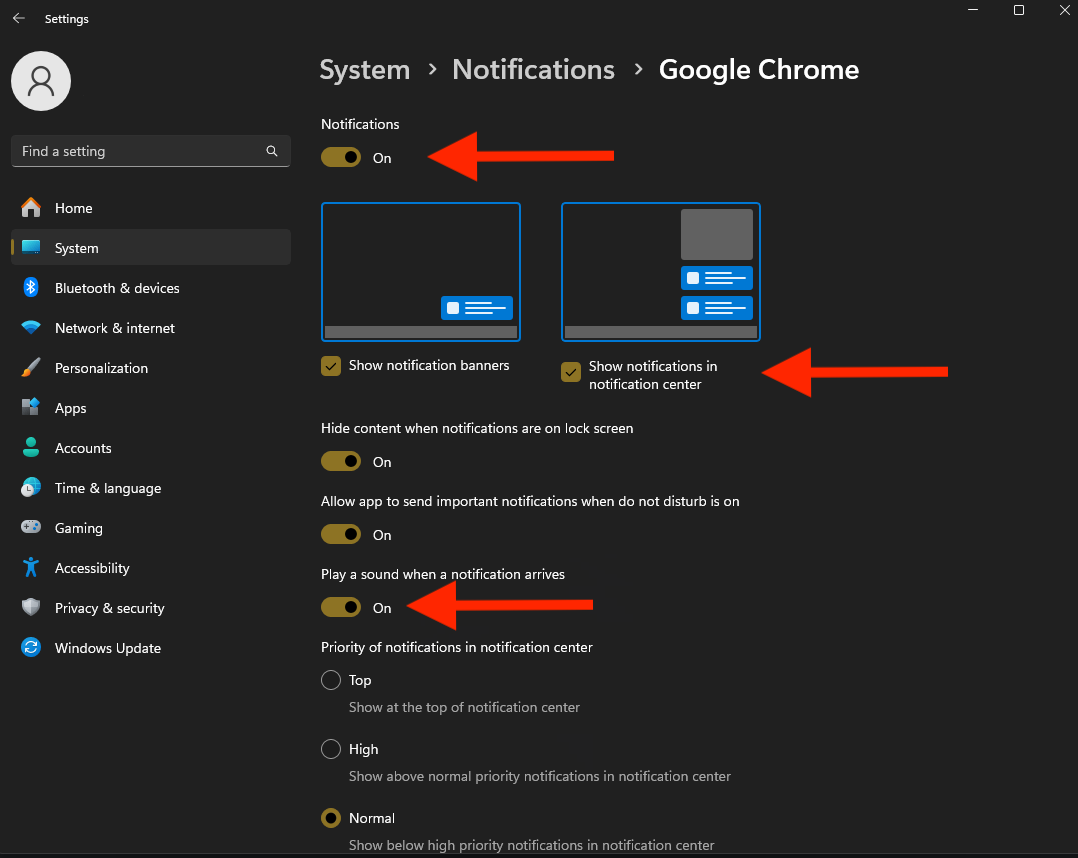
Tapez notifications dans la barre de recherche et choisissez Activer ou désactiver les notifications des applications.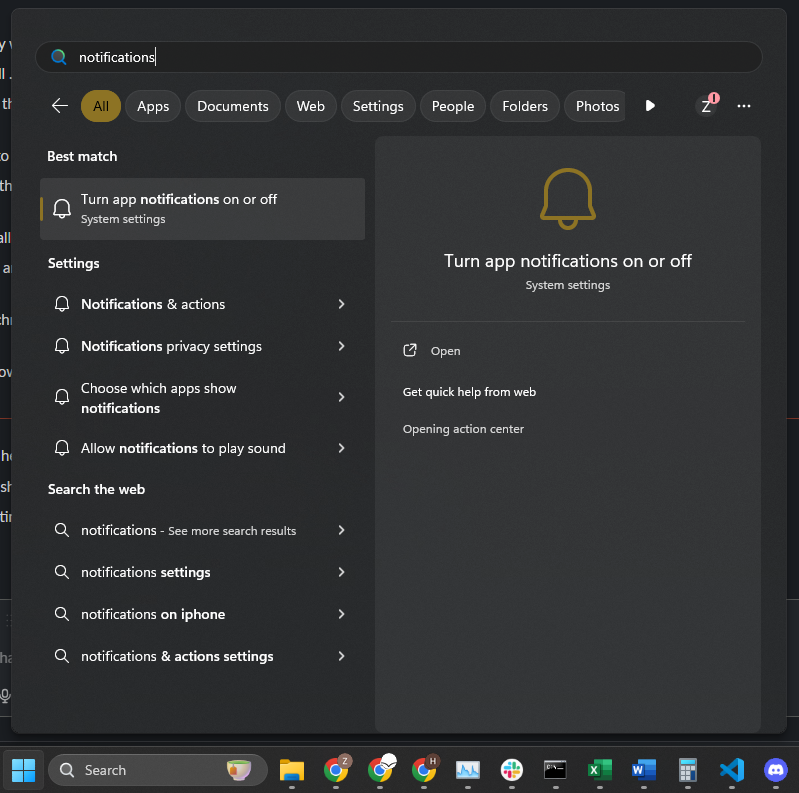
2
Notifications système
Activez les notifications système (facultatif) et sélectionnez votre navigateur préféré dans la liste.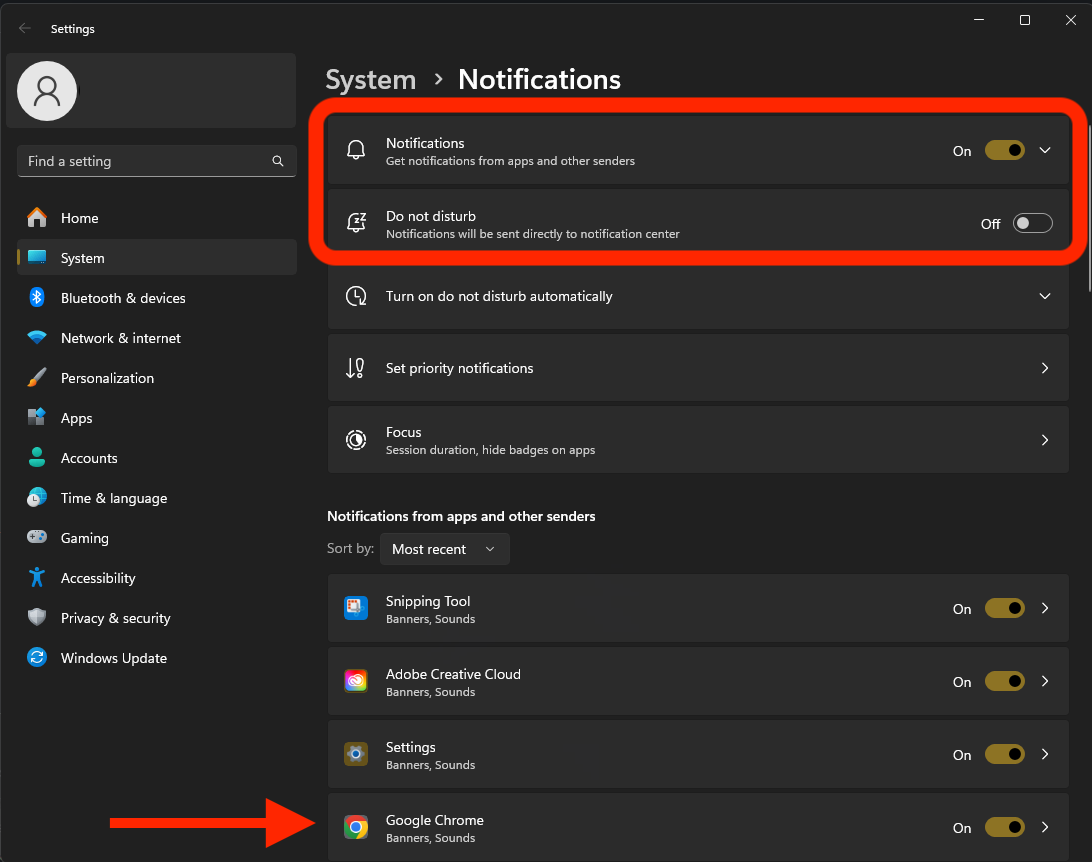
3
Notifications du navigateur
Assurez-vous que Notifications est activé pour votre navigateur.