> ## Documentation Index
> Fetch the complete documentation index at: https://docs.innochat.ch/llms.txt
> Use this file to discover all available pages before exploring further.
# Introduzione e prima configurazione
> Scopri come configurare il dashboard Whitelabel di INNOCHAT, impostare la tua app, collegare il tuo dominio, configurare il mittente e-mail, aggiungere chiavi API e attivare Stripe per i piani di abbonamento. Questa guida accompagna i partner passo dopo passo nella configurazione iniziale completa.
Il [dashboard Whitelabel](https://partners.innochat.ch) è l’interfaccia tramite la quale i partner INNOCHAT possono personalizzare il proprio deployment dell’app. Dal dashboard è possibile modificare nome, branding e colori dell’applicazione. Inoltre i partner possono gestire gli utenti, inserire le proprie chiavi API LLM e molto altro.
Prima di poter utilizzare il dashboard, devi contattare il team INNOCHAT con il tuo indirizzo e-mail. Ti forniremo una password temporanea con cui potrai accedere al dashboard. Dopo il primo accesso, dovresti cambiare la password tramite il menu in alto a destra:
 Nel dashboard devi completare i seguenti passaggi per iniziare:
1. Aggiungere le informazioni della tua app.
2. Configurare il tuo dominio.
3. Configurare le informazioni del mittente e-mail.
4. Aggiungere le tue chiavi API LLM.
5. Configurare il tuo account Stripe.
6. Creare un piano Free-Tier per i tuoi utenti.
Questi passaggi sono spiegati nelle sezioni seguenti.
## Aggiornare le informazioni della tua app
Nella scheda **« Site Configurations »** nel menu a sinistra puoi modificare le informazioni visibili agli utenti della tua applicazione, tra cui:
* Il nome della tua app
* Una descrizione della tua app
* L’indirizzo e-mail per la comunicazione con i clienti
* L’URL del tuo sito web (preferibilmente separato dall’indirizzo dell’app. Esempio: il sito INNOCHAT è [https://innochat.ch](https://innochat.ch), mentre l’app è ospitata su [https://app.innochat.ch](https://app.innochat.ch)). **Includi obbligatoriamente** il `https://`.
* Il tuo logo (preferibilmente `.png` o `.jpg`, **non caricare file .svg**) e il favicon
* I colori della tua applicazione
Nel dashboard devi completare i seguenti passaggi per iniziare:
1. Aggiungere le informazioni della tua app.
2. Configurare il tuo dominio.
3. Configurare le informazioni del mittente e-mail.
4. Aggiungere le tue chiavi API LLM.
5. Configurare il tuo account Stripe.
6. Creare un piano Free-Tier per i tuoi utenti.
Questi passaggi sono spiegati nelle sezioni seguenti.
## Aggiornare le informazioni della tua app
Nella scheda **« Site Configurations »** nel menu a sinistra puoi modificare le informazioni visibili agli utenti della tua applicazione, tra cui:
* Il nome della tua app
* Una descrizione della tua app
* L’indirizzo e-mail per la comunicazione con i clienti
* L’URL del tuo sito web (preferibilmente separato dall’indirizzo dell’app. Esempio: il sito INNOCHAT è [https://innochat.ch](https://innochat.ch), mentre l’app è ospitata su [https://app.innochat.ch](https://app.innochat.ch)). **Includi obbligatoriamente** il `https://`.
* Il tuo logo (preferibilmente `.png` o `.jpg`, **non caricare file .svg**) e il favicon
* I colori della tua applicazione
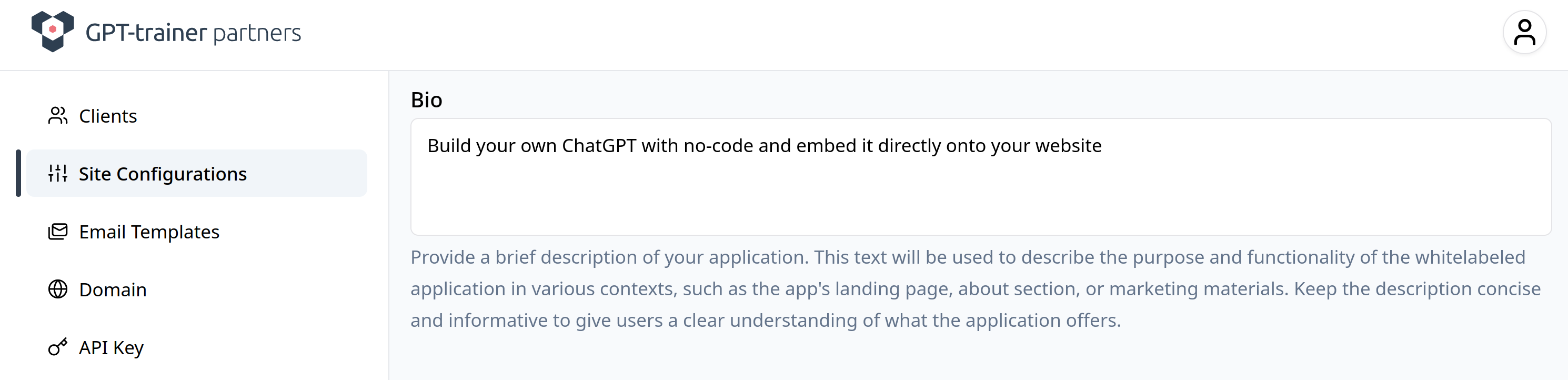 Puoi aggiornare queste informazioni in qualsiasi momento. Le modifiche diventeranno visibili agli utenti dopo un po’ di tempo, ma non immediatamente. Poiché utilizziamo la cache del browser, gli utenti devono aprire l’app in una nuova scheda o finestra affinché i cambiamenti siano visibili.
## Configurare il dominio della tua app
Per questo passaggio devi aggiungere un record DNS di tipo A presso il tuo provider di dominio, puntando all’indirizzo IP indicato nella scheda **« Domain »**. Puoi utilizzare sia il dominio radice che una sotto-dominio.\
Esempio: se la tua app deve essere raggiungibile su `app.chatbot-trainer.com`, il record da aggiungere sarà simile a questo:
Puoi aggiornare queste informazioni in qualsiasi momento. Le modifiche diventeranno visibili agli utenti dopo un po’ di tempo, ma non immediatamente. Poiché utilizziamo la cache del browser, gli utenti devono aprire l’app in una nuova scheda o finestra affinché i cambiamenti siano visibili.
## Configurare il dominio della tua app
Per questo passaggio devi aggiungere un record DNS di tipo A presso il tuo provider di dominio, puntando all’indirizzo IP indicato nella scheda **« Domain »**. Puoi utilizzare sia il dominio radice che una sotto-dominio.\
Esempio: se la tua app deve essere raggiungibile su `app.chatbot-trainer.com`, il record da aggiungere sarà simile a questo:
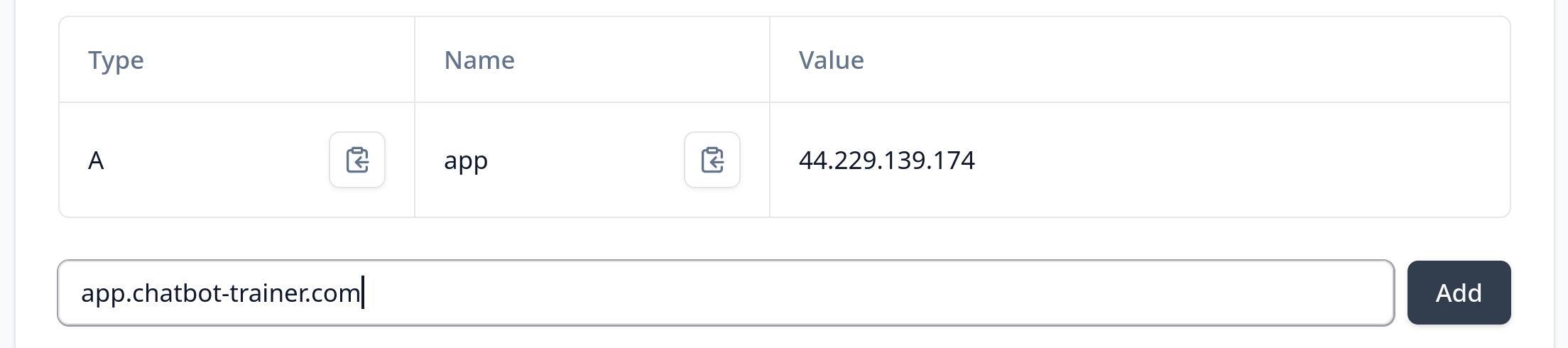 * Se usi il dominio radice, il campo «Name» deve contenere il valore `@`.
* Per una sotto-dominio, inserisci il suo nome, ad es. `app`.
Su GoDaddy la pagina corrispondente potrebbe apparire così:
* Se usi il dominio radice, il campo «Name» deve contenere il valore `@`.
* Per una sotto-dominio, inserisci il suo nome, ad es. `app`.
Su GoDaddy la pagina corrispondente potrebbe apparire così:
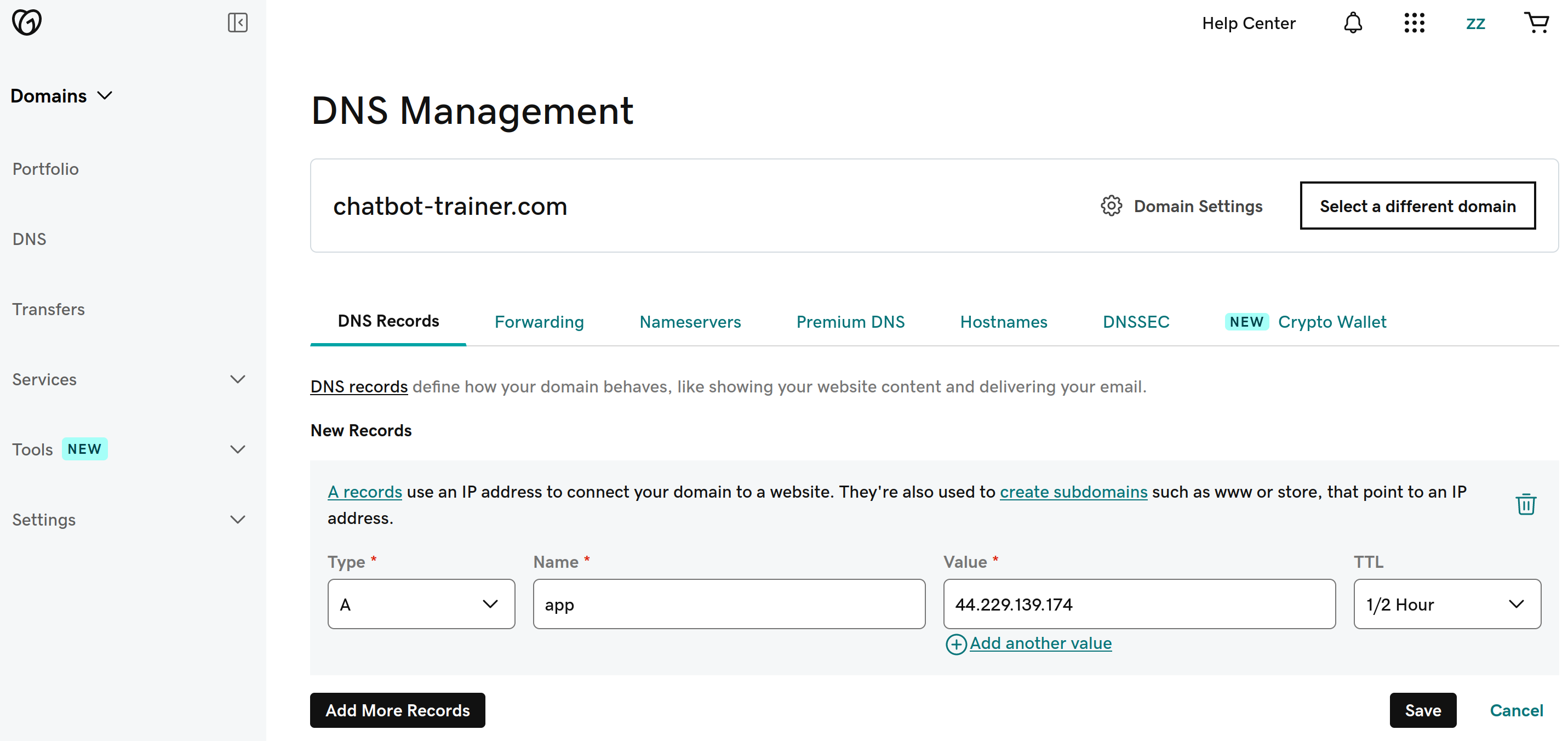 Compila i campi come indicato e clicca su **« Save »**.\
Se utilizzi un altro provider, segui le relative istruzioni per aggiungere record DNS.
La propagazione delle modifiche DNS può richiedere alcuni minuti. Aspetta quindi un po’ prima di inserire il dominio nel dashboard partner. **Devi** creare prima il record DNS **prima** di poterlo utilizzare nel dashboard.
**Importante:** Deve esserci **un solo** record A per il tuo dominio. Se esistono più record che puntano a indirizzi IP diversi, la configurazione non funzionerà.\
Puoi verificare la presenza di più record con uno strumento come [Nslookup.io](https://www.nslookup.io/website-to-ip-lookup/). Rimuovi eventuali record superflui.
L’indirizzo IP mostrato nell’esempio è solo a scopo di test. Nel tuo dashboard troverai l’indirizzo IP corretto da utilizzare in produzione.
## Configurare le informazioni del mittente e-mail
Compila i campi come indicato e clicca su **« Save »**.\
Se utilizzi un altro provider, segui le relative istruzioni per aggiungere record DNS.
La propagazione delle modifiche DNS può richiedere alcuni minuti. Aspetta quindi un po’ prima di inserire il dominio nel dashboard partner. **Devi** creare prima il record DNS **prima** di poterlo utilizzare nel dashboard.
**Importante:** Deve esserci **un solo** record A per il tuo dominio. Se esistono più record che puntano a indirizzi IP diversi, la configurazione non funzionerà.\
Puoi verificare la presenza di più record con uno strumento come [Nslookup.io](https://www.nslookup.io/website-to-ip-lookup/). Rimuovi eventuali record superflui.
L’indirizzo IP mostrato nell’esempio è solo a scopo di test. Nel tuo dashboard troverai l’indirizzo IP corretto da utilizzare in produzione.
## Configurare le informazioni del mittente e-mail
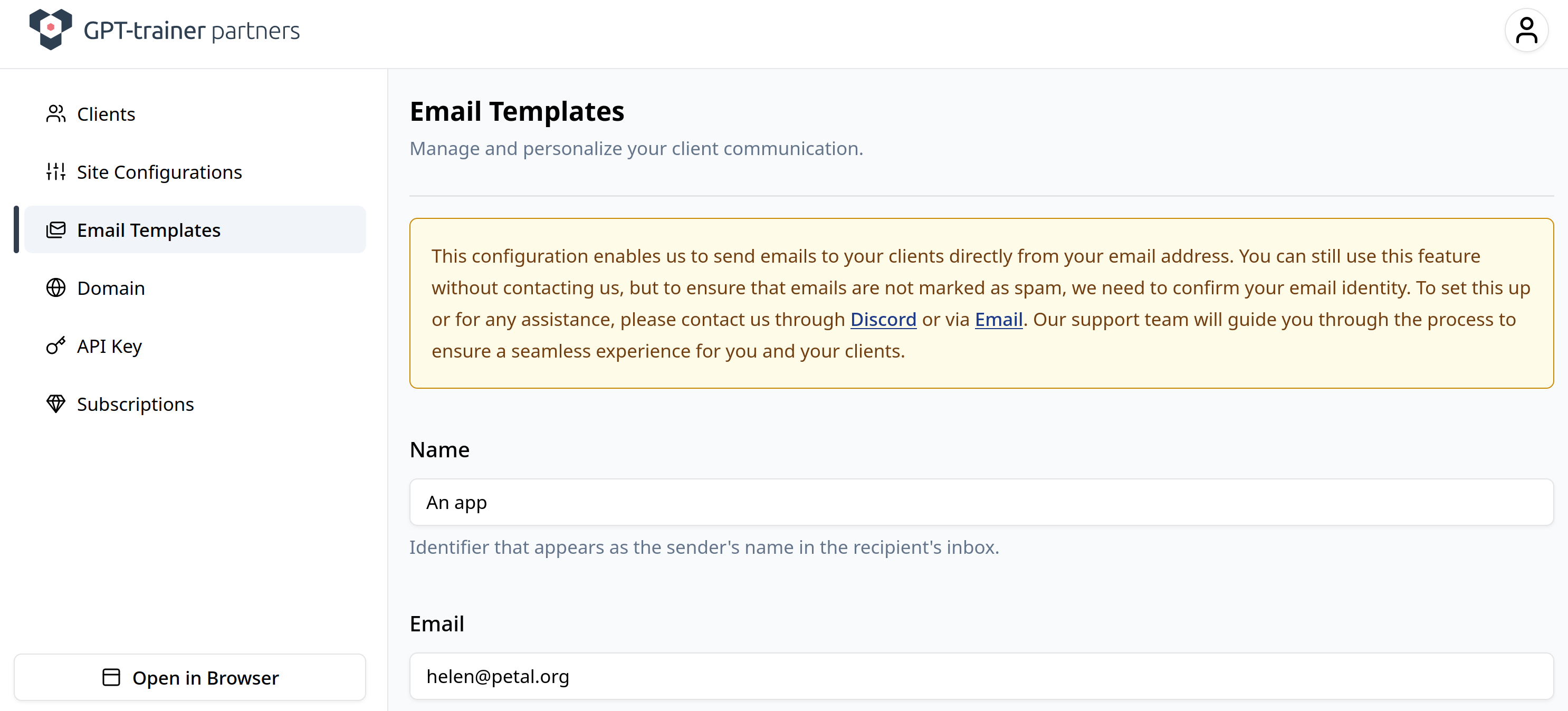 L’indirizzo e-mail che inserisci nella scheda **« Email Templates »** può essere diverso da quello indicato in « Site Configurations ». Questo indirizzo e il nome associato vengono utilizzati per le e-mail di sistema automatiche, ad esempio:
* Invio di codici di verifica
* Conferma degli acquisti
* Ecc.
Usa un indirizzo e-mail appartenente al **tuo dominio** (es. `hello@chatbot-trainer.com`).\
**Non usare Gmail, Yahoo o altri provider esterni.**\
Il servizio di posta automatica deve poter verificare il dominio per inviare messaggi a suo nome.
**Non appena sai quale indirizzo e-mail vuoi utilizzare, contattaci direttamente. Ti supporteremo nella verifica del dominio.**
La tua applicazione non funzionerà correttamente se le e-mail automatiche non sono configurate. Contattaci non appena sei pronto.
Non è necessario alcun accesso alla casella di posta per questo indirizzo/dominio – viene utilizzato solo per l’invio di messaggi di sistema in uscita.
## Aggiungere le tue chiavi API LLM
Per far funzionare la tua app Whitelabel hai bisogno della tua [chiave API OpenAI](https://platform.openai.com/account/api-keys).\
Basta incollarla nella scheda **« API Key »**, cliccare su **« Add »** e il gioco è fatto.
* Puoi modificare questa chiave in qualsiasi momento.
* **Non puoi eliminarla**, solo sostituirla.\
Motivo: senza chiave le funzionalità IA non funzionano per i tuoi utenti.
* Assicurati che la chiave sia funzionante prima di inserirla.
Facoltativamente puoi aggiungere chiavi API per **Anthropic Claude** e/o **Google Gemini**.\
L’app funziona anche senza queste chiavi, ma gli utenti non potranno utilizzare i modelli aggiuntivi.
## Configurare Stripe e il piano Free-Tier
L’indirizzo e-mail che inserisci nella scheda **« Email Templates »** può essere diverso da quello indicato in « Site Configurations ». Questo indirizzo e il nome associato vengono utilizzati per le e-mail di sistema automatiche, ad esempio:
* Invio di codici di verifica
* Conferma degli acquisti
* Ecc.
Usa un indirizzo e-mail appartenente al **tuo dominio** (es. `hello@chatbot-trainer.com`).\
**Non usare Gmail, Yahoo o altri provider esterni.**\
Il servizio di posta automatica deve poter verificare il dominio per inviare messaggi a suo nome.
**Non appena sai quale indirizzo e-mail vuoi utilizzare, contattaci direttamente. Ti supporteremo nella verifica del dominio.**
La tua applicazione non funzionerà correttamente se le e-mail automatiche non sono configurate. Contattaci non appena sei pronto.
Non è necessario alcun accesso alla casella di posta per questo indirizzo/dominio – viene utilizzato solo per l’invio di messaggi di sistema in uscita.
## Aggiungere le tue chiavi API LLM
Per far funzionare la tua app Whitelabel hai bisogno della tua [chiave API OpenAI](https://platform.openai.com/account/api-keys).\
Basta incollarla nella scheda **« API Key »**, cliccare su **« Add »** e il gioco è fatto.
* Puoi modificare questa chiave in qualsiasi momento.
* **Non puoi eliminarla**, solo sostituirla.\
Motivo: senza chiave le funzionalità IA non funzionano per i tuoi utenti.
* Assicurati che la chiave sia funzionante prima di inserirla.
Facoltativamente puoi aggiungere chiavi API per **Anthropic Claude** e/o **Google Gemini**.\
L’app funziona anche senza queste chiavi, ma gli utenti non potranno utilizzare i modelli aggiuntivi.
## Configurare Stripe e il piano Free-Tier
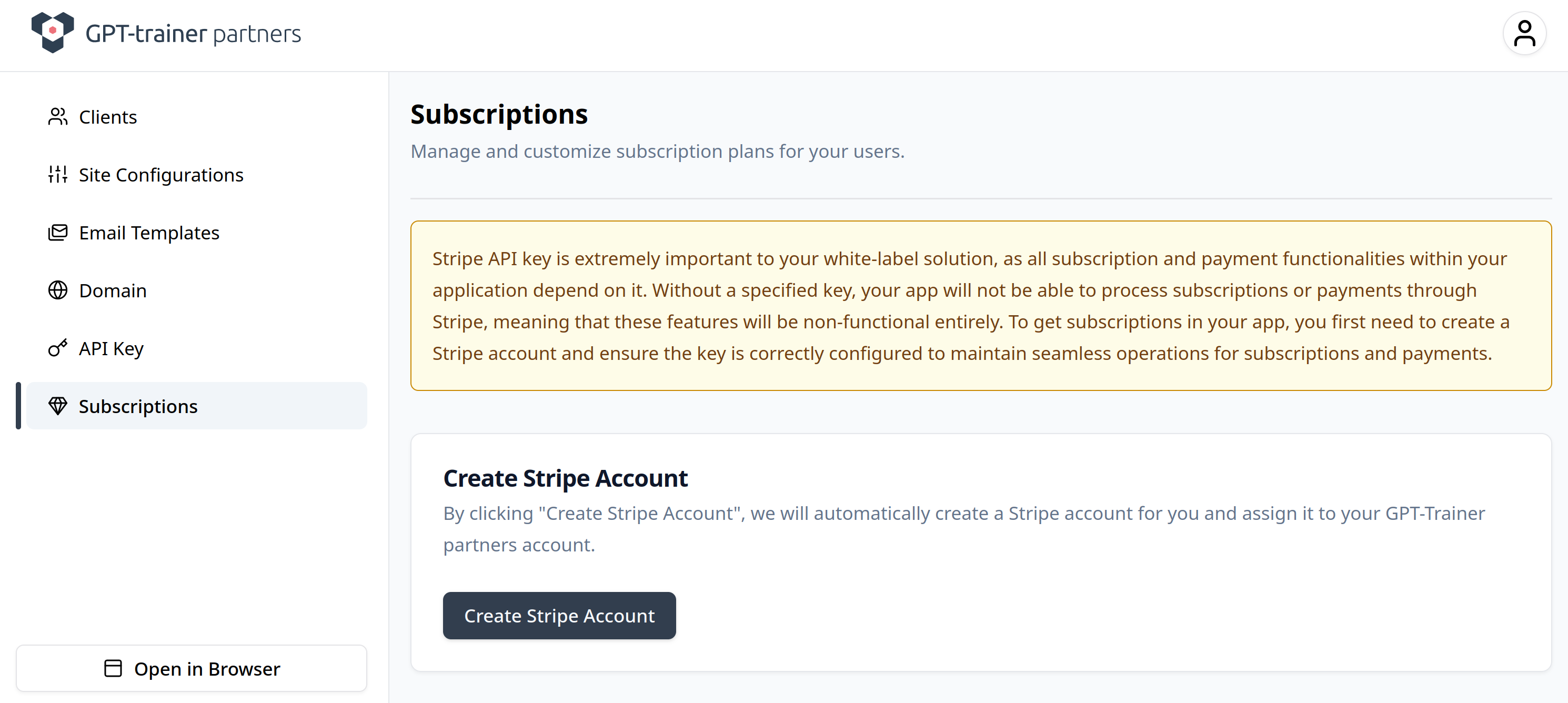 Per poter offrire abbonamenti/piani nella tua app, devi creare o collegare un account Stripe.\
Clicca su **« Create Account »** nella scheda **« Subscriptions »**.\
Apparirà quindi un altro pulsante che ti reindirizzerà su Stripe.\
Lì completa l’onboarding fornendo tra l’altro:
* I tuoi dati personali
* I dati aziendali
* Le informazioni bancarie
Per poter offrire abbonamenti/piani nella tua app, devi creare o collegare un account Stripe.\
Clicca su **« Create Account »** nella scheda **« Subscriptions »**.\
Apparirà quindi un altro pulsante che ti reindirizzerà su Stripe.\
Lì completa l’onboarding fornendo tra l’altro:
* I tuoi dati personali
* I dati aziendali
* Le informazioni bancarie
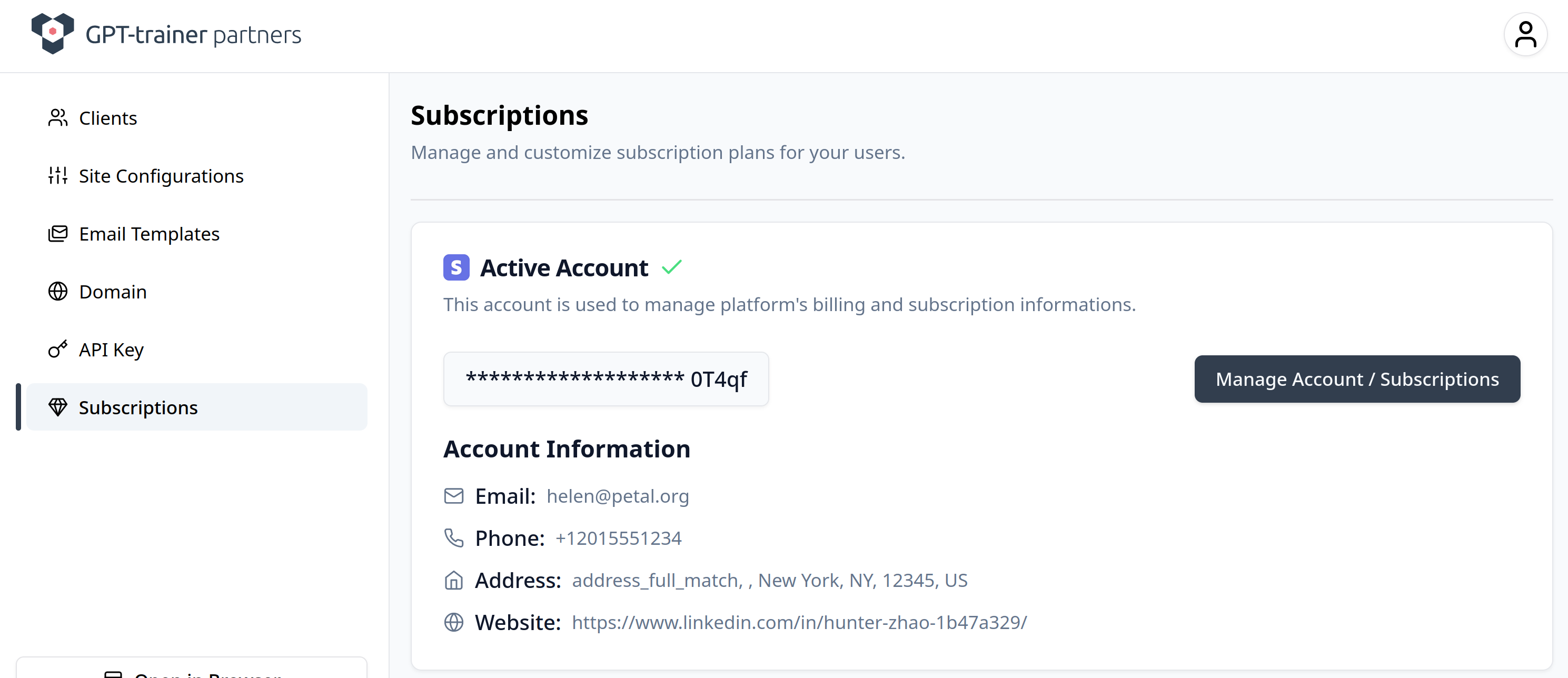 Dopo aver configurato correttamente Stripe potrai:
* Decidere se offrire un piano Free-Tier gratuito e/o un periodo di prova
* Personalizzare vantaggi e limiti del piano Free-Tier
* Creare piani a pagamento
* Creare add-on a pagamento
Quando modifichi i limiti del piano Free, questi vengono automaticamente applicati a tutti gli utenti Free-Tier esistenti.
Maggiori dettagli sulla creazione di piani a pagamento sono disponibili nella sezione **[Creazione di piani](whitelabel-plans)**.
Dopo aver configurato correttamente Stripe potrai:
* Decidere se offrire un piano Free-Tier gratuito e/o un periodo di prova
* Personalizzare vantaggi e limiti del piano Free-Tier
* Creare piani a pagamento
* Creare add-on a pagamento
Quando modifichi i limiti del piano Free, questi vengono automaticamente applicati a tutti gli utenti Free-Tier esistenti.
Maggiori dettagli sulla creazione di piani a pagamento sono disponibili nella sezione **[Creazione di piani](whitelabel-plans)**.