> ## Documentation Index
> Fetch the complete documentation index at: https://docs.innochat.ch/llms.txt
> Use this file to discover all available pages before exploring further.
# Verifica dell’identità dell’utente
> Guida alla configurazione e all’implementazione della verifica dell’identità dell’utente nel tuo chatbot innoChat, inclusa la validazione dei token, la configurazione degli endpoint API, l’archiviazione dei dati e i metodi di integrazione.
Questa guida ti accompagna nell’implementazione di un sistema di autenticazione robusto all’interno del tuo chatbot.
## Passaggio 1: Attivare l’identità utente
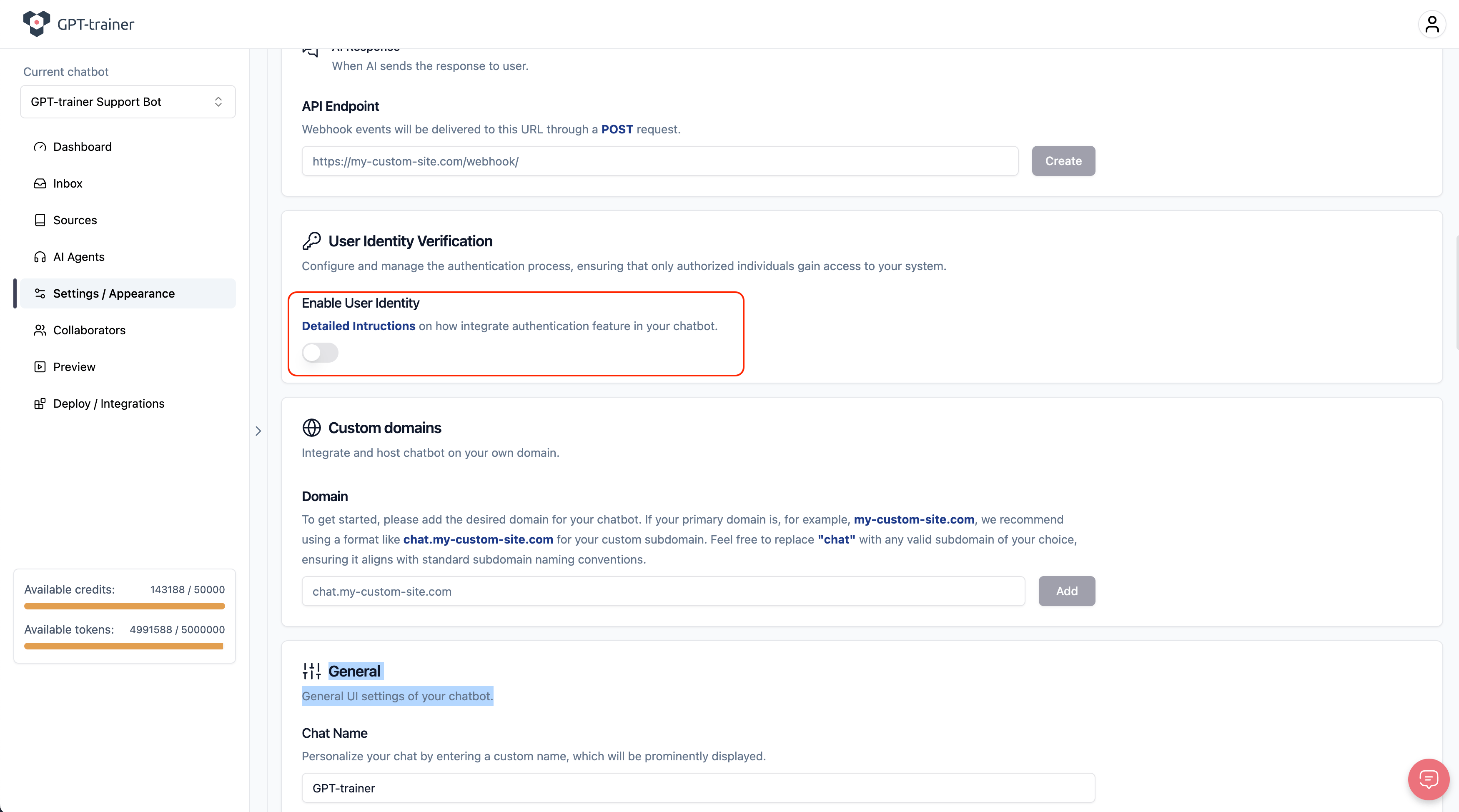
Per avviare il processo di verifica dell’identità, devi prima attivare questa funzione nelle impostazioni del chatbot.\
Puoi farlo nella sezione **"User Identity Verification"**.
Una volta attivata, il chatbot sarà in grado di verificare automaticamente i token degli utenti.\
Ciò significa che ogni interazione viene controllata tramite il token di identità.
 ## Passaggio 2: Endpoint API
### Configurazione dell’endpoint API
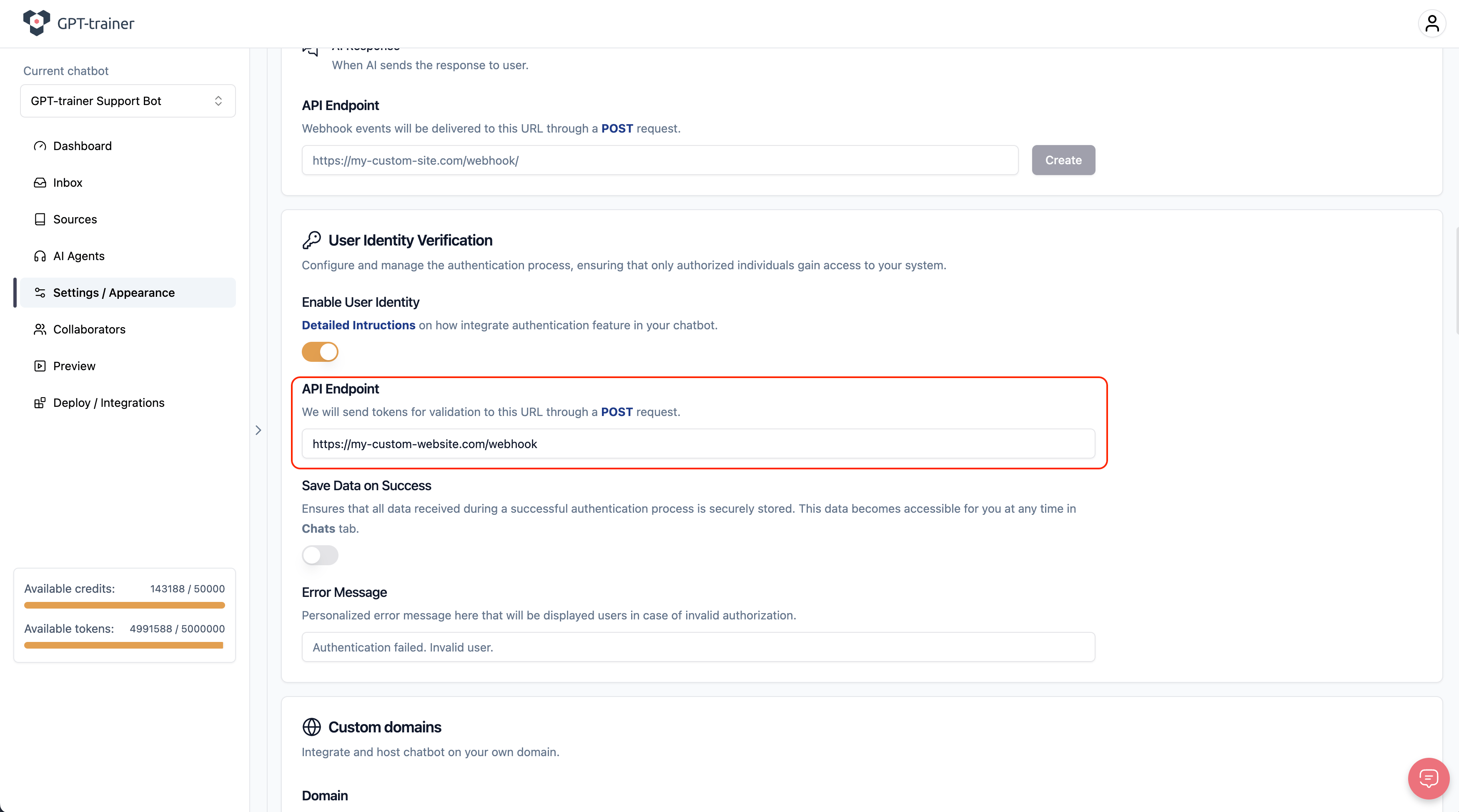
È necessario configurare un endpoint API per la verifica dei token.\
Questo endpoint deve accettare richieste **POST**.
1. **Specificare l’endpoint API:**\
Inserisci l’URL dell’endpoint nelle impostazioni del chatbot.
2. **Configurare per richieste POST:**\
Assicurati che l’endpoint possa elaborare richieste POST, poiché INNOCHAT invia i dati tramite questo metodo.
## Passaggio 2: Endpoint API
### Configurazione dell’endpoint API
È necessario configurare un endpoint API per la verifica dei token.\
Questo endpoint deve accettare richieste **POST**.
1. **Specificare l’endpoint API:**\
Inserisci l’URL dell’endpoint nelle impostazioni del chatbot.
2. **Configurare per richieste POST:**\
Assicurati che l’endpoint possa elaborare richieste POST, poiché INNOCHAT invia i dati tramite questo metodo.
 ### Flusso del processo di verifica
Quando viene avviata una chat, avviene quanto segue:
1. **Invio del token:**\
INNOCHAT invia automaticamente una richiesta contenente il token dell’utente.
2. **Elaborazione della richiesta:**\
L’endpoint verifica la validità del token.
3. **Gestione del risultato:**
* **Verifica riuscita:**\
L’utente può continuare la conversazione.
* **Verifica non riuscita:**\
In caso di errore, l’utente viene reindirizzato a una schermata di errore.
## Passaggio 3: Archiviazione dei dati utente
Per estendere la verifica e tenere traccia delle interazioni,\
puoi salvare i dati delle risposte di verifica riuscite.
### Flusso del processo di verifica
Quando viene avviata una chat, avviene quanto segue:
1. **Invio del token:**\
INNOCHAT invia automaticamente una richiesta contenente il token dell’utente.
2. **Elaborazione della richiesta:**\
L’endpoint verifica la validità del token.
3. **Gestione del risultato:**
* **Verifica riuscita:**\
L’utente può continuare la conversazione.
* **Verifica non riuscita:**\
In caso di errore, l’utente viene reindirizzato a una schermata di errore.
## Passaggio 3: Archiviazione dei dati utente
Per estendere la verifica e tenere traccia delle interazioni,\
puoi salvare i dati delle risposte di verifica riuscite.
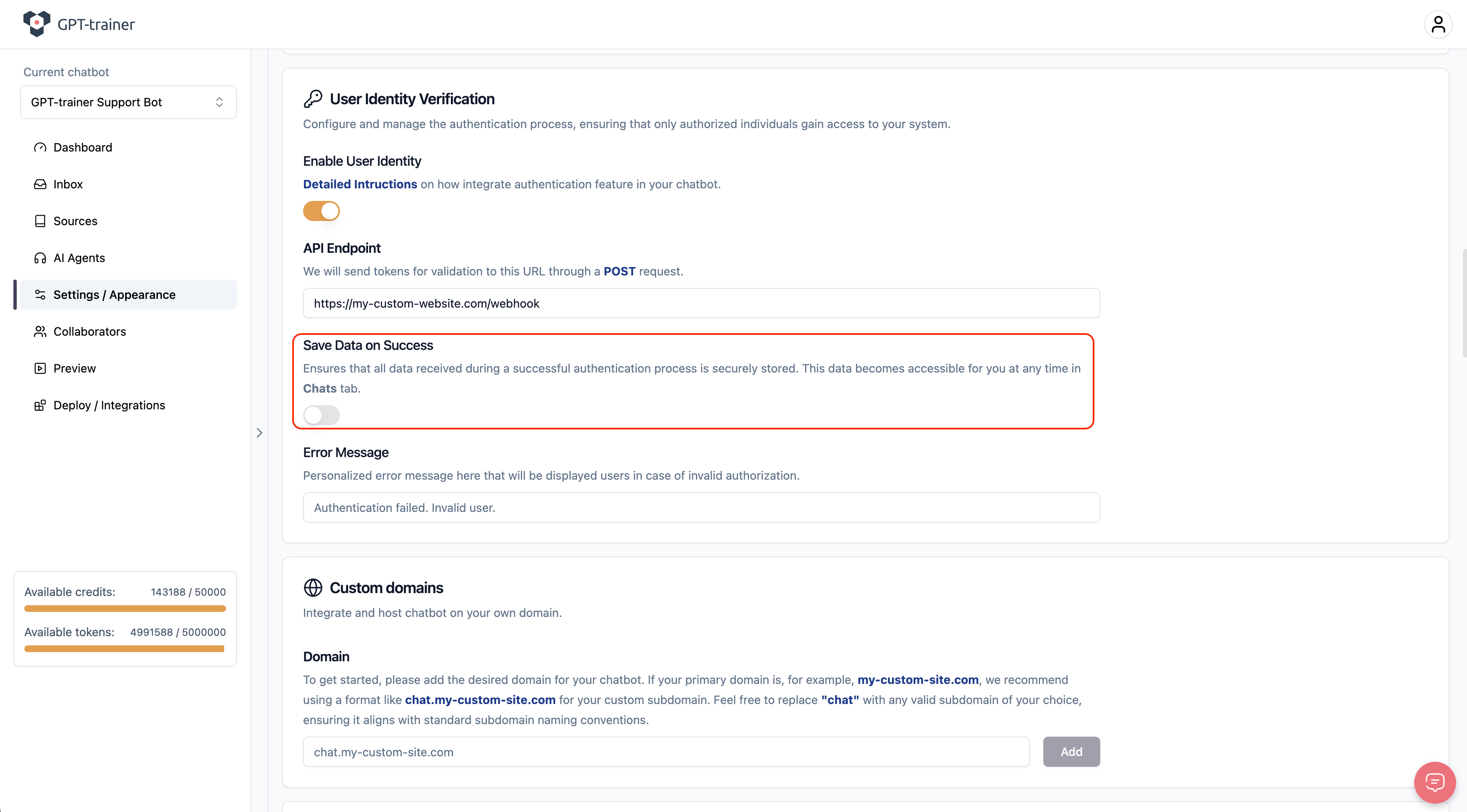 Ogni autenticazione riuscita viene memorizzata insieme ai dati identificativi.
I dati sono associati alle conversazioni corrispondenti.
**Sono accettati solo dati JSON validi** — Assicurati che i dati siano in formato JSON corretto.\
I dati non validi vengono ignorati automaticamente.
Esempio di JSON valido:
```json theme={null}
{
"userId": "12345",
"userName": "JohnDoe",
"email": "johndoe@example.com",
"verified": true,
"roles": ["user", "admin"],
"profile": {
"firstName": "John",
"lastName": "Doe",
"age": 30
}
}
```
## Passaggio 4: Inserire il token nel chatbot INNOCHAT
### Widget di chat
Nel codice del sito troverai l’oggetto GPTTConfig.
Imposta la proprietà token con il tuo valore personalizzato. Esempio:
```html theme={null}
```
Puoi anche aggiornare GPTTConfig tramite JavaScript, utile per token dinamici:
```javascript theme={null}
window.GPTTConfig.token = "Custom token";
```
Ogni modifica del token attiva una nuova autenticazione.
#### Iframe
Puoi passare il token tramite iframe aggiungendolo all’URL:
```html theme={null}
```
Per modificare il token, aggiorna semplicemente l’attributo src.
Dopo l’aggiornamento, l’iframe viene ricaricato e utilizza il nuovo token.
Congratulazioni! Hai completato con successo la configurazione della verifica dell’identità per il tuo chatbot INNOCHAT.
Seguendo questi passaggi, hai implementato un sistema di autenticazione sicuro e affidabile, garantendo una user experience protetta.
Ogni autenticazione riuscita viene memorizzata insieme ai dati identificativi.
I dati sono associati alle conversazioni corrispondenti.
**Sono accettati solo dati JSON validi** — Assicurati che i dati siano in formato JSON corretto.\
I dati non validi vengono ignorati automaticamente.
Esempio di JSON valido:
```json theme={null}
{
"userId": "12345",
"userName": "JohnDoe",
"email": "johndoe@example.com",
"verified": true,
"roles": ["user", "admin"],
"profile": {
"firstName": "John",
"lastName": "Doe",
"age": 30
}
}
```
## Passaggio 4: Inserire il token nel chatbot INNOCHAT
### Widget di chat
Nel codice del sito troverai l’oggetto GPTTConfig.
Imposta la proprietà token con il tuo valore personalizzato. Esempio:
```html theme={null}
```
Puoi anche aggiornare GPTTConfig tramite JavaScript, utile per token dinamici:
```javascript theme={null}
window.GPTTConfig.token = "Custom token";
```
Ogni modifica del token attiva una nuova autenticazione.
#### Iframe
Puoi passare il token tramite iframe aggiungendolo all’URL:
```html theme={null}
```
Per modificare il token, aggiorna semplicemente l’attributo src.
Dopo l’aggiornamento, l’iframe viene ricaricato e utilizza il nuovo token.
Congratulazioni! Hai completato con successo la configurazione della verifica dell’identità per il tuo chatbot INNOCHAT.
Seguendo questi passaggi, hai implementato un sistema di autenticazione sicuro e affidabile, garantendo una user experience protetta.