> ## Documentation Index
> Fetch the complete documentation index at: https://docs.innochat.ch/llms.txt
> Use this file to discover all available pages before exploring further.
# Slack
> Scopri come integrare rapidamente e senza sforzo il tuo chatbot IA INNOCHAT in Slack per migliorare la comunicazione di team, accelerare i processi lavorativi e fornire supporto intelligente 24/7 direttamente nel tuo workspace.
INNOCHAT rende veloce e semplice integrare un chatbot intelligente basato su IA nel tuo workspace Slack. Aggiungendo INNOCHAT a Slack, il tuo team ottiene immediatamente accesso a funzionalità IA avanzate che aumentano significativamente collaborazione ed efficienza.
In pochi minuti puoi rendere disponibile un chatbot INNOCHAT nei canali Slack della tua azienda per ottimizzare la comunicazione, promuovere la produttività e migliorare l’esperienza dei dipendenti. Il chatbot comprende il linguaggio naturale, risponde istantaneamente alle richieste, supporta nella risoluzione dei problemi, recupera informazioni e offre assistenza automatizzata 24 ore su 24 – tutto direttamente in Slack.
## Avvia il tuo chatbot INNOCHAT
Questi passaggi presuppongono che tu abbia già creato un account INNOCHAT e configurato un chatbot pronto all’uso. In caso contrario, registrati per un account INNOCHAT gratuito e crea il tuo primo chatbot IA.\
Ad esempio, puoi creare un chatbot FAQ interno che risponde alle domande frequenti dei dipendenti, un bot di supporto per richieste clienti o un bot di collaborazione di team che supporta i team Slack, riassume conversazioni o genera idee.\
Personalizza il tuo chatbot in base alle tue esigenze prima di procedere con l’integrazione.\
Se non hai ancora un chatbot, puoi prima vedere come [creare un chatbot con INNOCHAT](/creating-first-chatbot).
## Trova l’integrazione Slack
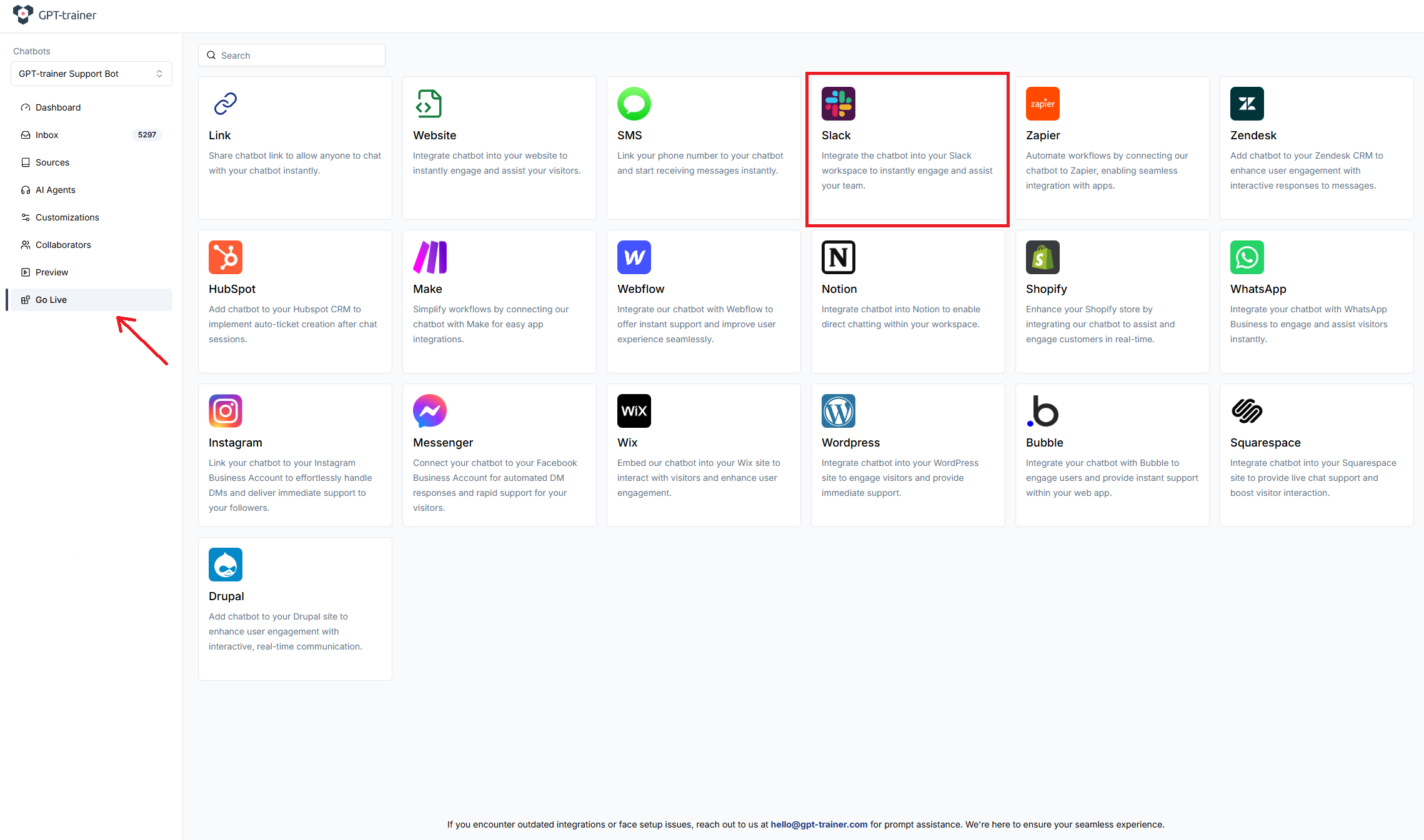
Una volta che il tuo chatbot è pronto, seleziona il bot che desideri integrare in Slack e vai alla sezione **„Go Live“**. Lì troverai l’opzione per l’integrazione con Slack.\
Selezionala per iniziare la configurazione.
 ## Connetti a Slack
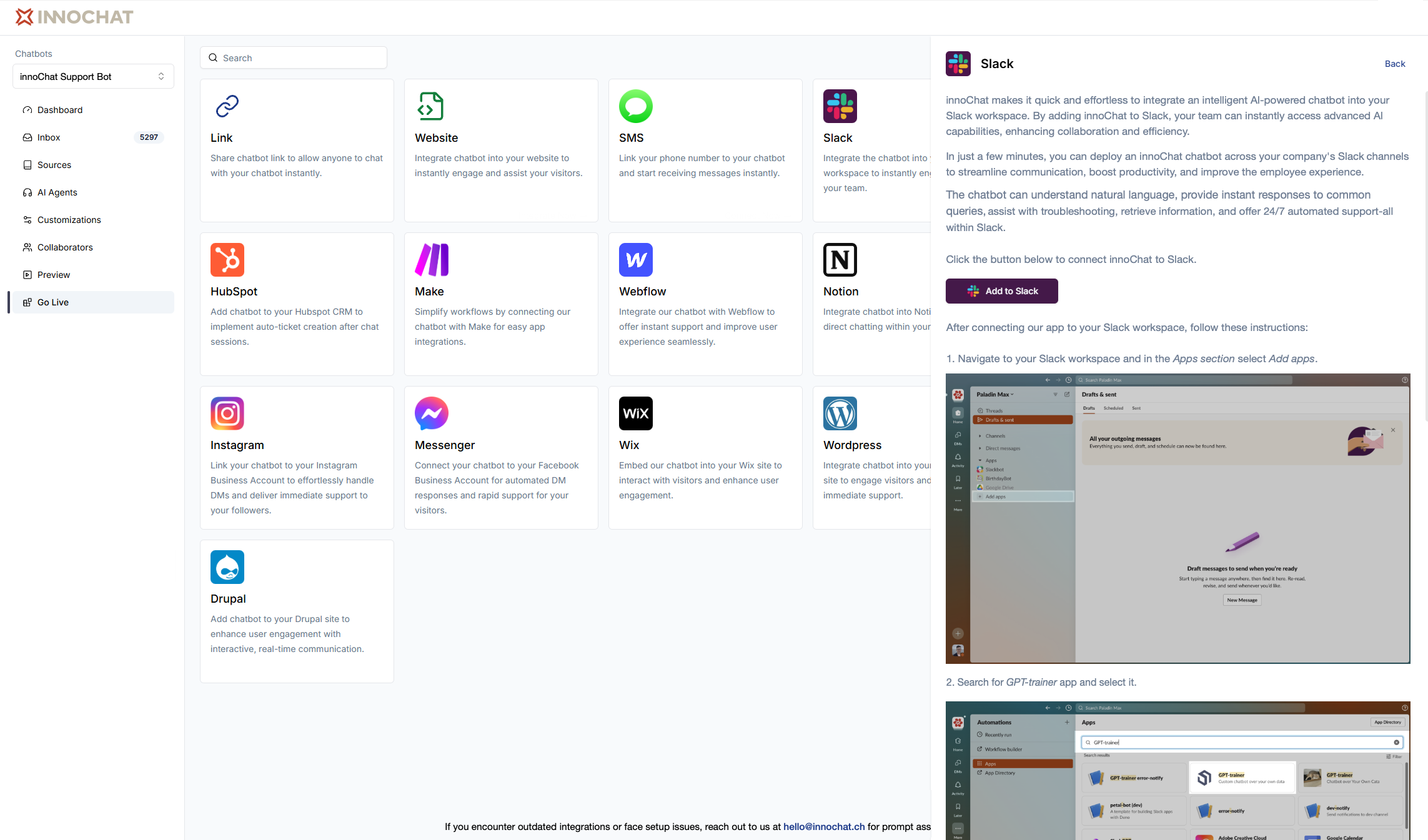
Quando apri l’integrazione, appare un pulsante **„Add to Slack“**.\
Cliccaci sopra per collegare il tuo workspace Slack al chatbot.
## Connetti a Slack
Quando apri l’integrazione, appare un pulsante **„Add to Slack“**.\
Cliccaci sopra per collegare il tuo workspace Slack al chatbot.
 ## Autorizza l’accesso
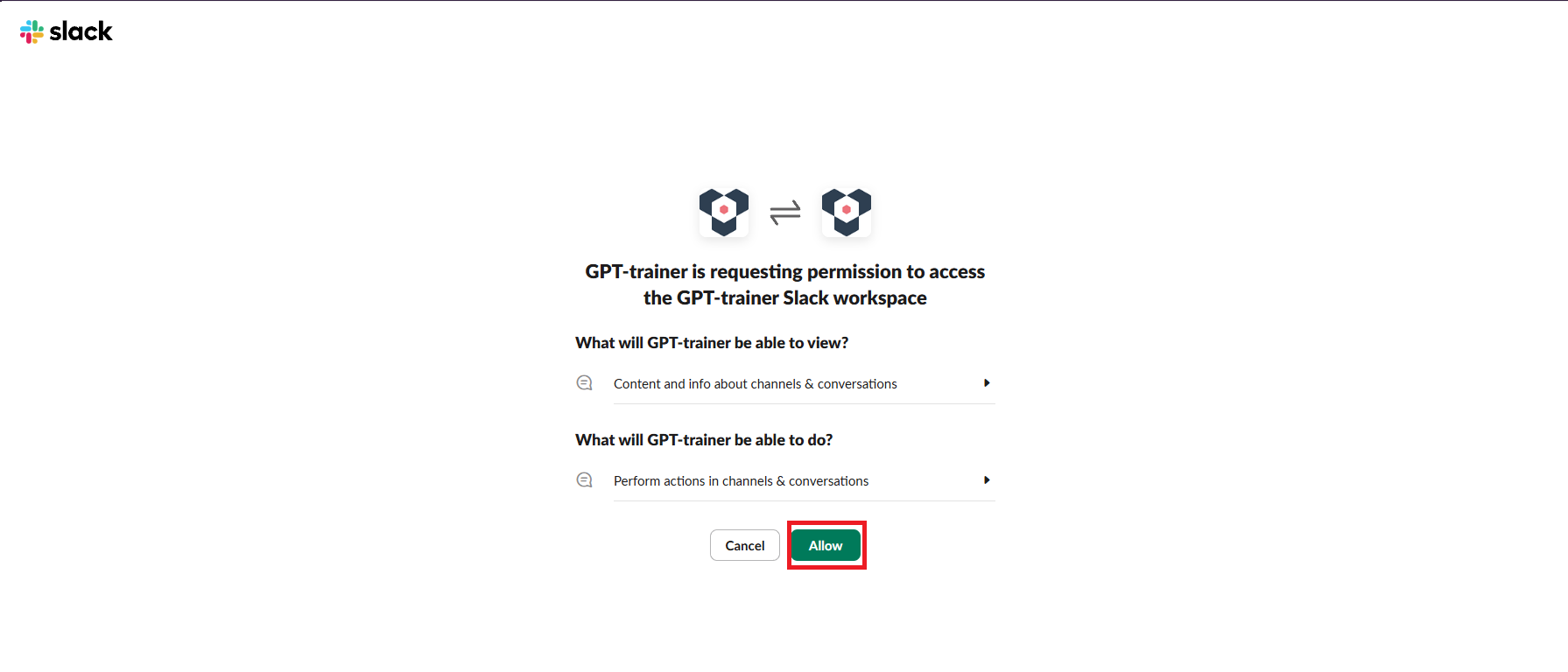
Dopo aver cliccato su „Add to Slack“, Slack mostrerà una pagina in cui devi autorizzare INNOCHAT ad accedere al tuo workspace.\
Clicca su **„Allow“** per proseguire.
## Autorizza l’accesso
Dopo aver cliccato su „Add to Slack“, Slack mostrerà una pagina in cui devi autorizzare INNOCHAT ad accedere al tuo workspace.\
Clicca su **„Allow“** per proseguire.
 ## Installazione completata con successo
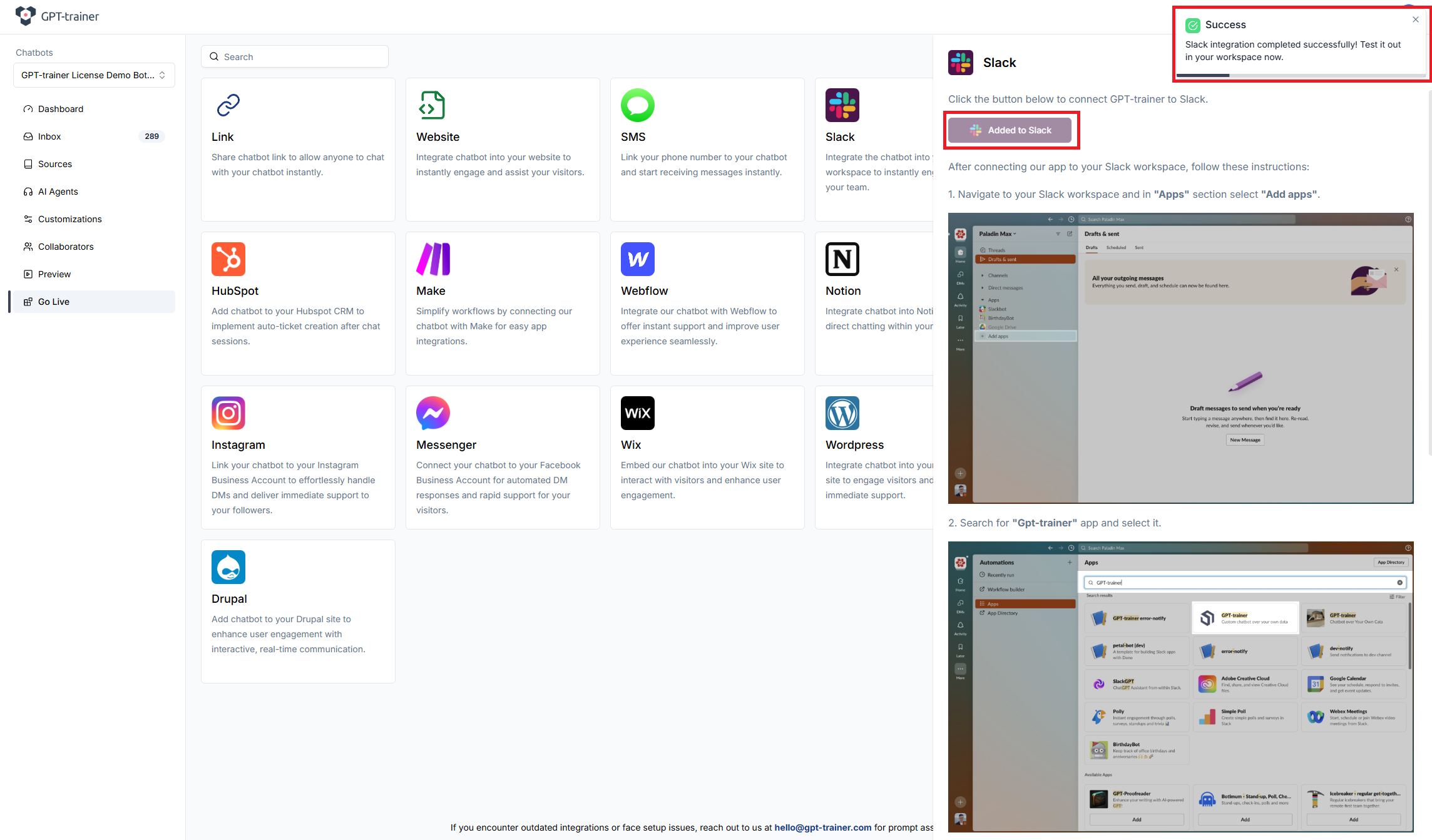
Se tutto è andato a buon fine, verrai reindirizzato all’app.\
Il pulsante „Add to Slack“ sarà ora disattivato e vedrai un messaggio di successo.
## Installazione completata con successo
Se tutto è andato a buon fine, verrai reindirizzato all’app.\
Il pulsante „Add to Slack“ sarà ora disattivato e vedrai un messaggio di successo.
 Ora il tuo chatbot è collegato al tuo workspace – è il momento di aprire Slack e provarlo.
## Scegli il chatbot con cui chattare
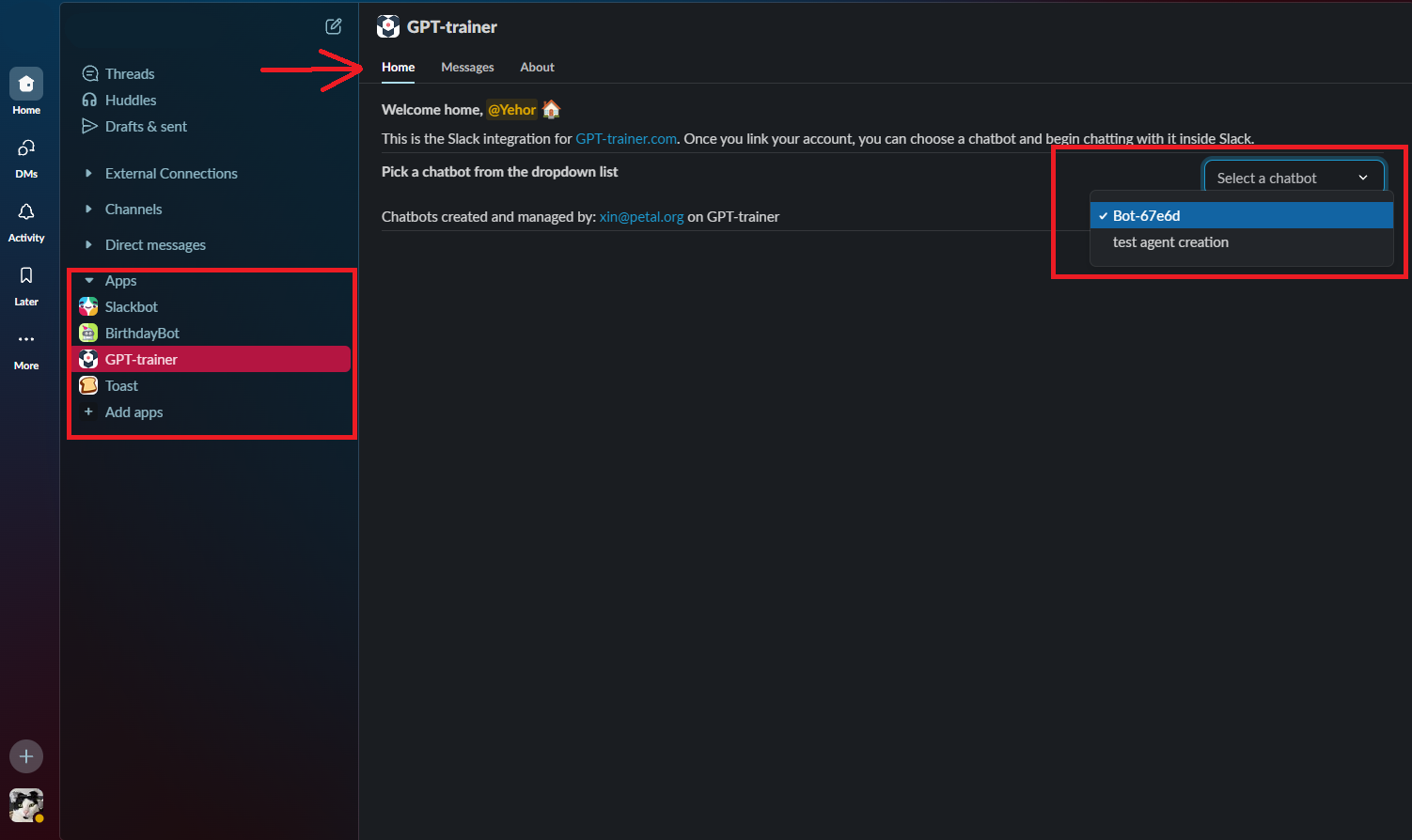
Nel tuo workspace Slack troverai l’app INNOCHAT sotto **„Apps“**.\
Cliccaci sopra. Nella sezione **„Home“** puoi selezionare dal menu a tendina il chatbot con cui desideri chattare.
Ora il tuo chatbot è collegato al tuo workspace – è il momento di aprire Slack e provarlo.
## Scegli il chatbot con cui chattare
Nel tuo workspace Slack troverai l’app INNOCHAT sotto **„Apps“**.\
Cliccaci sopra. Nella sezione **„Home“** puoi selezionare dal menu a tendina il chatbot con cui desideri chattare.
 ## Inizia a chattare
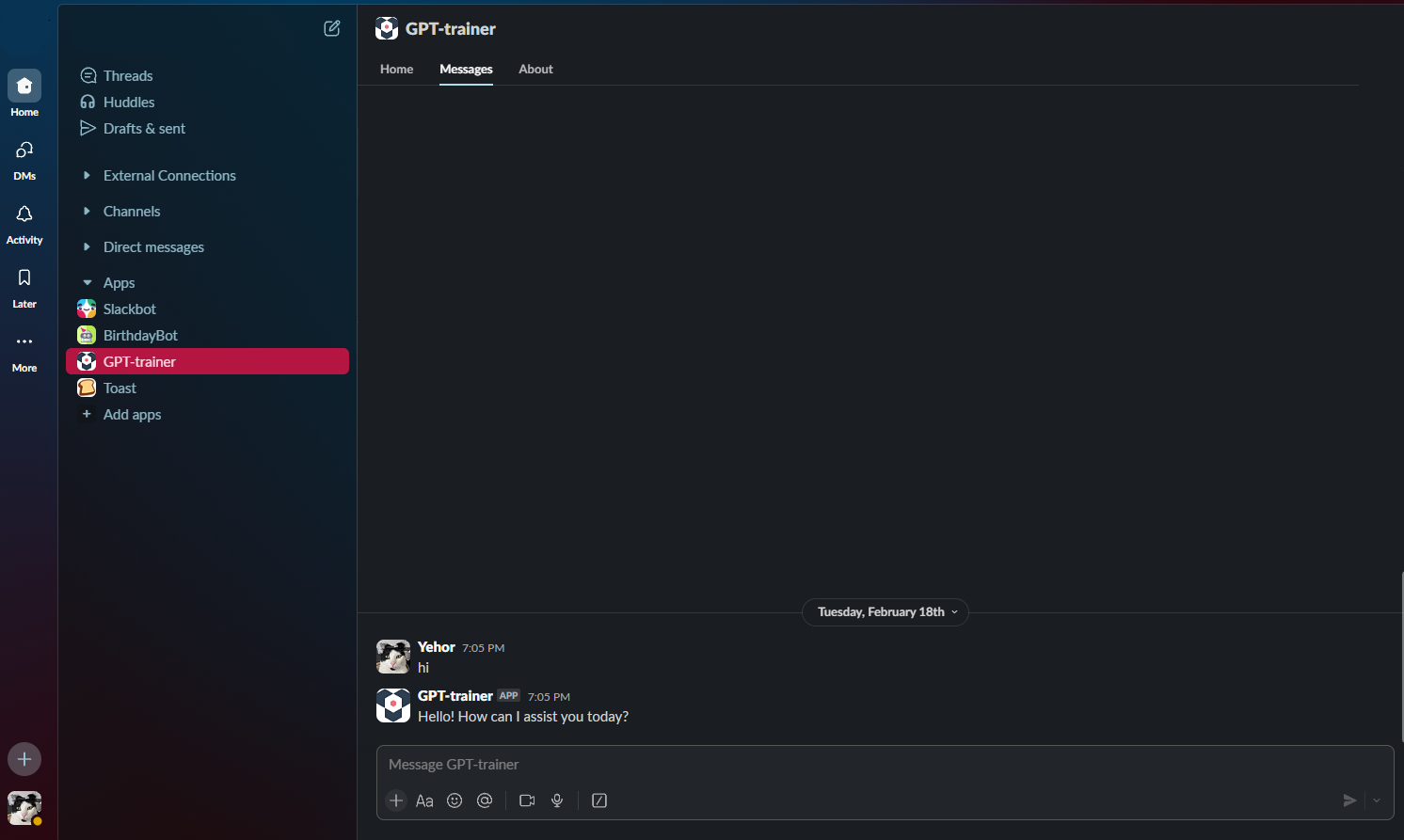
Dopo aver selezionato il chatbot desiderato, vai nella sezione **„Messages“** e fai le tue prime domande.
## Inizia a chattare
Dopo aver selezionato il chatbot desiderato, vai nella sezione **„Messages“** e fai le tue prime domande.
 Congratulazioni! Il tuo chatbot INNOCHAT è ora perfettamente integrato nel tuo workspace Slack ed è pronto a rivoluzionare la collaborazione e la comunicazione del tuo team.\
Ogni volta che tu o il tuo team avete bisogno di risposte rapide, idee creative o supporto, basta scrivere un messaggio – il chatbot risponde immediatamente!
Per capire come INNOCHAT elabora i tuoi dati, visita la nostra [informativa sulla privacy](https://innochat.ch/privacy).
Congratulazioni! Il tuo chatbot INNOCHAT è ora perfettamente integrato nel tuo workspace Slack ed è pronto a rivoluzionare la collaborazione e la comunicazione del tuo team.\
Ogni volta che tu o il tuo team avete bisogno di risposte rapide, idee creative o supporto, basta scrivere un messaggio – il chatbot risponde immediatamente!
Per capire come INNOCHAT elabora i tuoi dati, visita la nostra [informativa sulla privacy](https://innochat.ch/privacy).