> ## Documentation Index
> Fetch the complete documentation index at: https://docs.innochat.ch/llms.txt
> Use this file to discover all available pages before exploring further.
# Escalation al supporto umano
> Scopri come INNOCHAT consente a un agente di supporto umano di prendere in carico una sessione di chat in corso quando necessario.
Per quanto potenti possano essere i chatbot AI, a volte è ancora necessaria la responsabilità e la competenza umana.\
La funzione di escalation al supporto umano integrata in INNOCHAT ti permette, a te o ai tuoi collaboratori, di intervenire in qualsiasi momento in una sessione di chat attiva e di prendere il controllo della conversazione.
## Configurazione dell’escalation umana
Vai alla scheda **Customizations**. Nella sezione **Settings**, clicca su **Human Support Handover**.
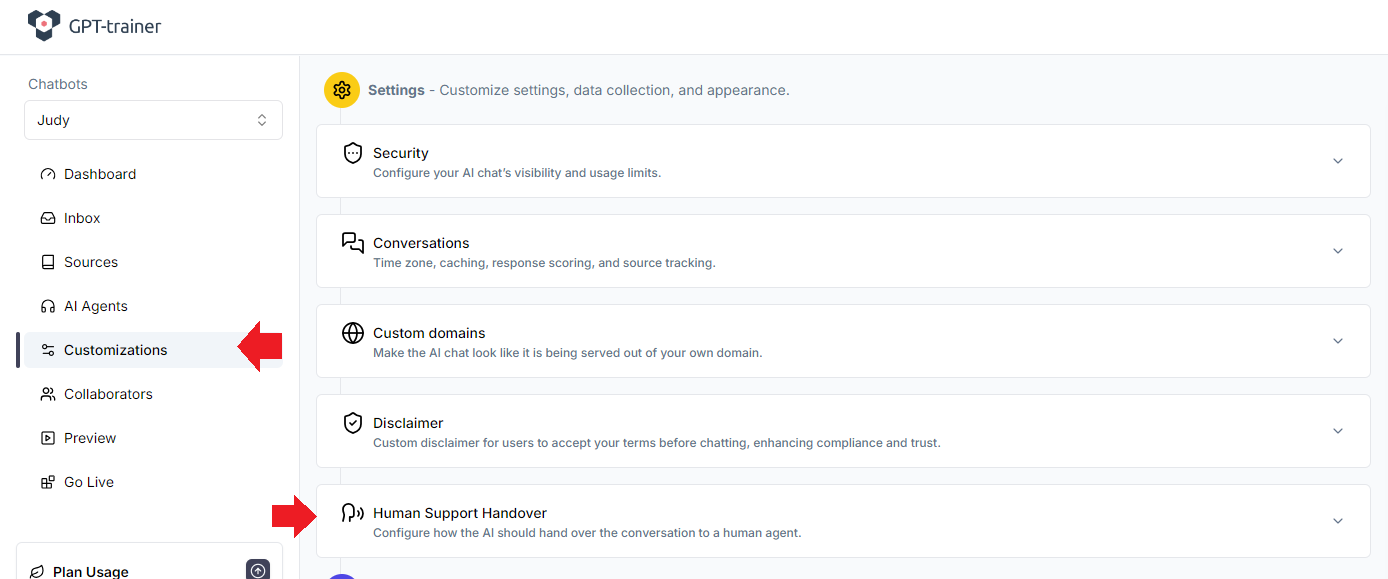 Attiva l’interruttore **Enable Human Escalation**. Compariranno diverse opzioni di configurazione.
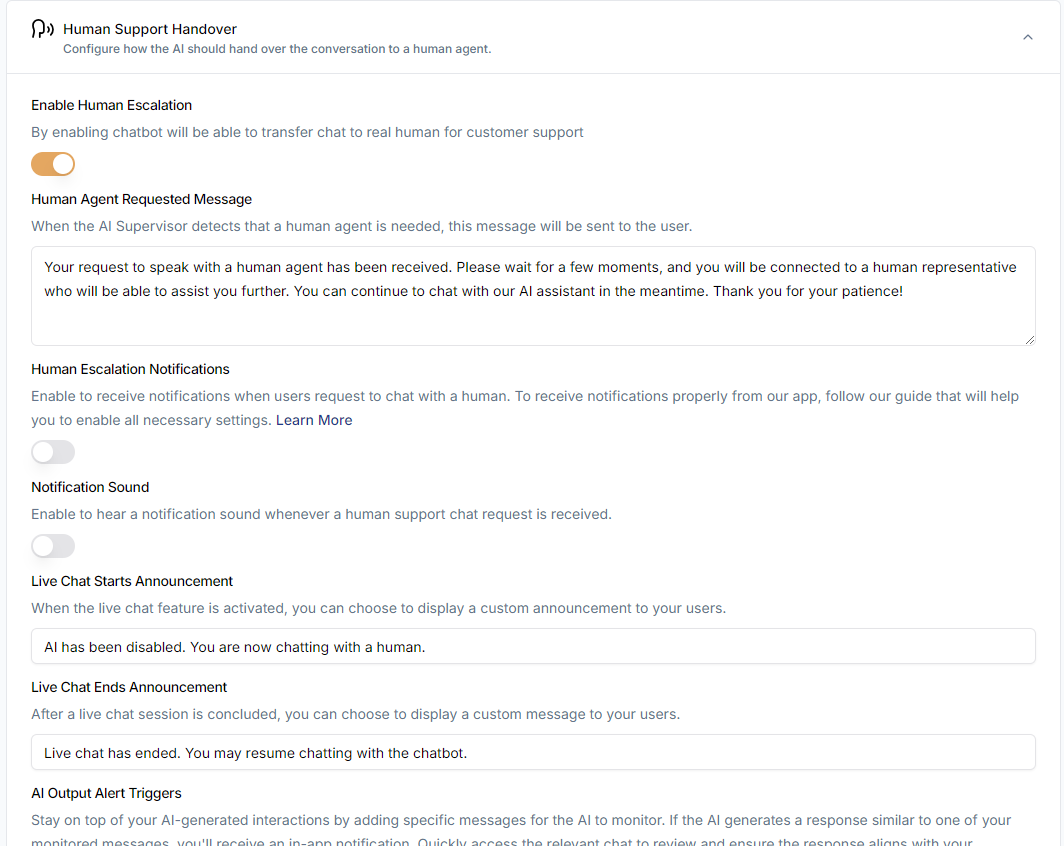 Puoi definire cosa deve dire l’agente AI quando viene rilevata una richiesta di escalation umana, nonché i messaggi da mostrare quando un agente umano prende il controllo o lascia la conversazione.\
Per casi d’uso avanzati, puoi persino definire frasi o intenzioni personalizzate a cui l’agente AI deve prestare attenzione. Quando l’agente AI risponde con quella frase, i tuoi agenti umani ricevono immediatamente una notifica.
Per testare le impostazioni di escalation, devi generare un link pubblico per il chatbot e aprirlo in una seconda scheda del browser.\
**La scheda "Preview" integrata non supporta i test di escalation umana.**
Vai alla scheda **Go Live** e clicca su **Share**. Potrebbe essere necessario modificare temporaneamente le impostazioni di visibilità del tuo chatbot per generare il link.
Puoi definire cosa deve dire l’agente AI quando viene rilevata una richiesta di escalation umana, nonché i messaggi da mostrare quando un agente umano prende il controllo o lascia la conversazione.\
Per casi d’uso avanzati, puoi persino definire frasi o intenzioni personalizzate a cui l’agente AI deve prestare attenzione. Quando l’agente AI risponde con quella frase, i tuoi agenti umani ricevono immediatamente una notifica.
Per testare le impostazioni di escalation, devi generare un link pubblico per il chatbot e aprirlo in una seconda scheda del browser.\
**La scheda "Preview" integrata non supporta i test di escalation umana.**
Vai alla scheda **Go Live** e clicca su **Share**. Potrebbe essere necessario modificare temporaneamente le impostazioni di visibilità del tuo chatbot per generare il link.
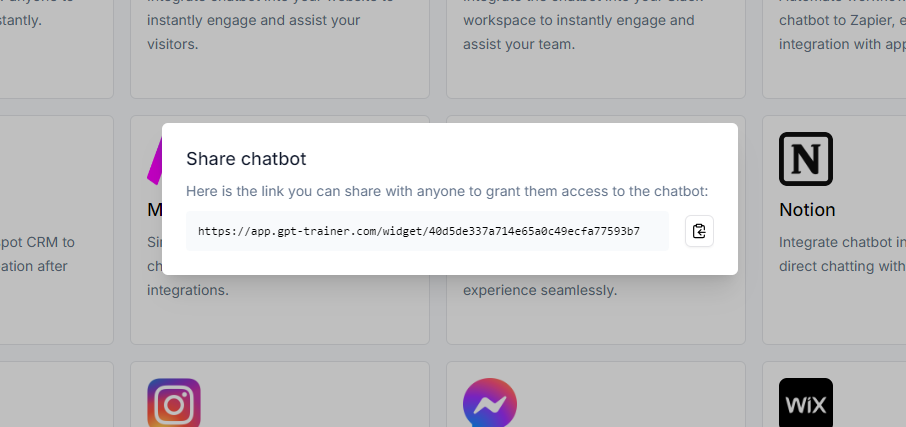 Dopo aver creato il link, aprilo in una nuova scheda del browser.\
**Non chiudere la scheda INNOCHAT originale.**\
Nella nuova scheda vedrai il chatbot dal punto di vista di un utente normale. Ora puoi testare ponendo domande che richiedono assistenza umana.
Dopo aver creato il link, aprilo in una nuova scheda del browser.\
**Non chiudere la scheda INNOCHAT originale.**\
Nella nuova scheda vedrai il chatbot dal punto di vista di un utente normale. Ora puoi testare ponendo domande che richiedono assistenza umana.
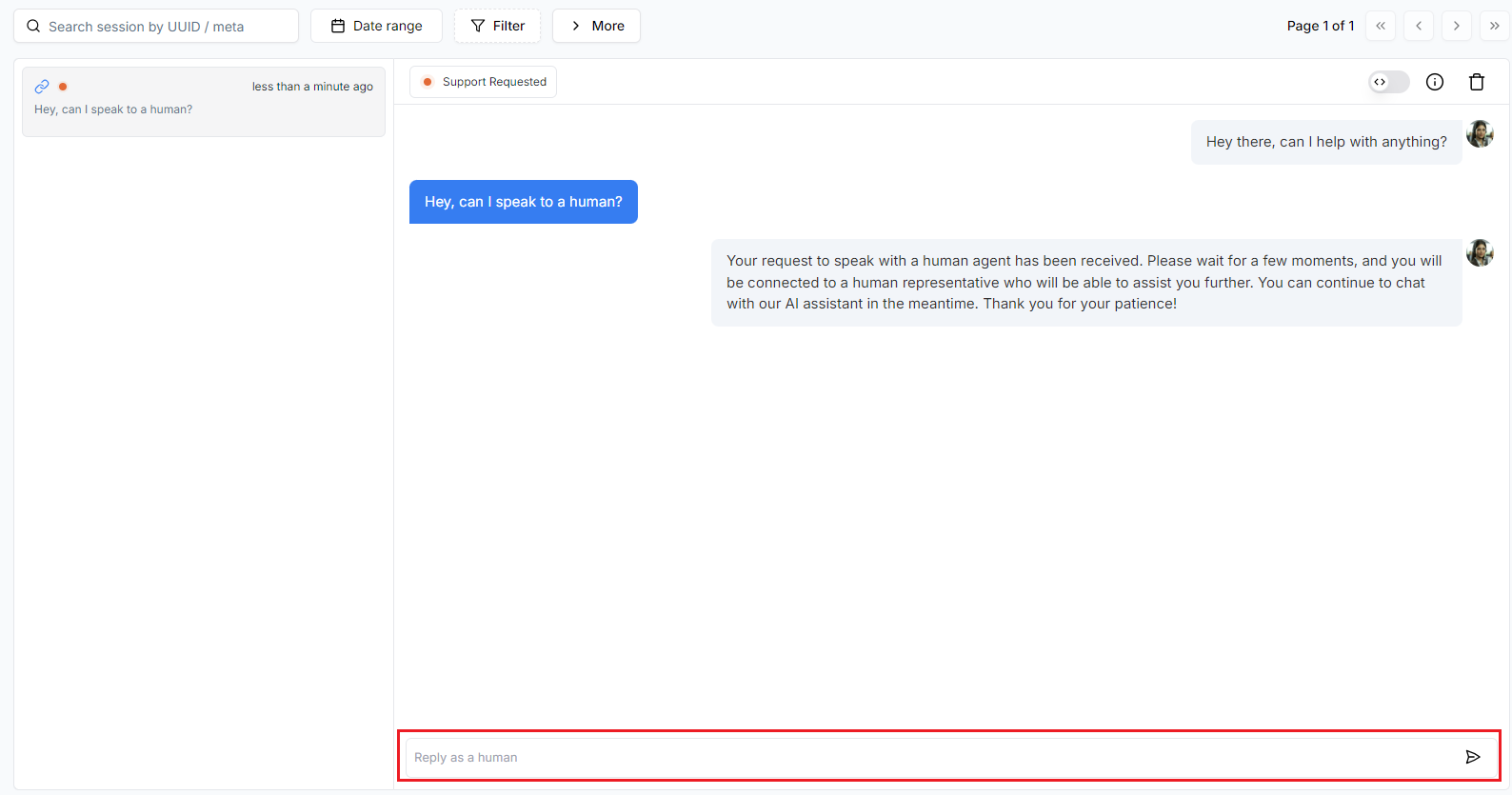
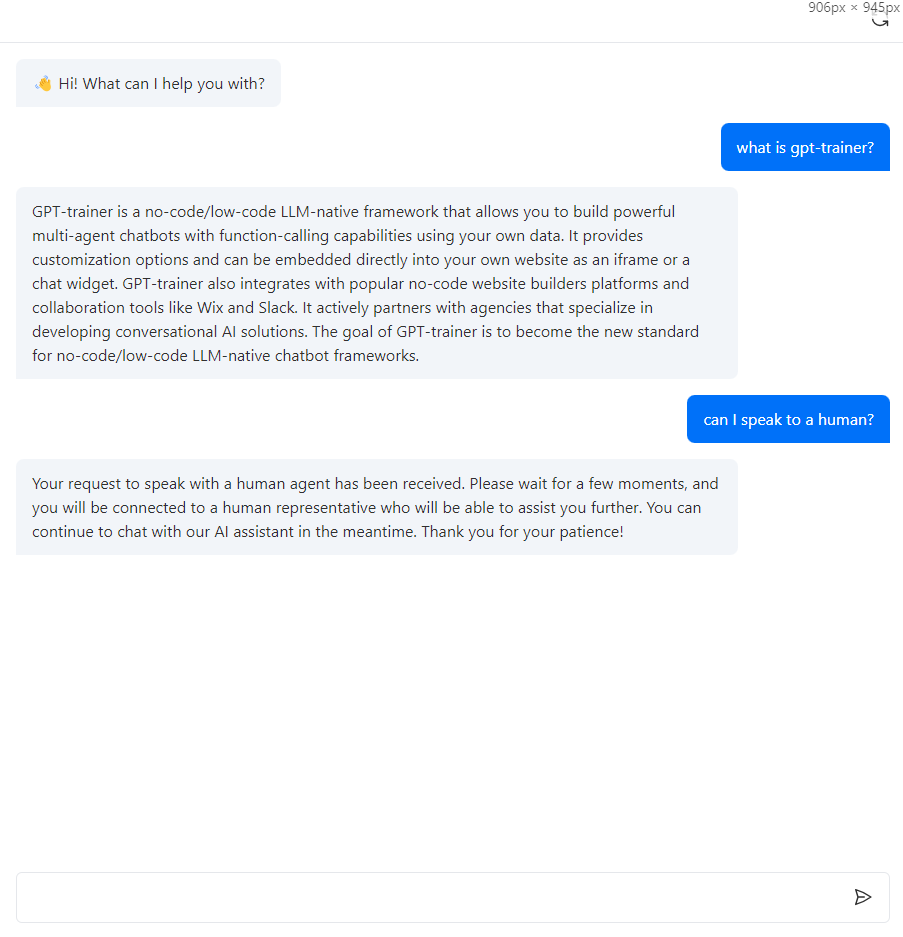 Per intervenire come agente umano, torna nella scheda INNOCHAT originale e vai su **Inbox** nella navigazione a sinistra.\
Vedrai un punto arancione accanto alla sessione che richiede supporto umano.\
Cliccaci sopra: potrai interagire direttamente con l’utente.\
Basta digitare il tuo messaggio nel campo di input in basso nel chat.
Per intervenire come agente umano, torna nella scheda INNOCHAT originale e vai su **Inbox** nella navigazione a sinistra.\
Vedrai un punto arancione accanto alla sessione che richiede supporto umano.\
Cliccaci sopra: potrai interagire direttamente con l’utente.\
Basta digitare il tuo messaggio nel campo di input in basso nel chat.
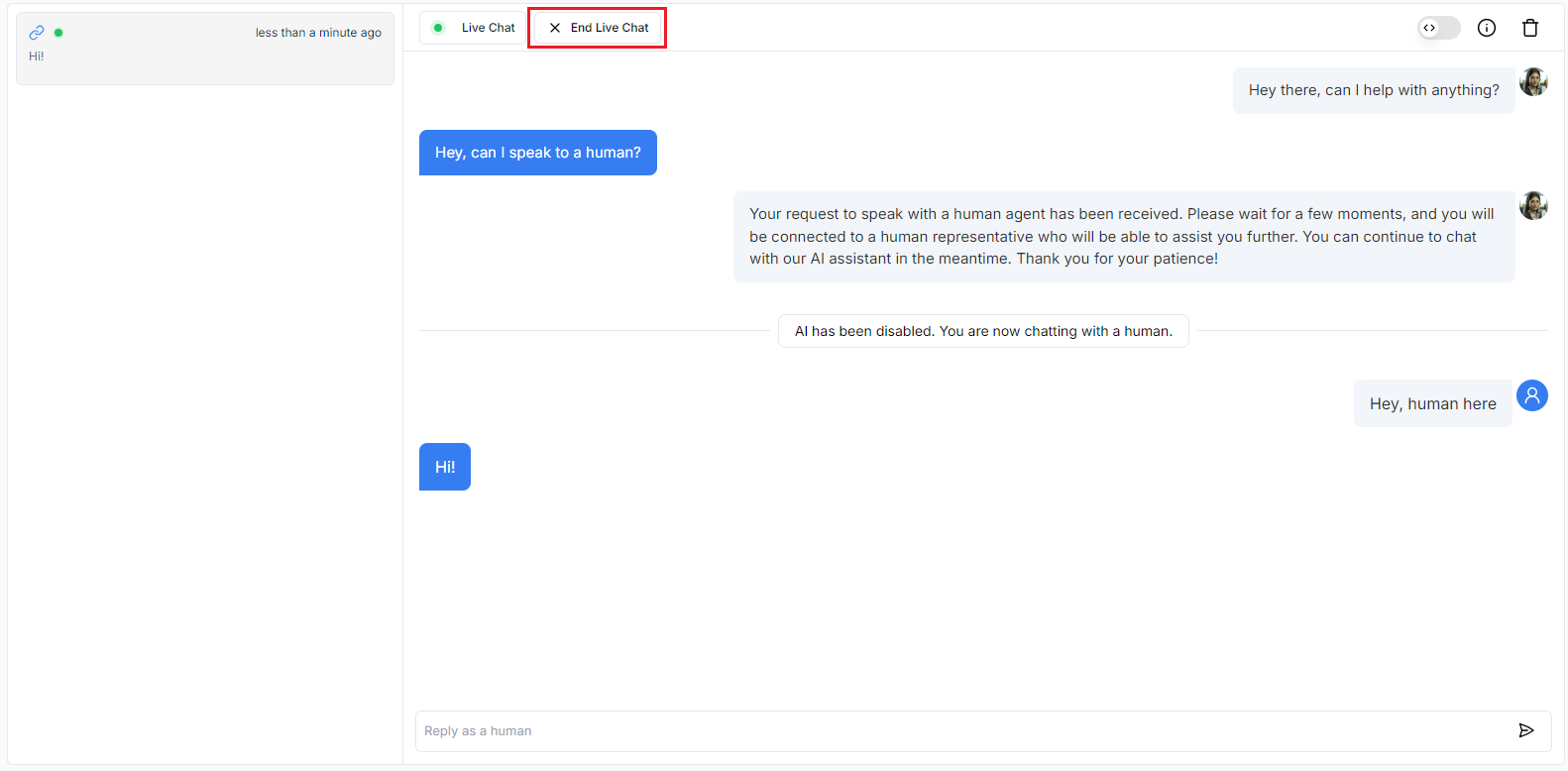
 Non appena invii il primo messaggio, il supervisore AI e tutti gli agenti AI vengono disattivati.\
Puoi parlare direttamente con l’utente per tutto il tempo che desideri.\
Quando hai finito, termina la sessione live cliccando su **End Live Chat**. Il chatbot AI riprenderà automaticamente il controllo.
Non appena invii il primo messaggio, il supervisore AI e tutti gli agenti AI vengono disattivati.\
Puoi parlare direttamente con l’utente per tutto il tempo che desideri.\
Quando hai finito, termina la sessione live cliccando su **End Live Chat**. Il chatbot AI riprenderà automaticamente il controllo.
 Puoi rimanere presente e osservare come il chatbot riprende la conversazione.
A seconda del tuo caso d’uso, potresti voler affinare le condizioni in cui gli utenti vengono trasferiti a un agente umano.\
Consulta la nostra documentazione a riguardo: **[Fine Tuning Agent Intents](fine-tuning-agent-intents)**.
## Aggiornamento dell’avatar del tuo agente umano
Ogni account utente può avere esattamente un avatar per l’agente umano.\
Questo avatar appare quando la persona corrispondente prende il controllo della sessione di chat.\
Poiché INNOCHAT supporta più collaboratori, molti agenti umani possono monitorare lo stesso chatbot e ciascuno utilizzare il proprio avatar.
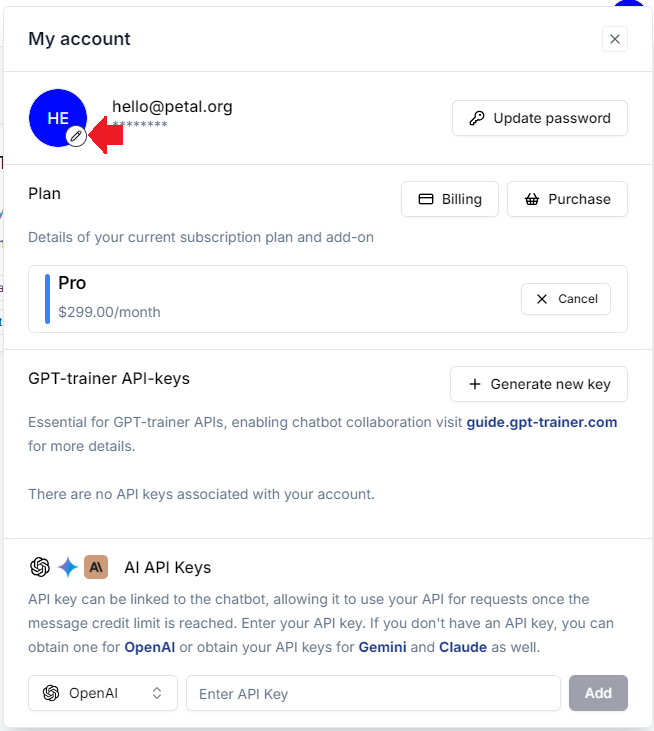
Per impostare il tuo avatar, clicca sull’icona del profilo in alto a destra. Vedrai un menu a tendina:
Puoi rimanere presente e osservare come il chatbot riprende la conversazione.
A seconda del tuo caso d’uso, potresti voler affinare le condizioni in cui gli utenti vengono trasferiti a un agente umano.\
Consulta la nostra documentazione a riguardo: **[Fine Tuning Agent Intents](fine-tuning-agent-intents)**.
## Aggiornamento dell’avatar del tuo agente umano
Ogni account utente può avere esattamente un avatar per l’agente umano.\
Questo avatar appare quando la persona corrispondente prende il controllo della sessione di chat.\
Poiché INNOCHAT supporta più collaboratori, molti agenti umani possono monitorare lo stesso chatbot e ciascuno utilizzare il proprio avatar.
Per impostare il tuo avatar, clicca sull’icona del profilo in alto a destra. Vedrai un menu a tendina:
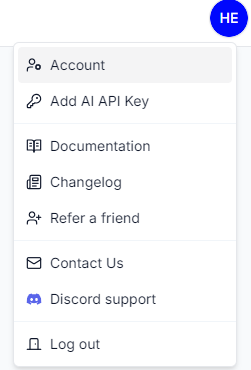 Clicca poi su **Account**, quindi sull’icona della matita accanto all’immagine dell’avatar.\
Ora puoi selezionare una foto dal tuo computer.
Clicca poi su **Account**, quindi sull’icona della matita accanto all’immagine dell’avatar.\
Ora puoi selezionare una foto dal tuo computer.
 ## Attivazione delle notifiche per il supporto umano
Per ricevere notifiche relative alle richieste di supporto, segui i passaggi seguenti.
### Attivare le modalità di allarme
1. Vai alla scheda **Customizations** nella barra di navigazione a sinistra.
2. Attiva **Human Escalation Notifications** – questo abilita le notifiche per le richieste di supporto umano.
3. Attiva **Notification Sound** se desideri anche un segnale acustico.
## Attivazione delle notifiche per il supporto umano
Per ricevere notifiche relative alle richieste di supporto, segui i passaggi seguenti.
### Attivare le modalità di allarme
1. Vai alla scheda **Customizations** nella barra di navigazione a sinistra.
2. Attiva **Human Escalation Notifications** – questo abilita le notifiche per le richieste di supporto umano.
3. Attiva **Notification Sound** se desideri anche un segnale acustico.
 ### Autorizzazioni del browser
Ogni browser gestisce le autorizzazioni per notifiche e audio separatamente per ogni sito.\
Per ricevere correttamente le notifiche, devi attivare queste autorizzazioni nel browser.
1. Apri il browser in cui utilizzi la [piattaforma INNOCHAT](https://app.innochat.ch).
2. Attiva le seguenti autorizzazioni:
Clicca sull’icona a sinistra dell’URL in alto, poi su **Impostazioni sito**.
### Autorizzazioni del browser
Ogni browser gestisce le autorizzazioni per notifiche e audio separatamente per ogni sito.\
Per ricevere correttamente le notifiche, devi attivare queste autorizzazioni nel browser.
1. Apri il browser in cui utilizzi la [piattaforma INNOCHAT](https://app.innochat.ch).
2. Attiva le seguenti autorizzazioni:
Clicca sull’icona a sinistra dell’URL in alto, poi su **Impostazioni sito**.
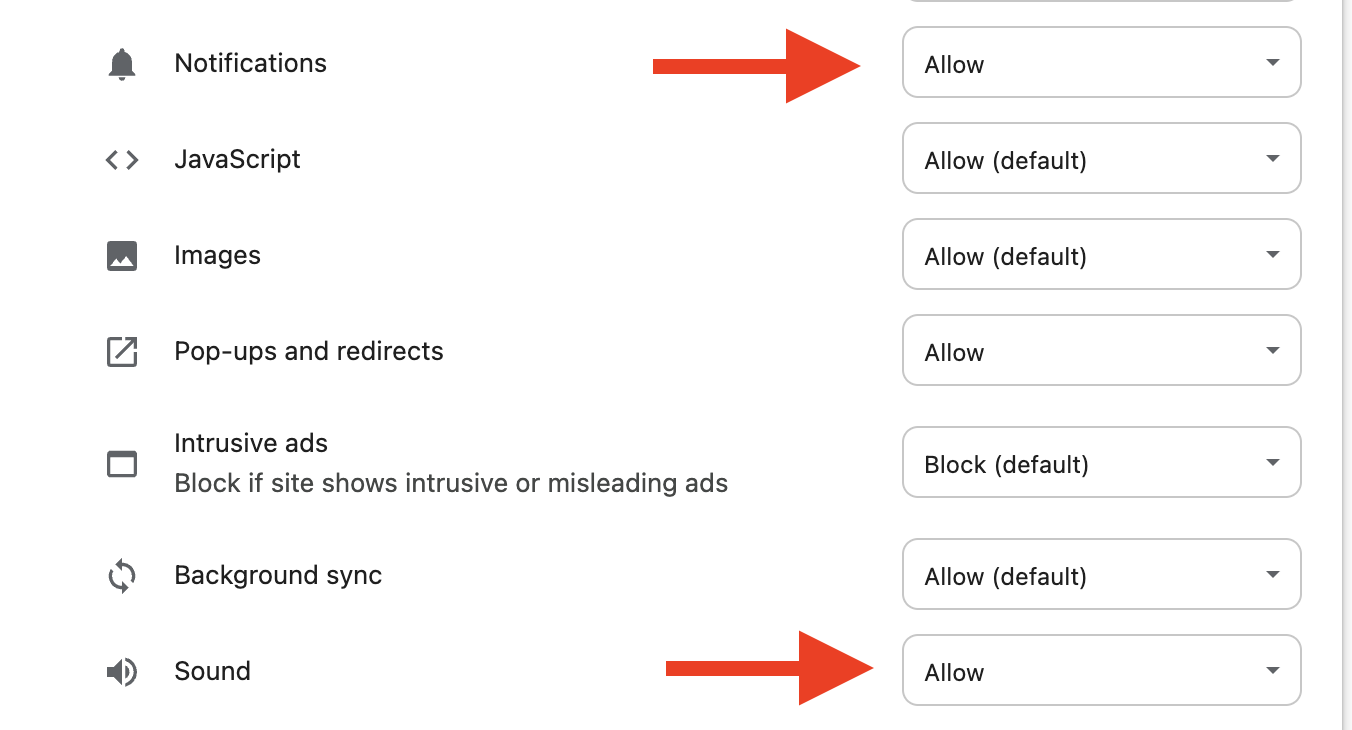
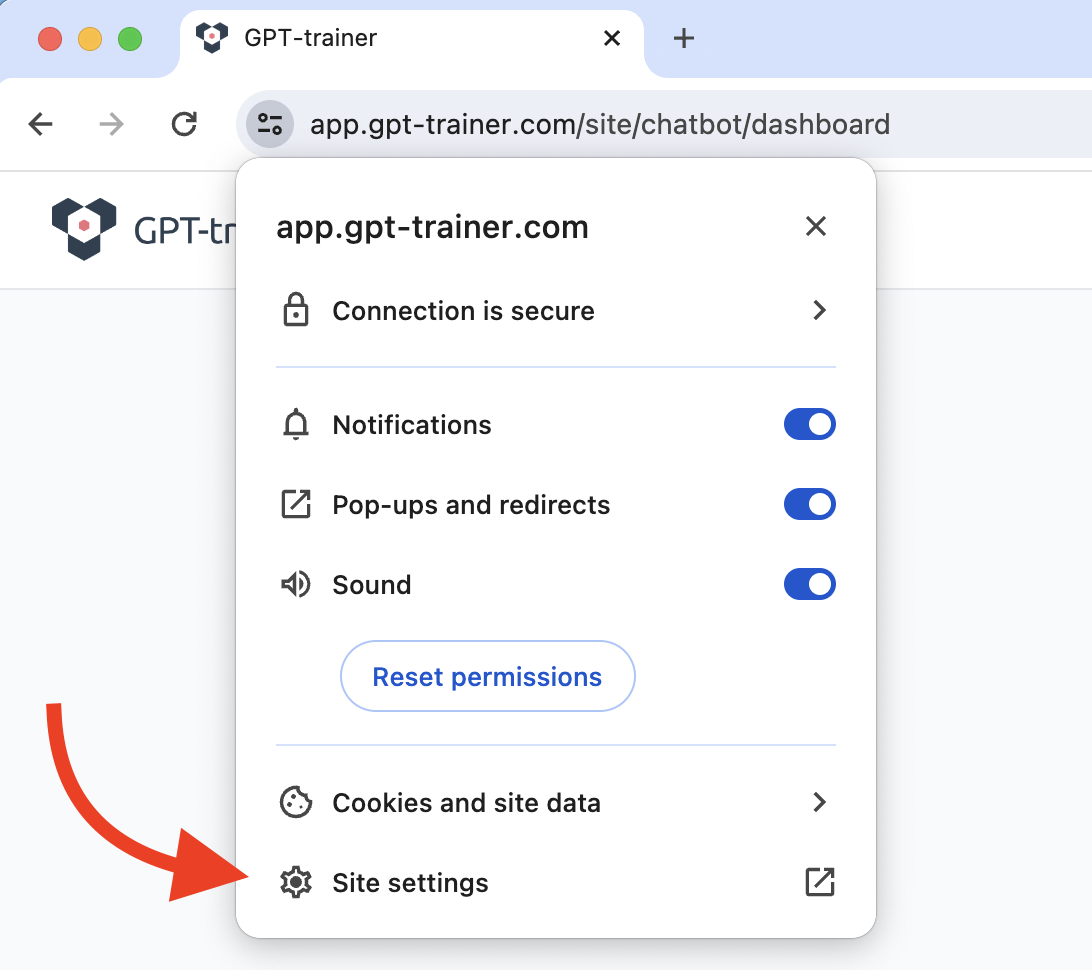 Assicurati che **Notifiche** e **Audio** siano impostati su **Consenti**.
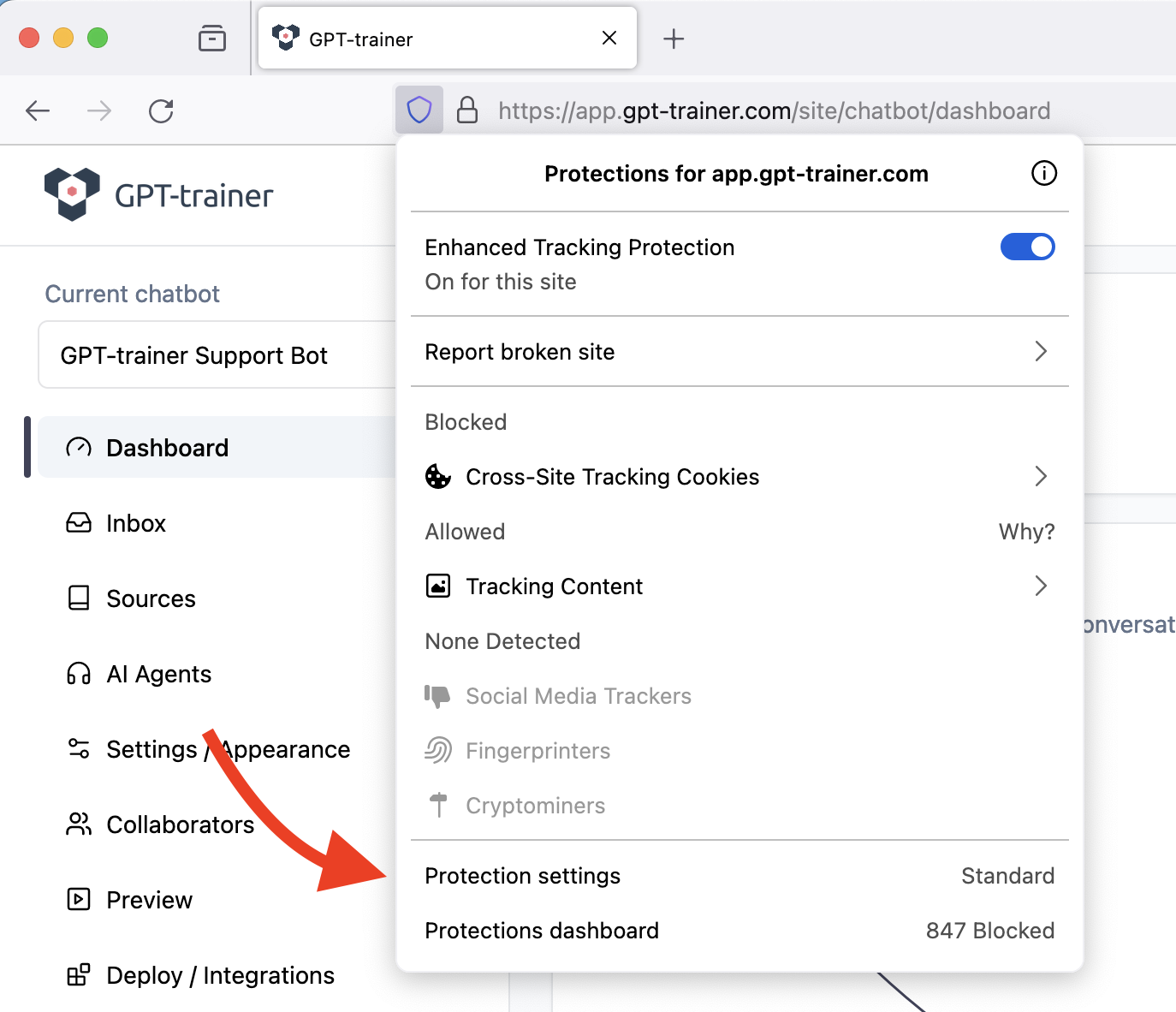
 Clicca a sinistra dell’URL in alto e scegli **Impostazioni di protezione**.
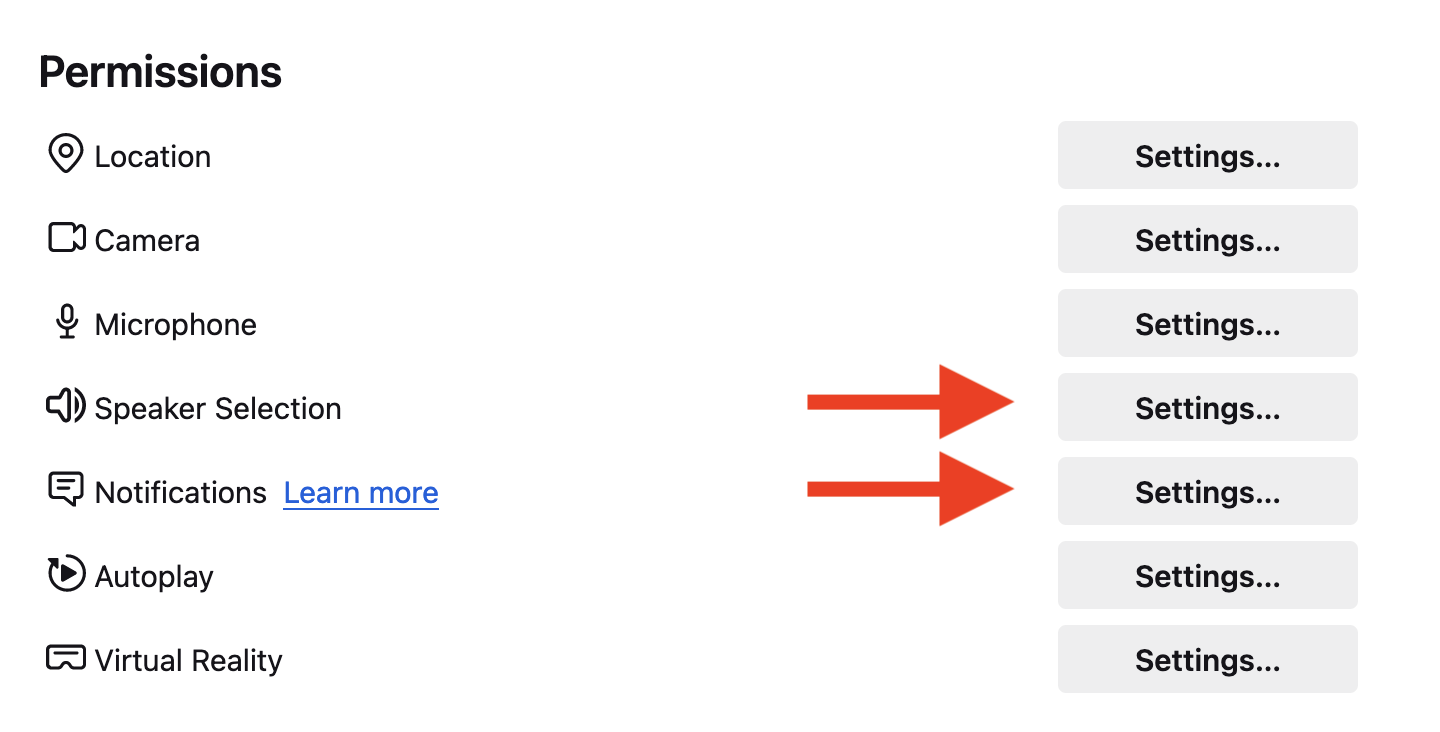
 Vai su **Permessi** e regola le impostazioni per **Selezione altoparlante** e **Notifiche**.\
Assicurati che la piattaforma INNOCHAT non sia bloccata per entrambe le opzioni.
Vai su **Permessi** e regola le impostazioni per **Selezione altoparlante** e **Notifiche**.\
Assicurati che la piattaforma INNOCHAT non sia bloccata per entrambe le opzioni.
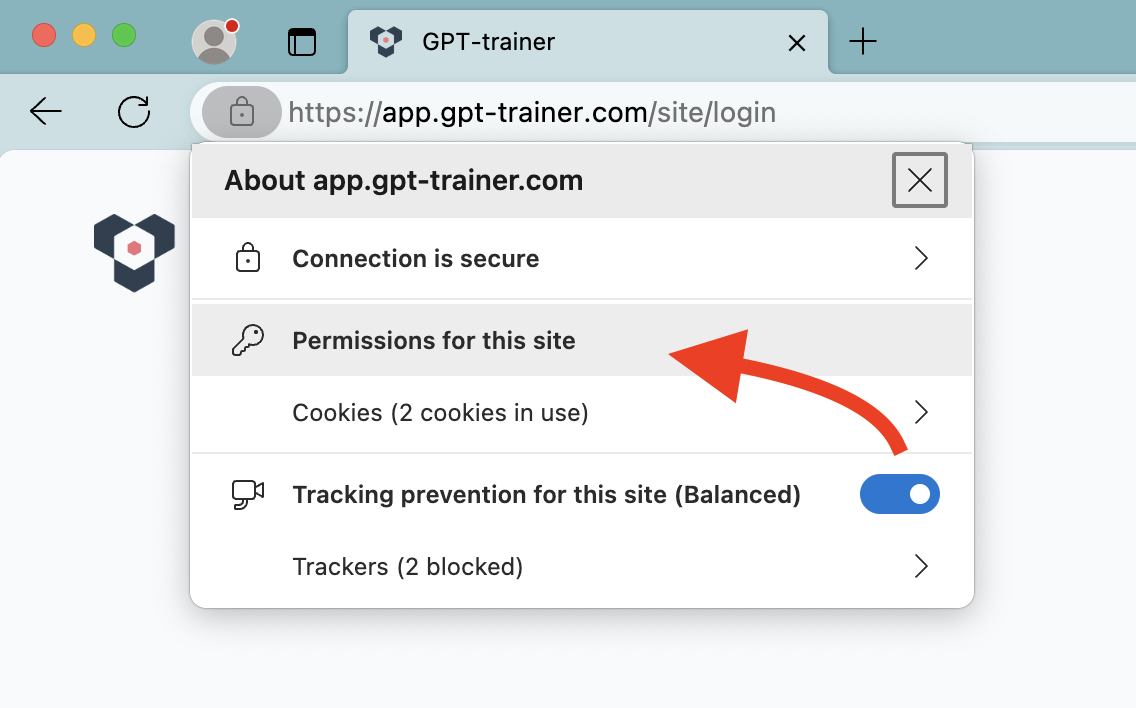
 Clicca sull’icona a sinistra dell’URL in alto e scegli **Permessi per questo sito**.
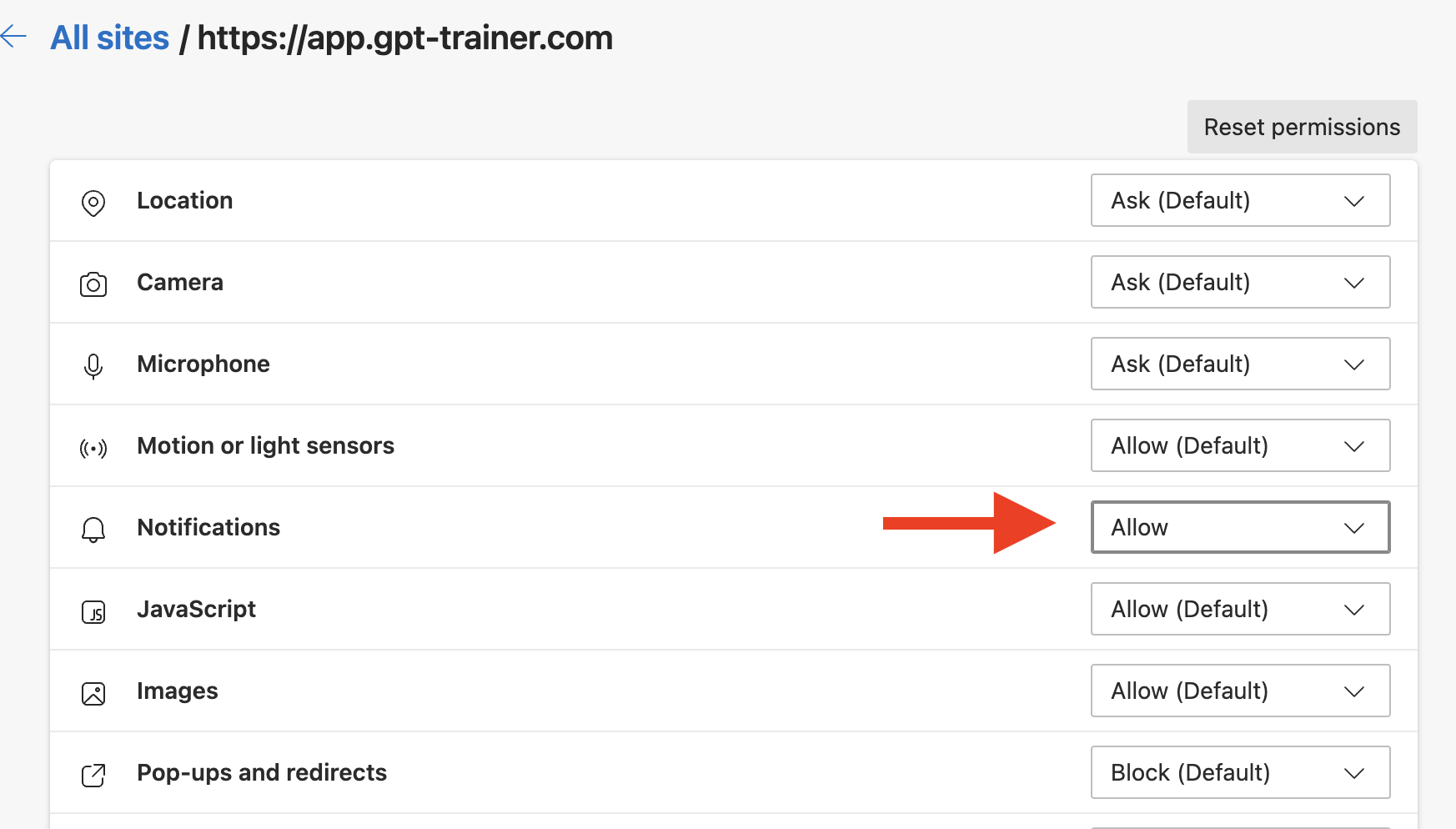
 Assicurati che **Notifiche** sia impostato su **Consenti**.
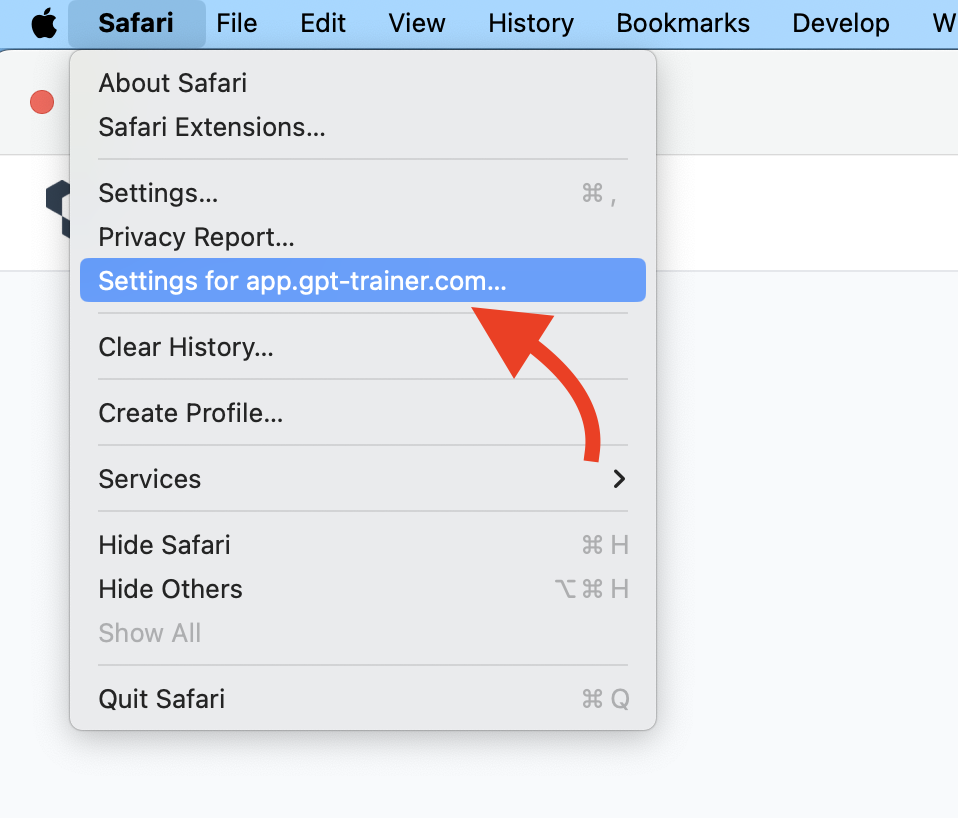
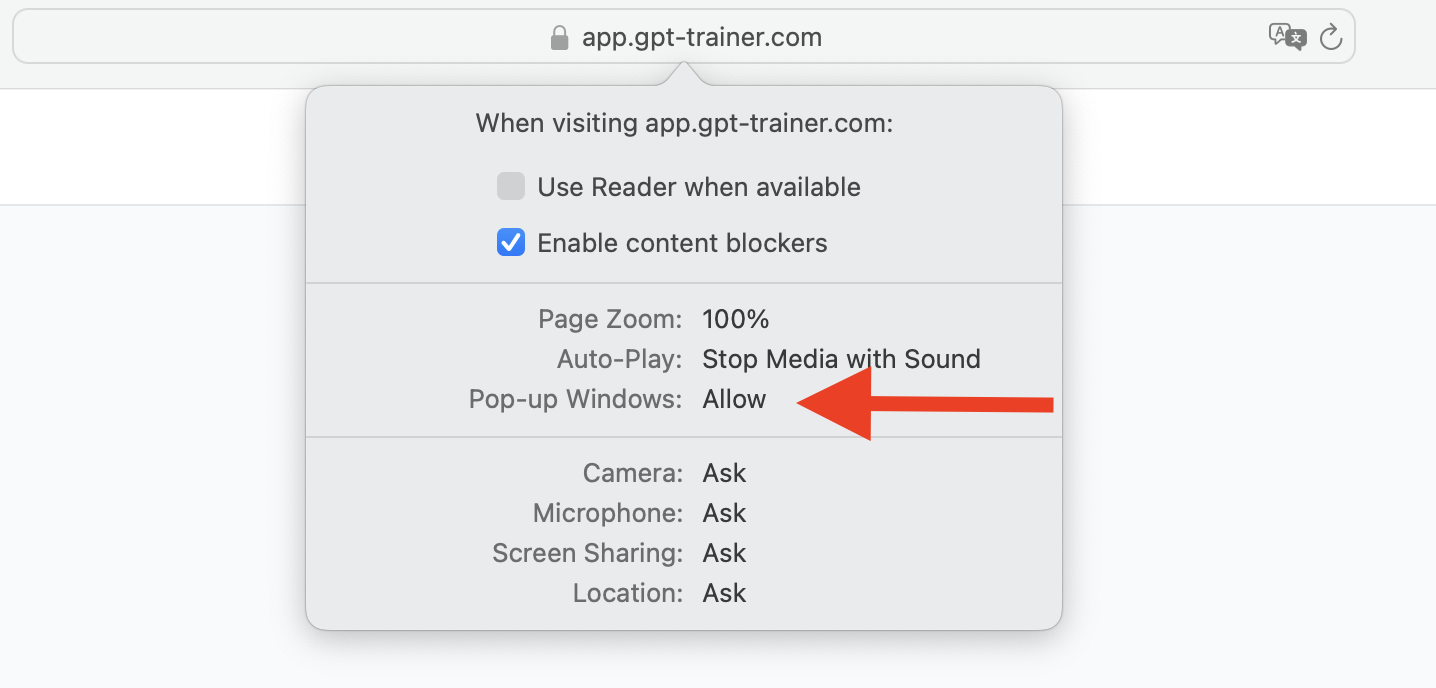
 Clicca su **Safari** in alto a sinistra e scegli **Impostazioni per app.innochat.ch**.
 Assicurati che **Finestre pop-up** sia impostato su **Consenti**.
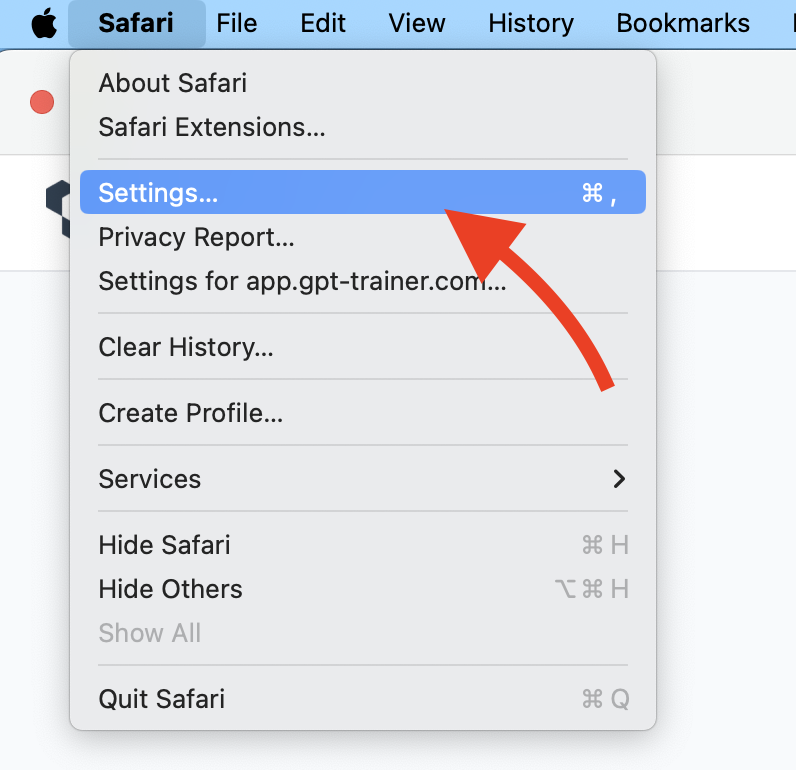
 Clicca nuovamente su **Safari** e scegli **Impostazioni**.
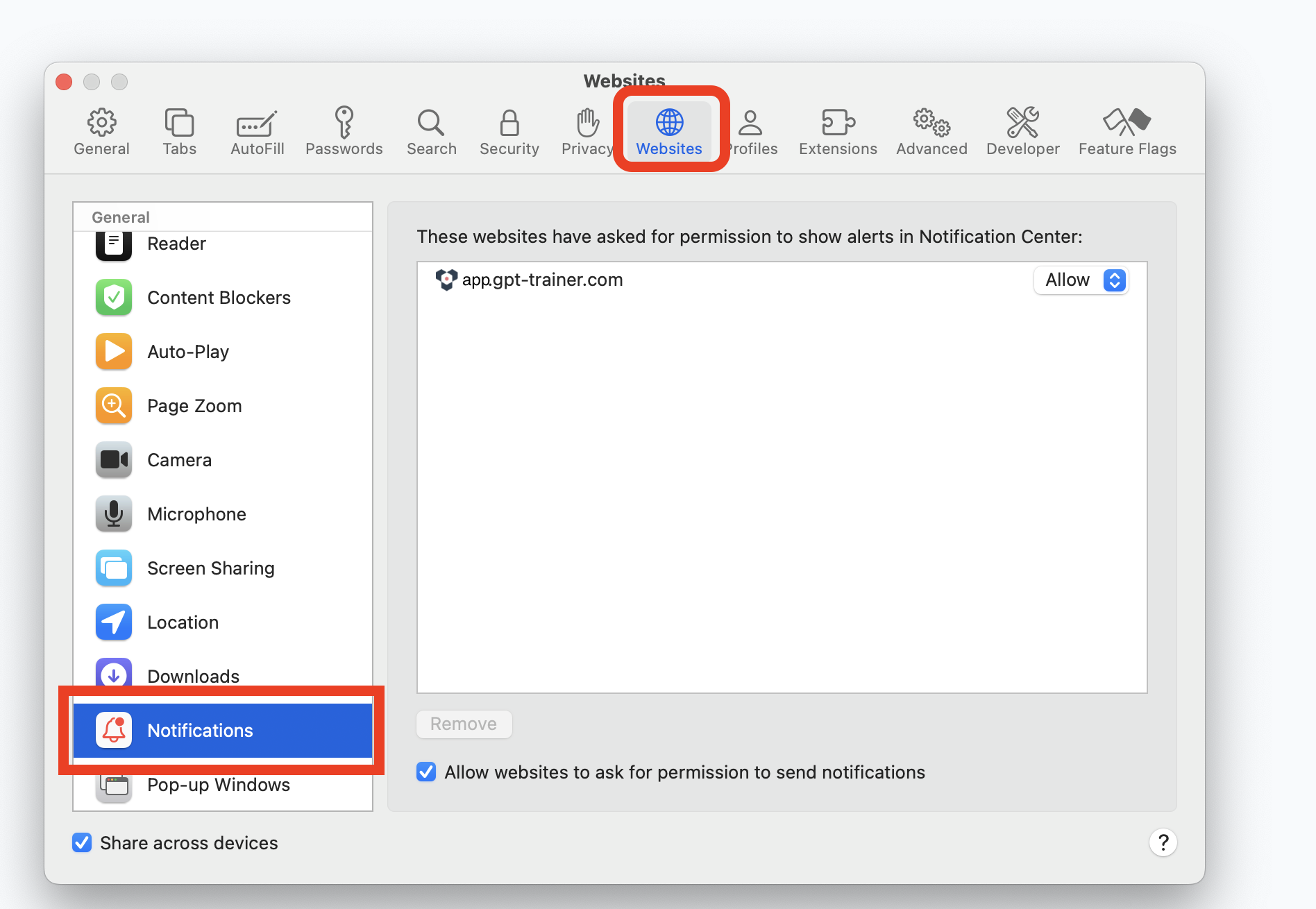
 Vai alla scheda **Siti web**, seleziona **Notifiche**, e assicurati che **app.innochat.ch** sia impostato su **Consenti**.
 ### Autorizzazioni del sistema operativo
Anche i sistemi operativi hanno impostazioni di notifica proprie che possono influire sui browser.\
Per ricevere correttamente le notifiche, seleziona il tuo sistema operativo:
Se utilizzi **Safari**, non è necessario eseguire questi passaggi.
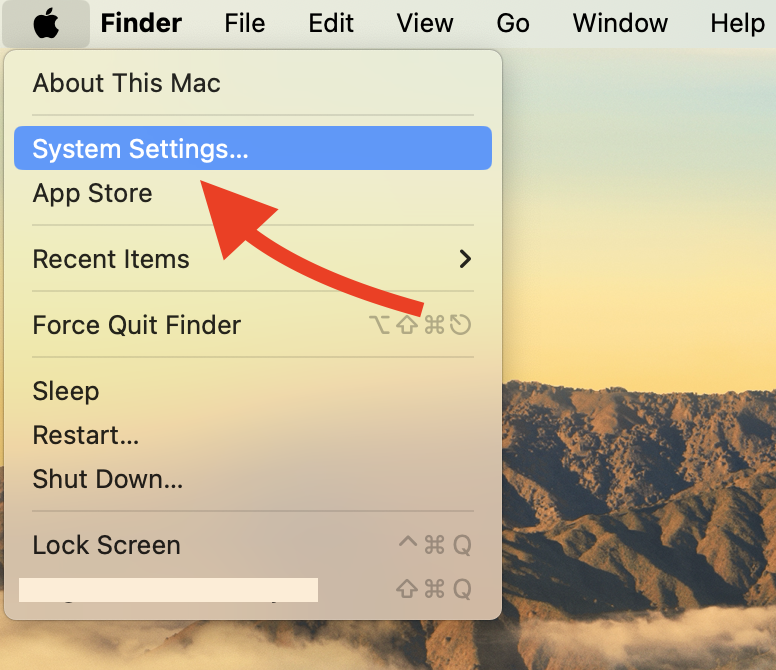
Clicca sul simbolo Apple in alto a sinistra e scegli **Impostazioni di Sistema**.
### Autorizzazioni del sistema operativo
Anche i sistemi operativi hanno impostazioni di notifica proprie che possono influire sui browser.\
Per ricevere correttamente le notifiche, seleziona il tuo sistema operativo:
Se utilizzi **Safari**, non è necessario eseguire questi passaggi.
Clicca sul simbolo Apple in alto a sinistra e scegli **Impostazioni di Sistema**.
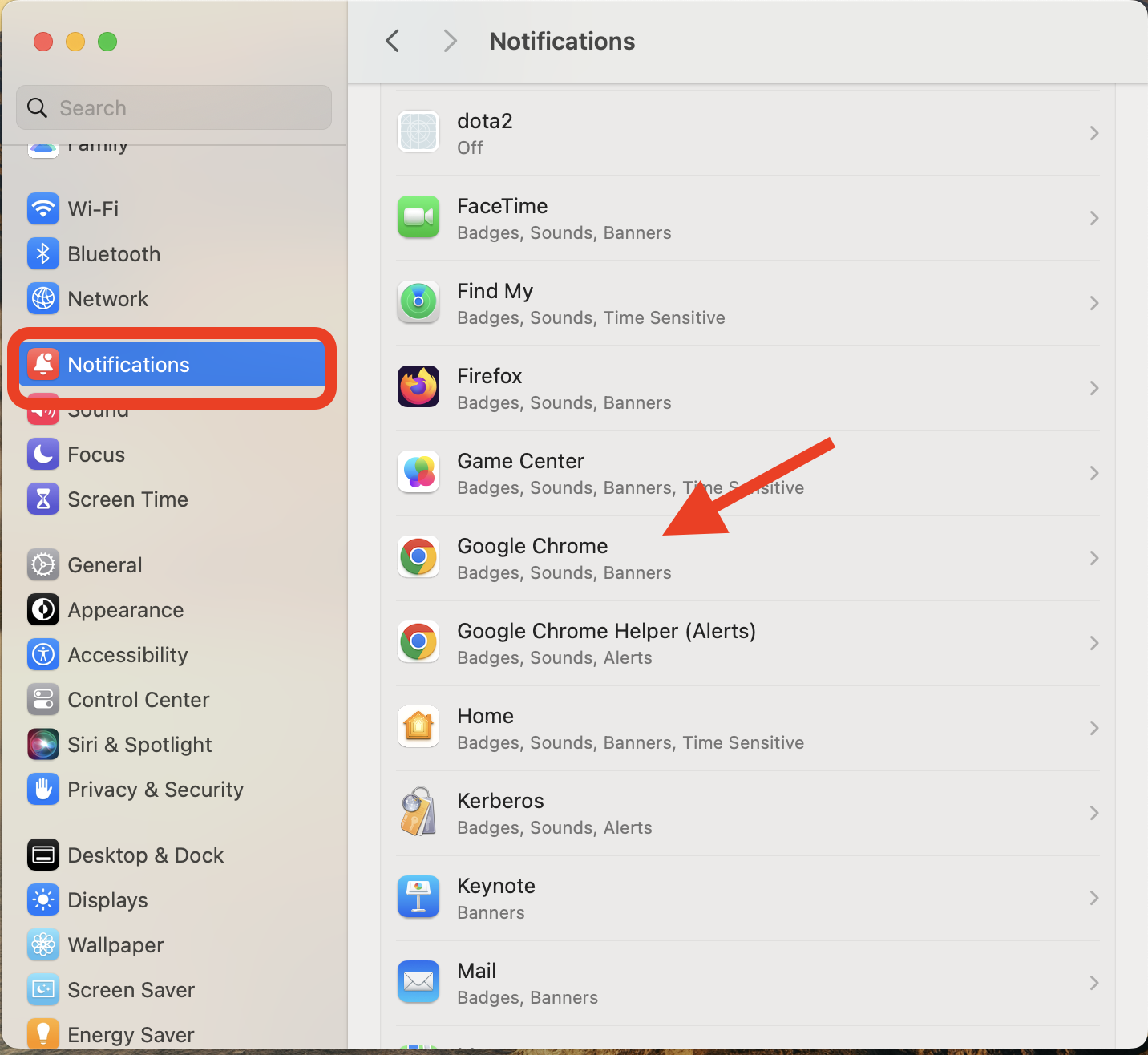
 Seleziona **Notifiche** e poi il browser che desideri utilizzare.
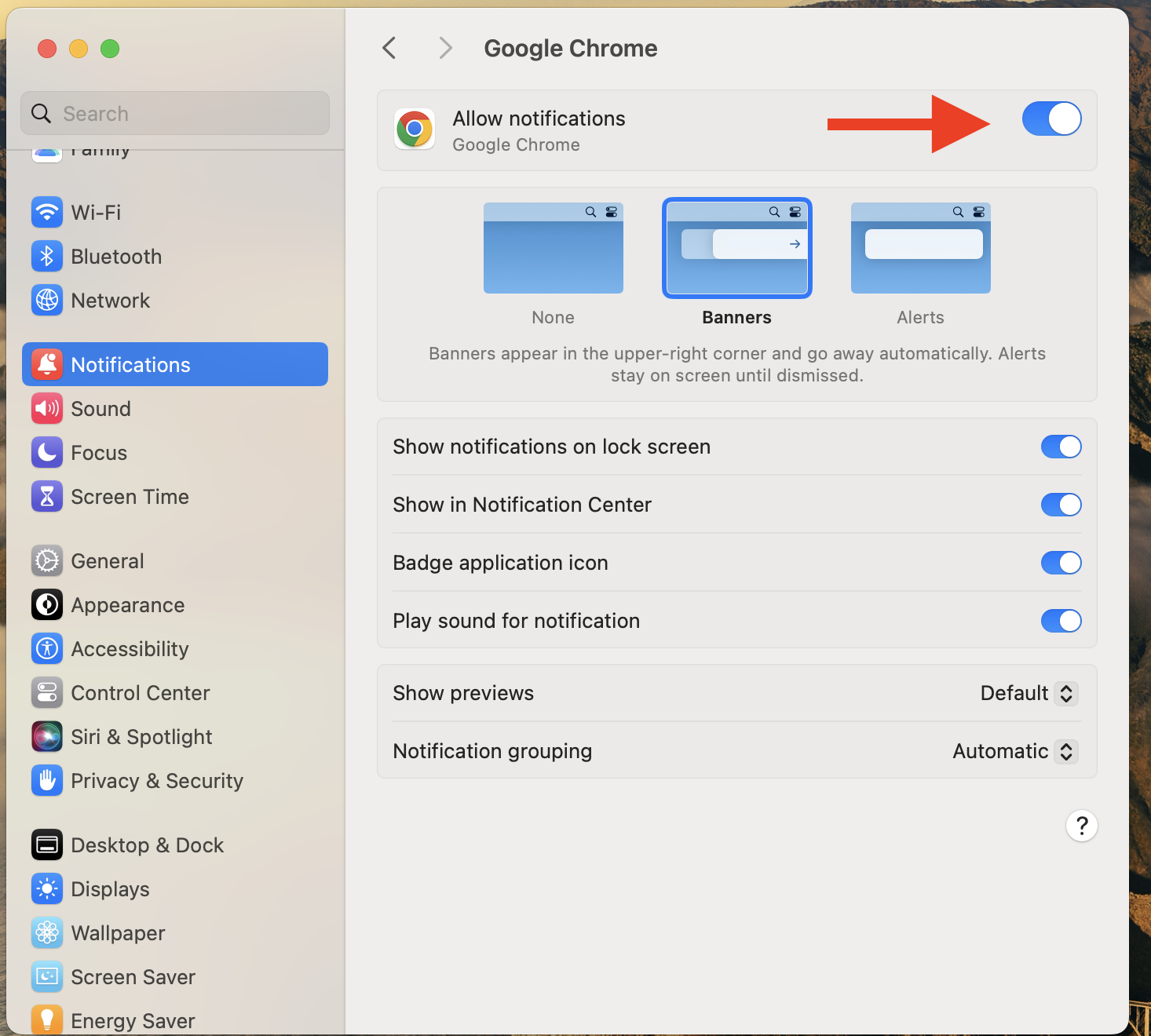
 Assicurati che **Consenti notifiche** sia attivato.
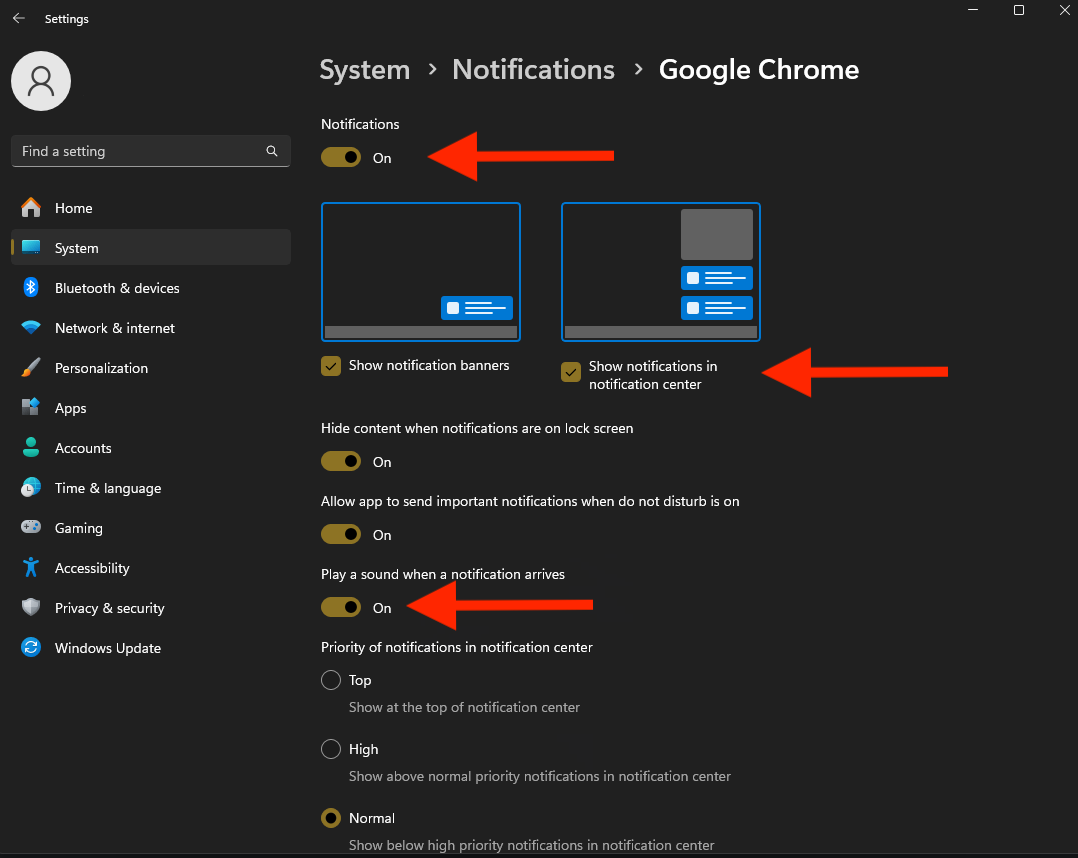
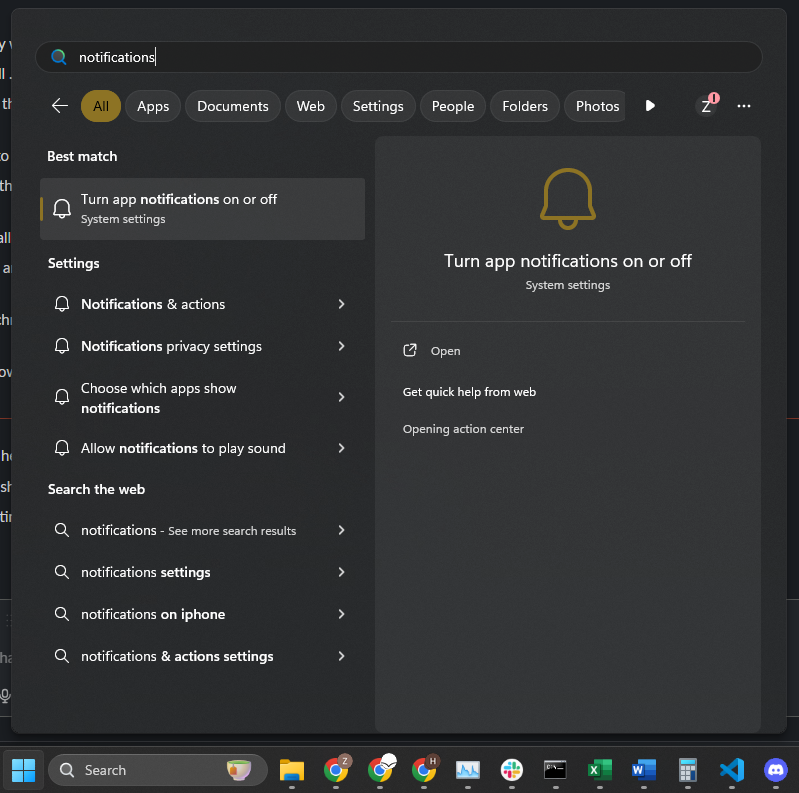
 Digita **notifiche** nella barra di ricerca e seleziona **Attiva o disattiva le notifiche delle app**.
 Attiva le notifiche di sistema *(opzionale)* e seleziona il tuo browser preferito dall’elenco.
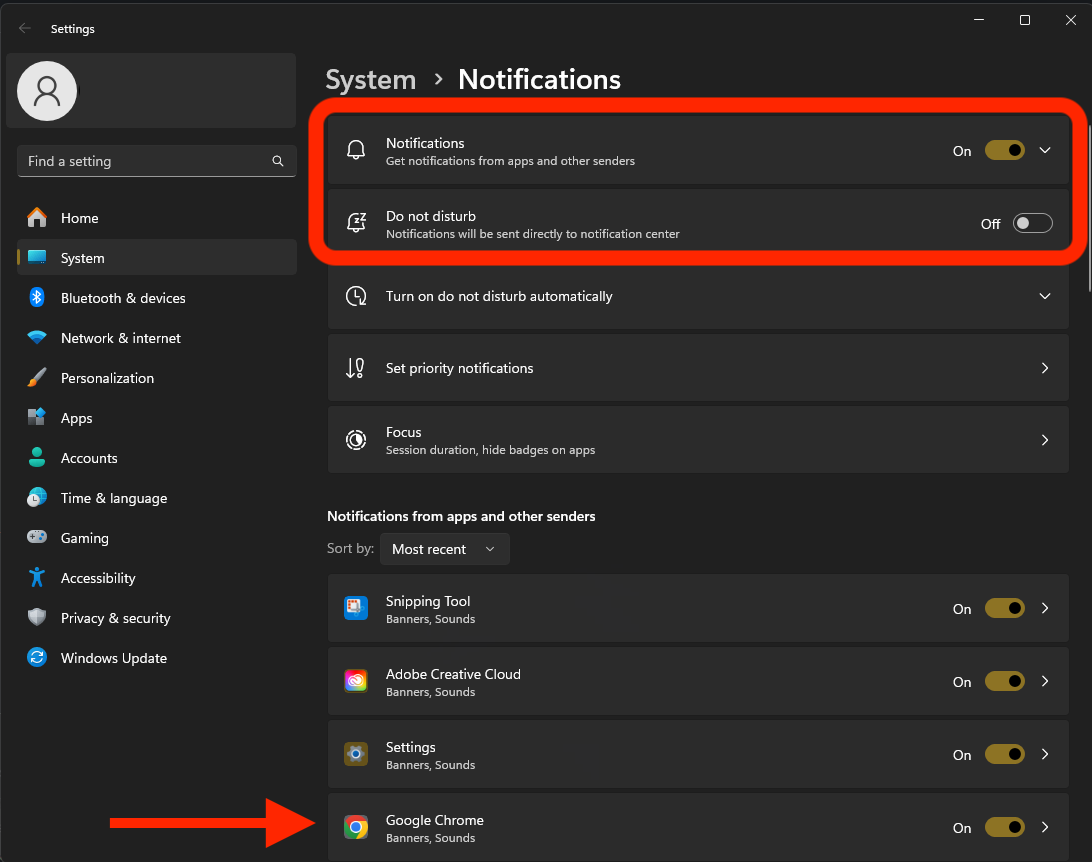 Assicurati che **Notifiche** sia attivato per il tuo browser.