> ## Documentation Index
> Fetch the complete documentation index at: https://docs.innochat.ch/llms.txt
> Use this file to discover all available pages before exploring further.
# Introduction
> Cette introduction explique comment utiliser les fonctionnalités d'outils INNOCHAT avec Function Calling, créer vos propres clés API et intégrer des outils couramment utilisés comme le service Weekday. Découvrez comment intégrer des APIs, configurer correctement les authentifications et étendre efficacement les fonctionnalités de votre chatbot.
Lorsque vous utilisez [Function Calling](/rag-from-external-data-provider), vous avez généralement besoin d’APIs disponibles publiquement – ou vous devez en créer vous-même. Cependant, nous hébergeons également un certain nombre de fonctions d’outils fréquemment utilisées sur notre propre site : tools.innochat.ch. De nouvelles fonctions sont ajoutées quotidiennement, alors restez à l’écoute !
Si vous souhaitez suggérer une fonction que nous devrions ajouter, n’hésitez pas à nous le faire savoir ! Vous pouvez nous contacter par e-mail à [hello@innochat.ch](mailto:hello@innochat.ch).
Pour utiliser ces fonctions d’outils, vous devez d’abord créer votre propre clé API INNOCHAT. Plus de détails sont disponibles ici : [Obtenir une clé API INNOCHAT](/api-reference/api-key-setup).
Nos fonctions d’outils actuelles sont :
Obtenir le jour de la semaine pour une date donnée
En cours de développement !
## Utilisation
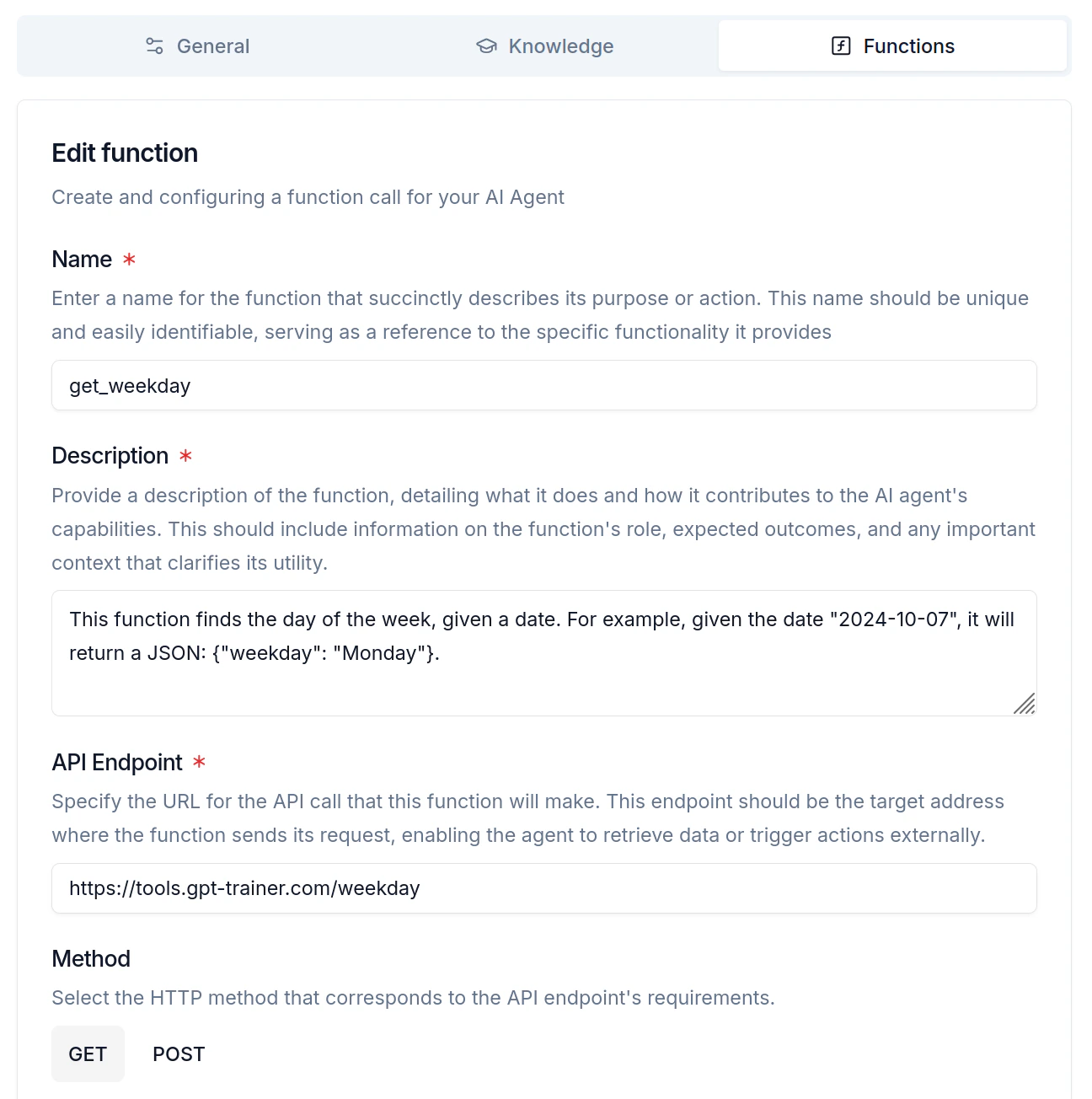
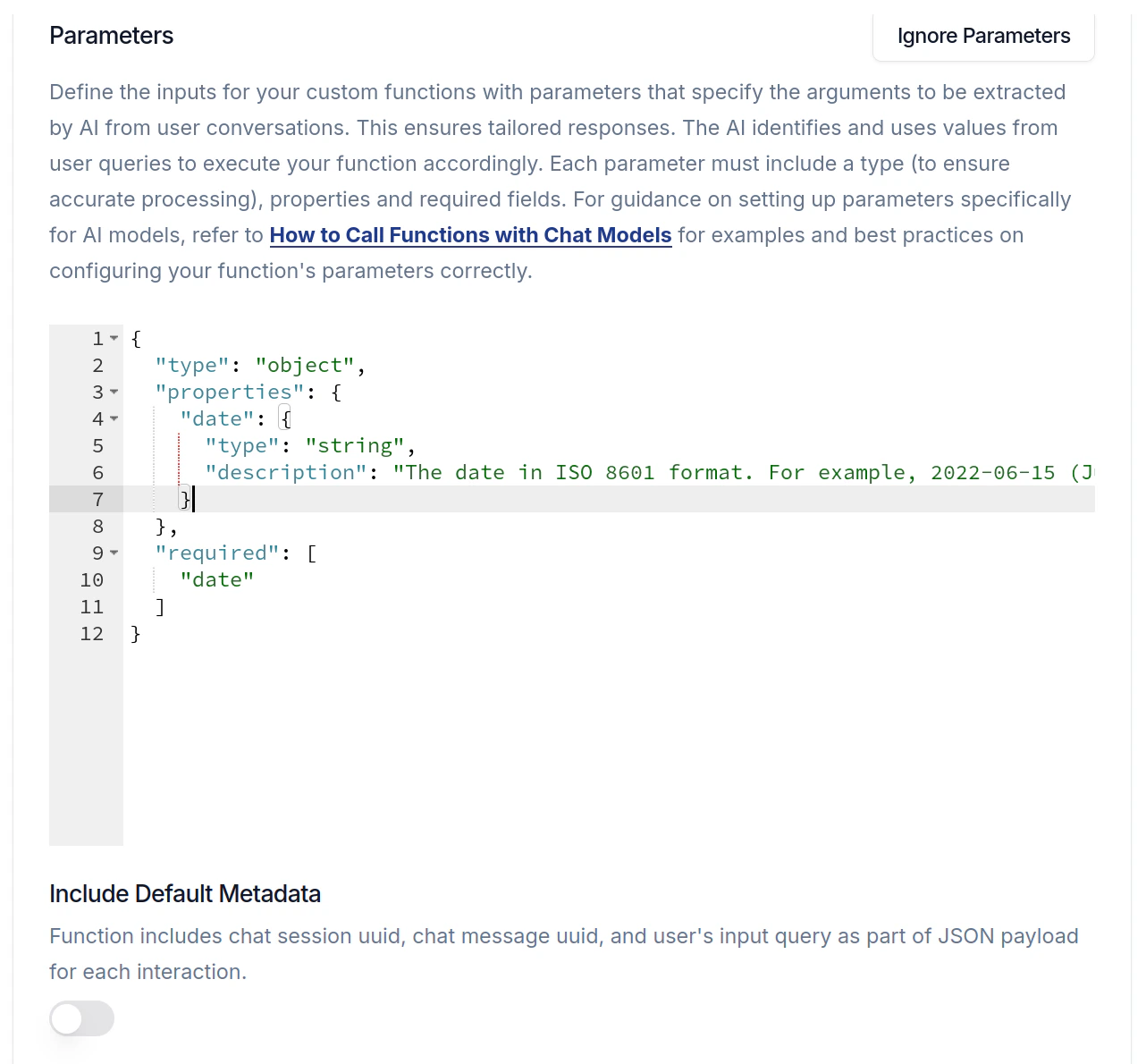
Sur chaque page individuelle d’une fonction d’outil, vous trouverez la description et les paramètres de l’outil. Ces éléments peuvent être utilisés directement lorsque vous créez une fonction dans votre agent. Les paramètres montrés dans l’image ci-dessous proviennent par exemple directement de la page [Weekday](/tools/weekday).
 Pour la section « Headers » du formulaire, vous devez saisir la clé API INNOCHAT que vous avez créée précédemment, comme ceci :
```json theme={null}
{
"Authorization": "Bearer Your-INNOCHAT-API-key-here"
}
```
Vous devez remplacer Your-INNOCHAT-API-key-here par votre propre clé API. Sinon, la fonction d’outil ne fonctionnera pas.
Et ensuite, il suffit de cliquer sur « Save » et tout devrait être prêt !
Pour la section « Headers » du formulaire, vous devez saisir la clé API INNOCHAT que vous avez créée précédemment, comme ceci :
```json theme={null}
{
"Authorization": "Bearer Your-INNOCHAT-API-key-here"
}
```
Vous devez remplacer Your-INNOCHAT-API-key-here par votre propre clé API. Sinon, la fonction d’outil ne fonctionnera pas.
Et ensuite, il suffit de cliquer sur « Save » et tout devrait être prêt !