> ## Documentation Index
> Fetch the complete documentation index at: https://docs.innochat.ch/llms.txt
> Use this file to discover all available pages before exploring further.
# Escalade vers un support humain
> Découvrez comment INNOCHAT permet à un agent de support humain de prendre le relais sur une session de chat en cours si nécessaire.
Aussi puissants que puissent être les chatbots IA, il arrive parfois que l’intervention humaine et l’expertise restent nécessaires.\
La fonctionnalité d’escalade vers un support humain intégrée dans INNOCHAT vous permet, à vous ou à vos collaborateurs, de rejoindre à tout moment une session de chat en cours et de prendre la main sur la conversation.
## Configuration de l’escalade humaine
Rendez-vous dans l’onglet **Customizations**. Dans la section **Settings**, cliquez sur **Human Support Handover**.
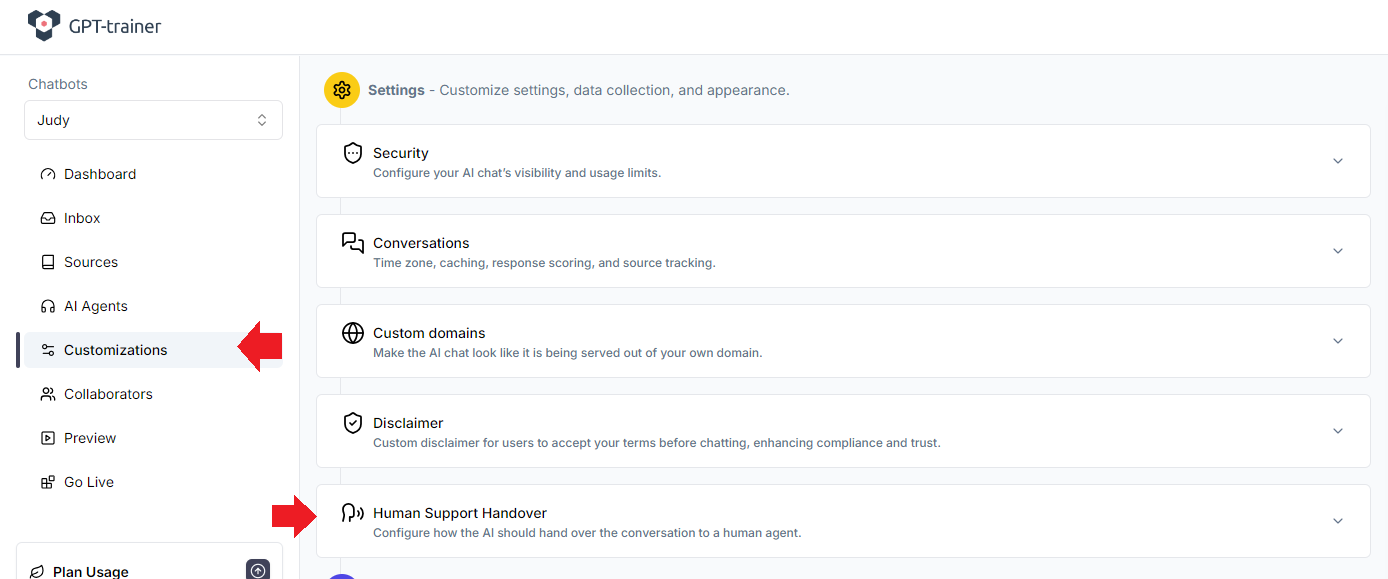 Activez le commutateur **Enable Human Escalation**. Plusieurs options de configuration apparaissent alors.
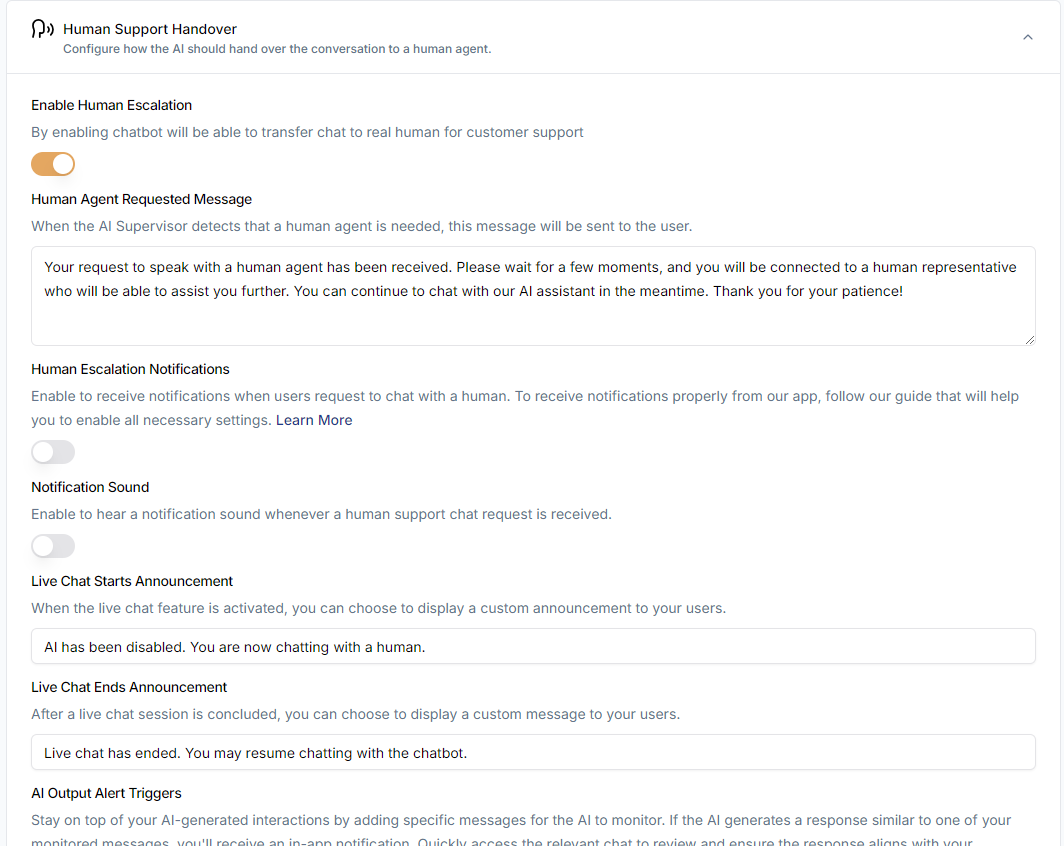 Vous pouvez définir ce que l’agent IA doit dire lorsqu’une demande d’escalade humaine est détectée, ainsi que les messages à afficher quand un agent humain prend le relais ou quitte la conversation.\
Pour des cas d’usage avancés, vous pouvez même définir des phrases ou intentions personnalisées auxquelles l’agent IA doit prêter attention. Lorsque l’agent IA répond avec cette phrase, vos agents humains reçoivent immédiatement une notification.
Pour tester vos paramètres d’escalade, vous devez générer un lien public pour le chatbot et l’ouvrir dans un second onglet de navigateur.\
**L’onglet "Preview" intégré ne permet pas de tester l’escalade humaine.**
Allez dans l’onglet **Go Live** et cliquez sur **Share**. Il se peut que vous deviez temporairement modifier les paramètres de visibilité de votre chatbot pour générer le lien.
Vous pouvez définir ce que l’agent IA doit dire lorsqu’une demande d’escalade humaine est détectée, ainsi que les messages à afficher quand un agent humain prend le relais ou quitte la conversation.\
Pour des cas d’usage avancés, vous pouvez même définir des phrases ou intentions personnalisées auxquelles l’agent IA doit prêter attention. Lorsque l’agent IA répond avec cette phrase, vos agents humains reçoivent immédiatement une notification.
Pour tester vos paramètres d’escalade, vous devez générer un lien public pour le chatbot et l’ouvrir dans un second onglet de navigateur.\
**L’onglet "Preview" intégré ne permet pas de tester l’escalade humaine.**
Allez dans l’onglet **Go Live** et cliquez sur **Share**. Il se peut que vous deviez temporairement modifier les paramètres de visibilité de votre chatbot pour générer le lien.
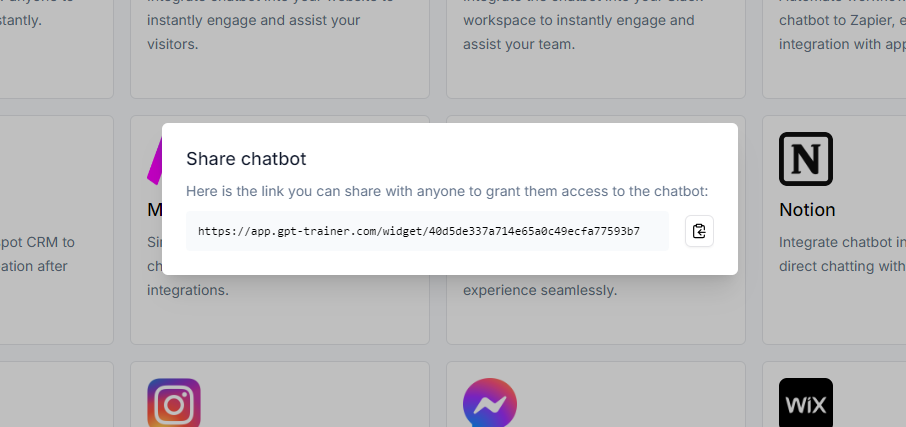 Une fois le lien créé, ouvrez-le dans un nouvel onglet du navigateur.\
**Ne fermez pas l’onglet INNOCHAT d’origine.**\
Dans le nouvel onglet, vous voyez le chatbot du point de vue d’un utilisateur normal. Vous pouvez maintenant tester en posant des questions qui demandent une aide humaine.
Une fois le lien créé, ouvrez-le dans un nouvel onglet du navigateur.\
**Ne fermez pas l’onglet INNOCHAT d’origine.**\
Dans le nouvel onglet, vous voyez le chatbot du point de vue d’un utilisateur normal. Vous pouvez maintenant tester en posant des questions qui demandent une aide humaine.
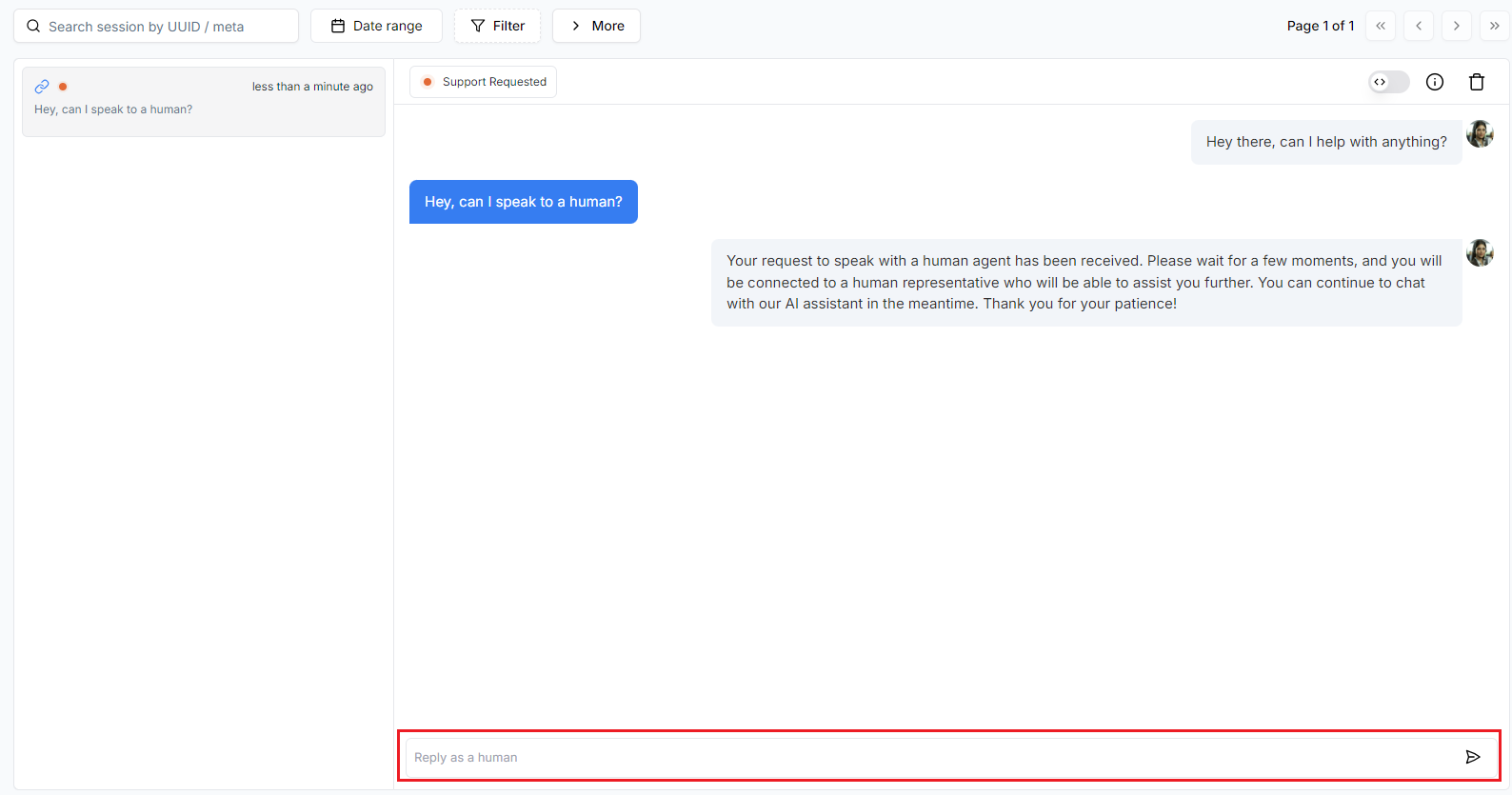
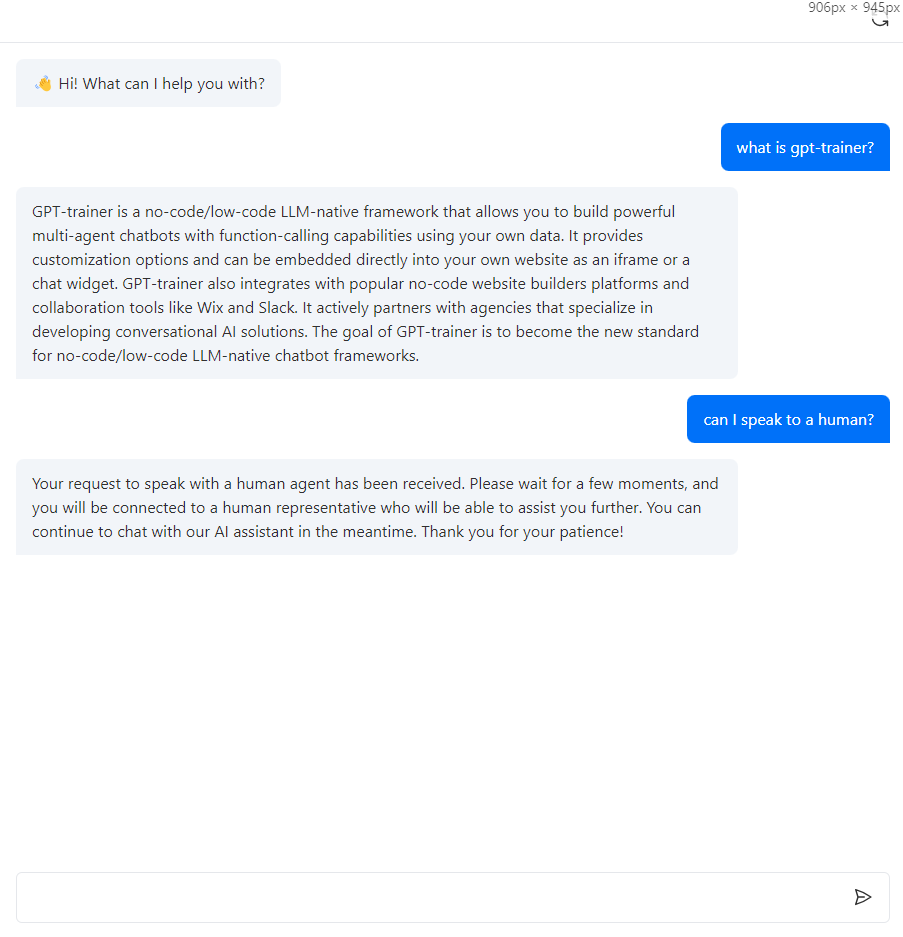 Pour intervenir en tant qu’agent humain, retournez dans l’onglet INNOCHAT d’origine et allez dans **Inbox** dans la navigation à gauche.\
Vous verrez un point orange à côté de la session qui demande un support humain.\
Cliquez dessus : vous pouvez alors interagir directement avec l’utilisateur.\
Il suffit de taper votre message dans le champ de saisie en bas du chat.
Pour intervenir en tant qu’agent humain, retournez dans l’onglet INNOCHAT d’origine et allez dans **Inbox** dans la navigation à gauche.\
Vous verrez un point orange à côté de la session qui demande un support humain.\
Cliquez dessus : vous pouvez alors interagir directement avec l’utilisateur.\
Il suffit de taper votre message dans le champ de saisie en bas du chat.
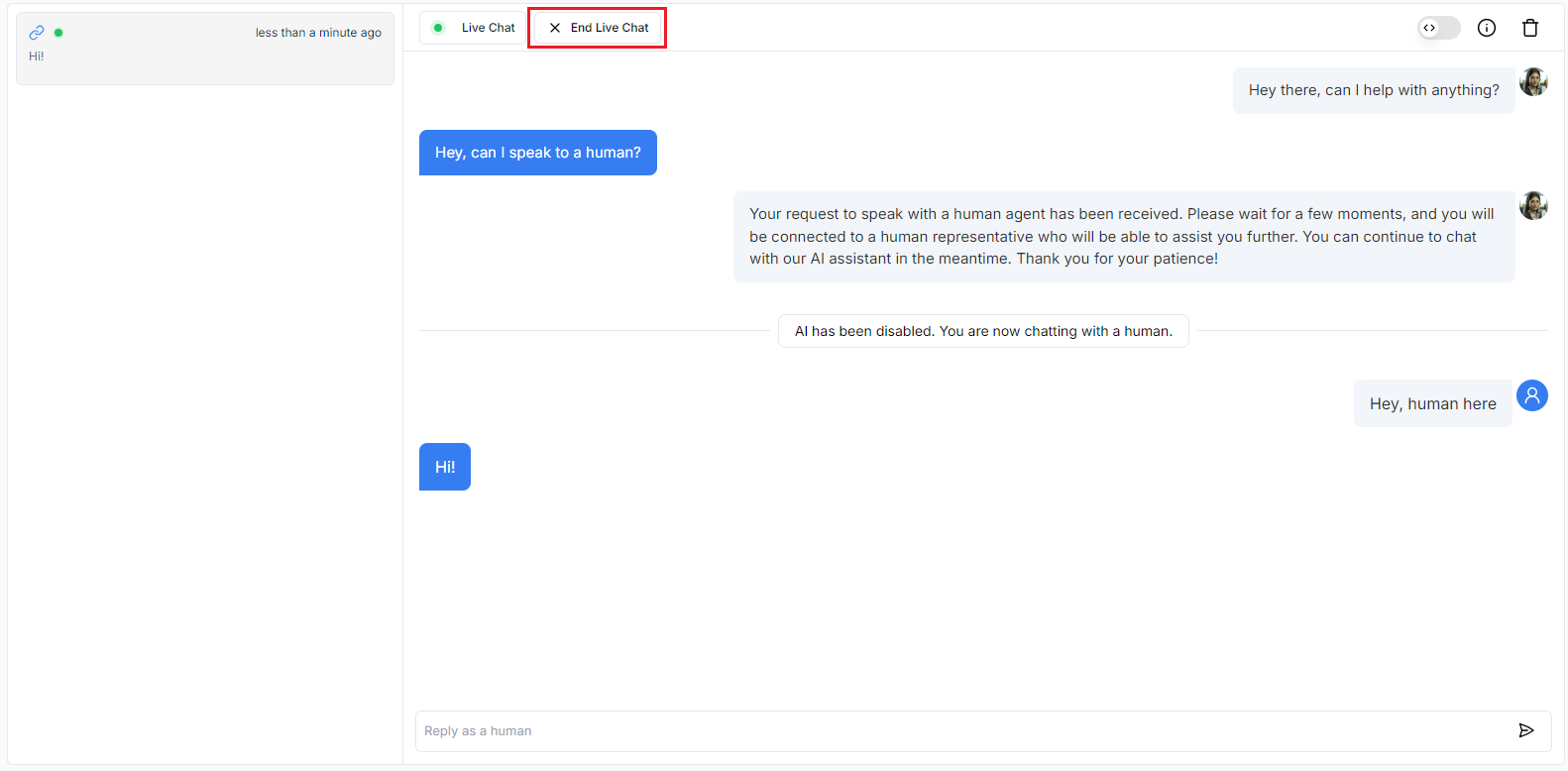
 Dès que vous envoyez le premier message, le superviseur IA et tous les agents IA sont désactivés.\
Vous pouvez discuter directement avec l’utilisateur aussi longtemps que vous le souhaitez.\
Lorsque vous avez terminé, mettez fin à la session live en cliquant sur **End Live Chat**. Le chatbot IA reprend alors automatiquement le contrôle.
Dès que vous envoyez le premier message, le superviseur IA et tous les agents IA sont désactivés.\
Vous pouvez discuter directement avec l’utilisateur aussi longtemps que vous le souhaitez.\
Lorsque vous avez terminé, mettez fin à la session live en cliquant sur **End Live Chat**. Le chatbot IA reprend alors automatiquement le contrôle.
 Vous pouvez rester connecté et observer comment le chatbot reprend la conversation.
Selon votre cas d’usage, vous souhaiterez peut-être affiner les conditions dans lesquelles les utilisateurs sont redirigés vers un agent humain.\
Veuillez consulter notre documentation à ce sujet : **[Fine Tuning Agent Intents](fine-tuning-agent-intents)**.
## Mise à jour de l’avatar de votre agent humain
Chaque compte utilisateur peut posséder exactement un avatar pour l’agent humain.\
Cet avatar apparaît lorsque la personne concernée prend le relais sur la session de chat.\
Puisque INNOCHAT supporte plusieurs collaborateurs, de nombreux agents humains peuvent surveiller le même chatbot et chacun utiliser son propre avatar.
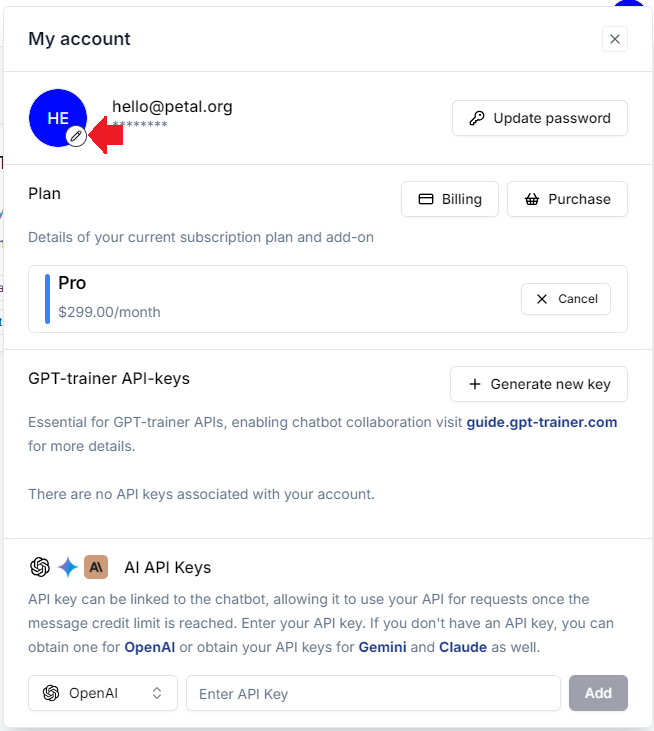
Pour définir votre avatar, cliquez sur l’icône de profil en haut à droite. Un menu déroulant apparaît :
Vous pouvez rester connecté et observer comment le chatbot reprend la conversation.
Selon votre cas d’usage, vous souhaiterez peut-être affiner les conditions dans lesquelles les utilisateurs sont redirigés vers un agent humain.\
Veuillez consulter notre documentation à ce sujet : **[Fine Tuning Agent Intents](fine-tuning-agent-intents)**.
## Mise à jour de l’avatar de votre agent humain
Chaque compte utilisateur peut posséder exactement un avatar pour l’agent humain.\
Cet avatar apparaît lorsque la personne concernée prend le relais sur la session de chat.\
Puisque INNOCHAT supporte plusieurs collaborateurs, de nombreux agents humains peuvent surveiller le même chatbot et chacun utiliser son propre avatar.
Pour définir votre avatar, cliquez sur l’icône de profil en haut à droite. Un menu déroulant apparaît :
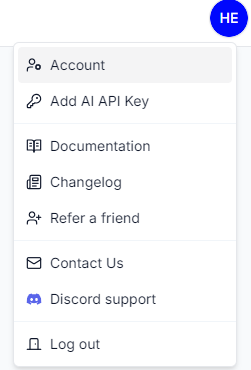 Cliquez ensuite sur **Account**, puis sur l’icône crayon à côté de l’image d’avatar.\
Vous pouvez alors sélectionner une photo depuis votre ordinateur.
Cliquez ensuite sur **Account**, puis sur l’icône crayon à côté de l’image d’avatar.\
Vous pouvez alors sélectionner une photo depuis votre ordinateur.
 ## Activation des notifications pour le support humain
Pour recevoir des notifications concernant les demandes de support, suivez les étapes ci-dessous.
### Activer les modes d’alerte
1. Allez dans l’onglet **Customizations** dans la barre de navigation à gauche.
2. Activez **Human Escalation Notifications** – cela active les notifications pour les demandes de support humain.
3. Activez **Notification Sound** si vous souhaitez également recevoir un signal sonore.
## Activation des notifications pour le support humain
Pour recevoir des notifications concernant les demandes de support, suivez les étapes ci-dessous.
### Activer les modes d’alerte
1. Allez dans l’onglet **Customizations** dans la barre de navigation à gauche.
2. Activez **Human Escalation Notifications** – cela active les notifications pour les demandes de support humain.
3. Activez **Notification Sound** si vous souhaitez également recevoir un signal sonore.
 ### Autorisations du navigateur
Chaque navigateur gère les autorisations de notifications et de son séparément pour chaque site.\
Pour recevoir correctement les notifications, vous devez activer ces autorisations dans votre navigateur.
1. Ouvrez le navigateur dans lequel vous utilisez la [plateforme INNOCHAT](https://app.innochat.ch).
2. Activez les autorisations suivantes :
Cliquez sur l’icône à gauche de l’URL en haut, puis sur **Paramètres du site**.
### Autorisations du navigateur
Chaque navigateur gère les autorisations de notifications et de son séparément pour chaque site.\
Pour recevoir correctement les notifications, vous devez activer ces autorisations dans votre navigateur.
1. Ouvrez le navigateur dans lequel vous utilisez la [plateforme INNOCHAT](https://app.innochat.ch).
2. Activez les autorisations suivantes :
Cliquez sur l’icône à gauche de l’URL en haut, puis sur **Paramètres du site**.
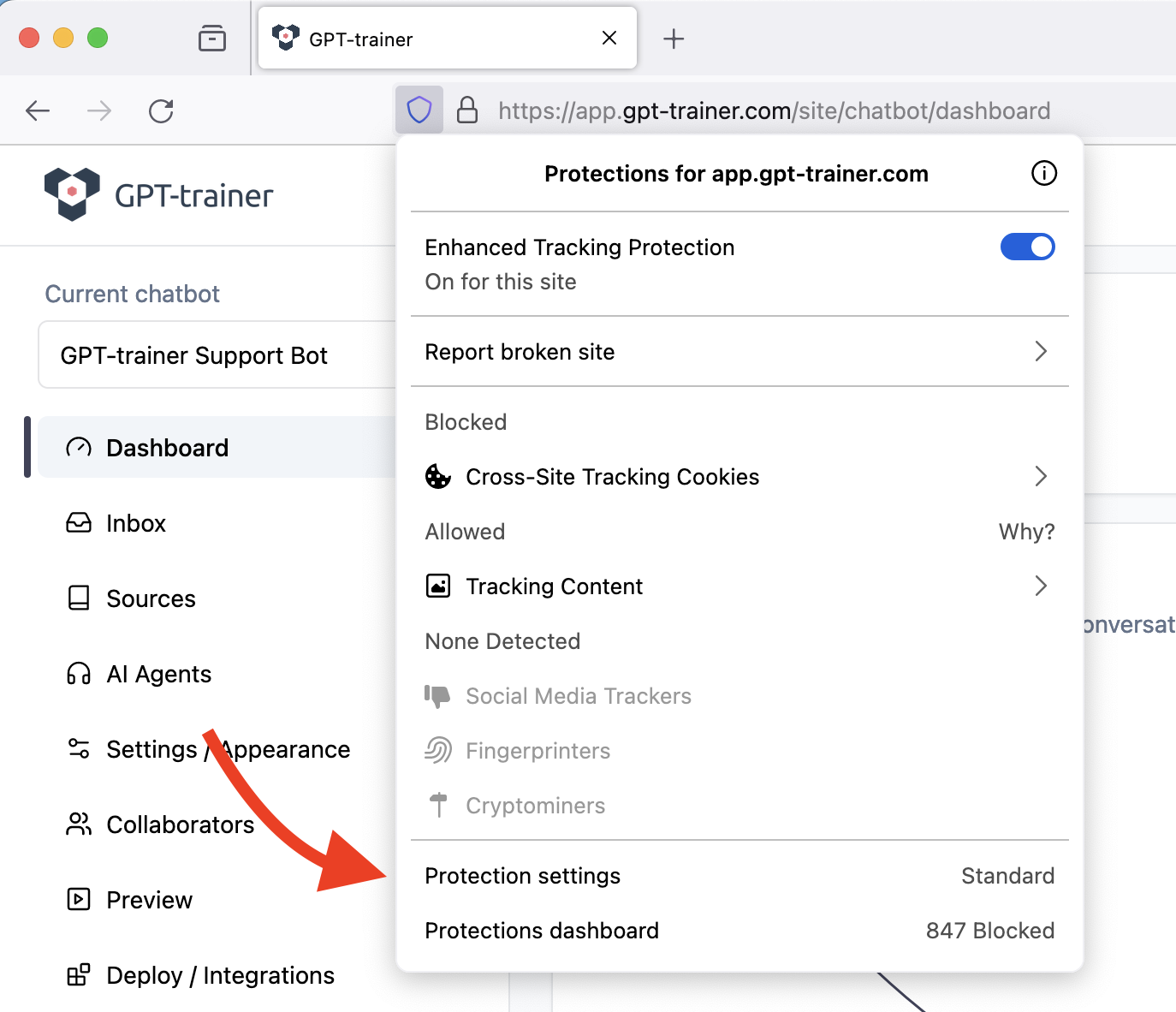
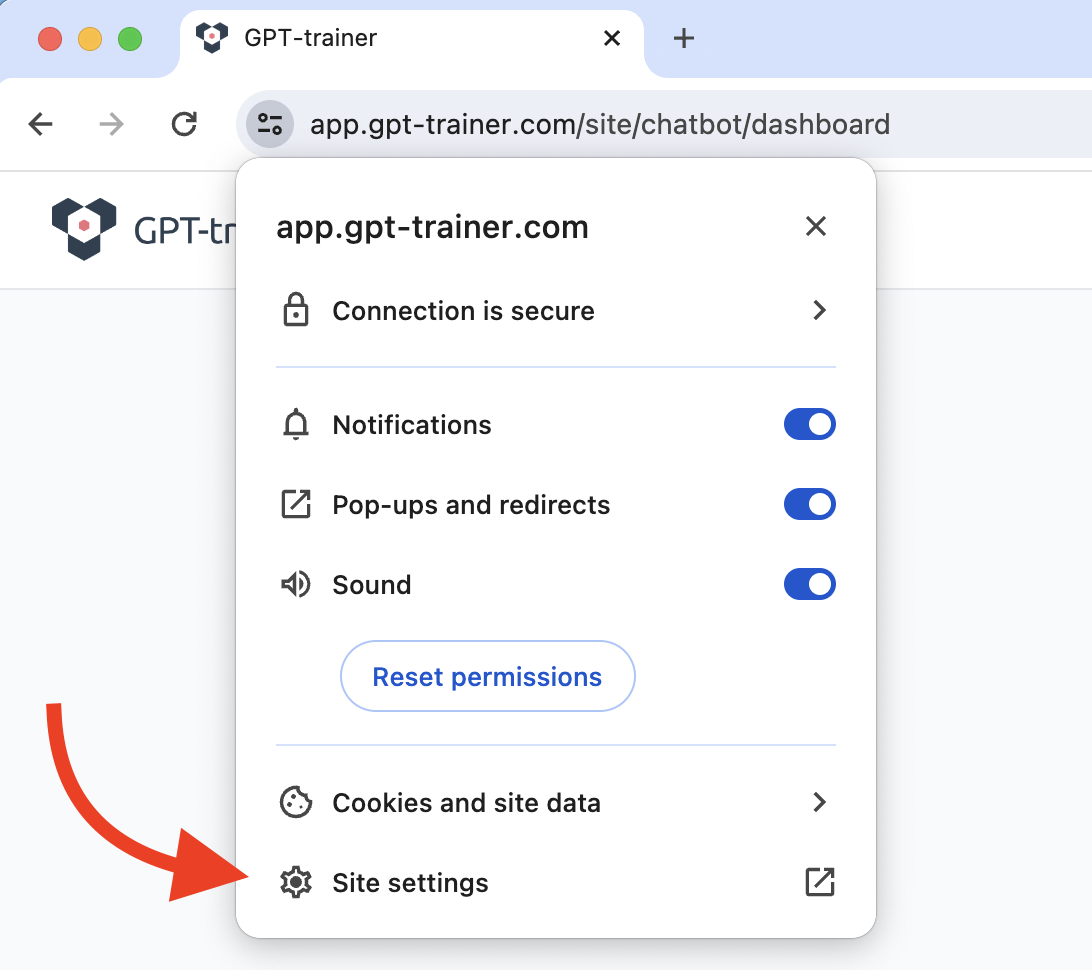 Assurez-vous que **Notifications** et **Son** sont réglés sur **Autoriser**.
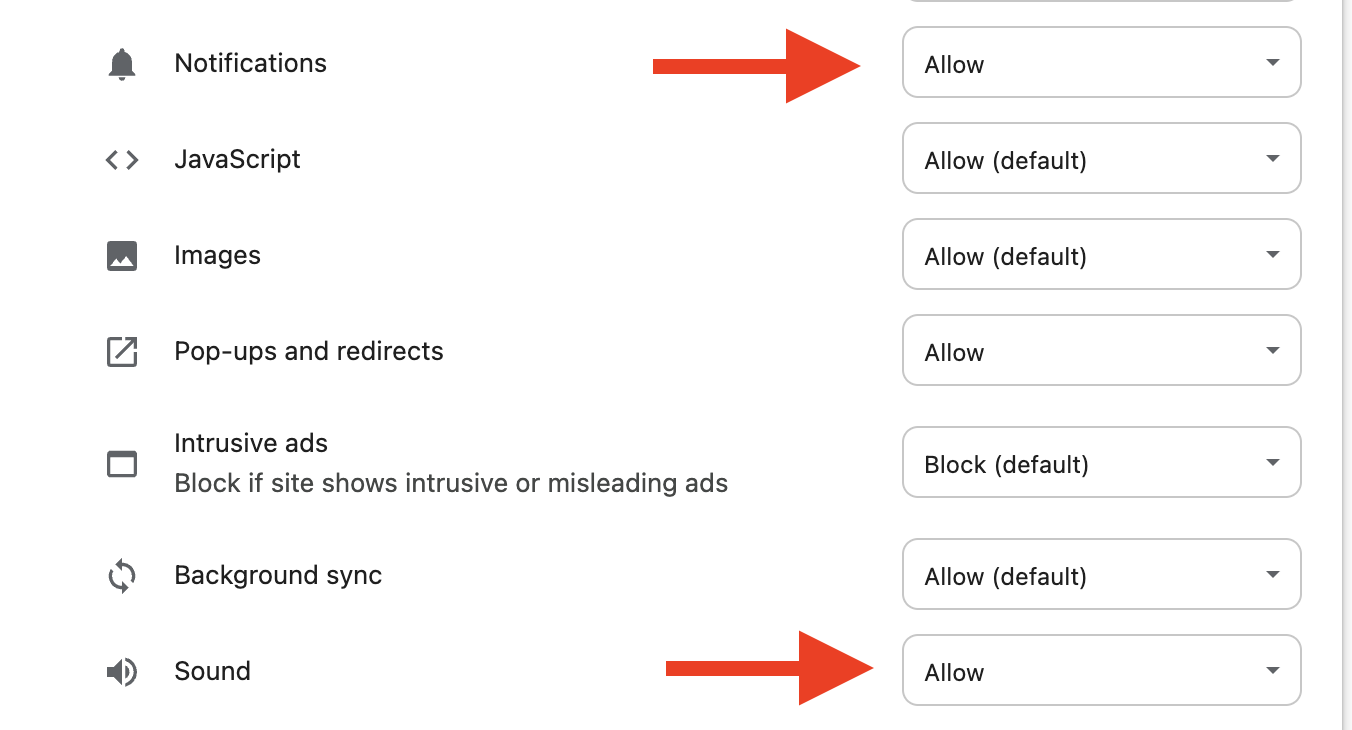 Cliquez à gauche de l’URL en haut et choisissez **Paramètres de protection**.
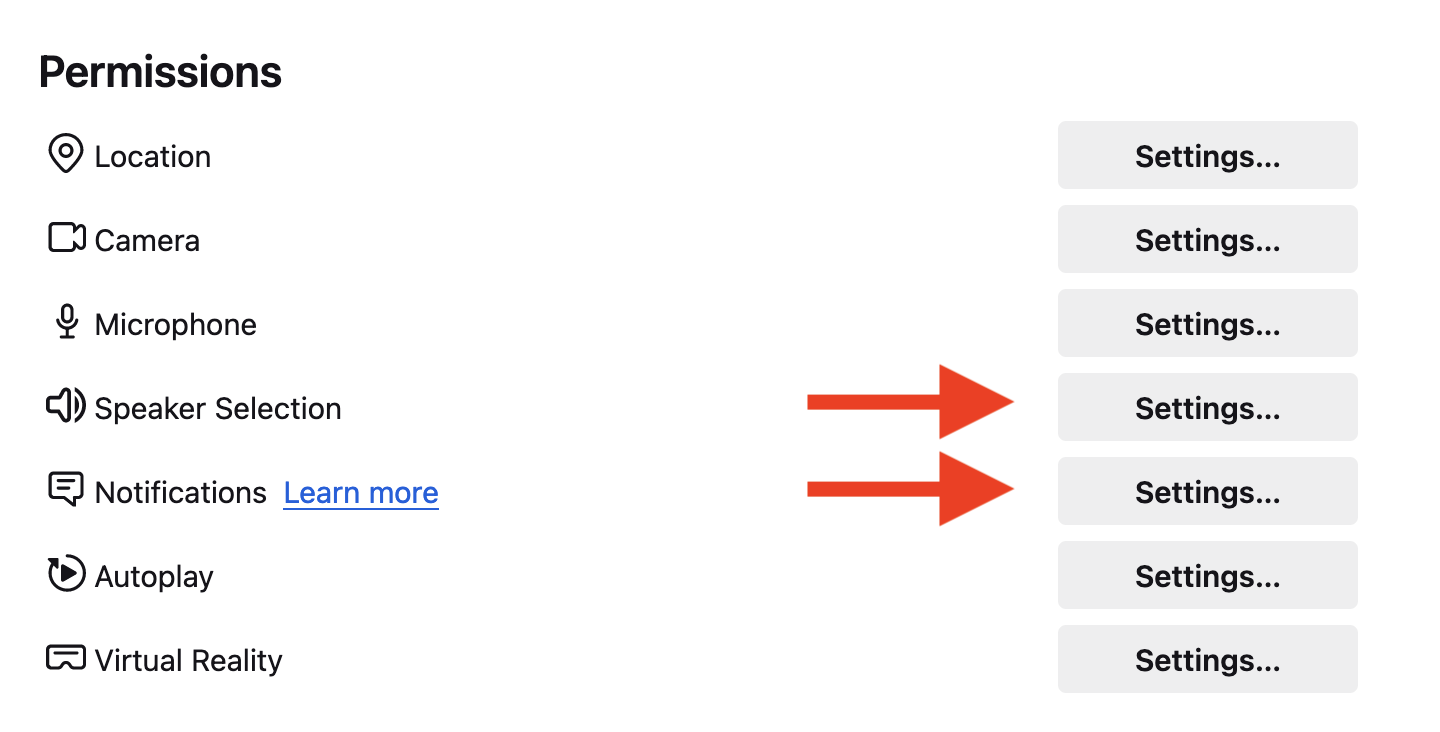
 Allez dans **Permissions** et ajustez les paramètres pour **Sélection du haut-parleur** et **Notifications**.\
Assurez-vous que la plateforme INNOCHAT n’est pas bloquée pour ces deux options.
Allez dans **Permissions** et ajustez les paramètres pour **Sélection du haut-parleur** et **Notifications**.\
Assurez-vous que la plateforme INNOCHAT n’est pas bloquée pour ces deux options.
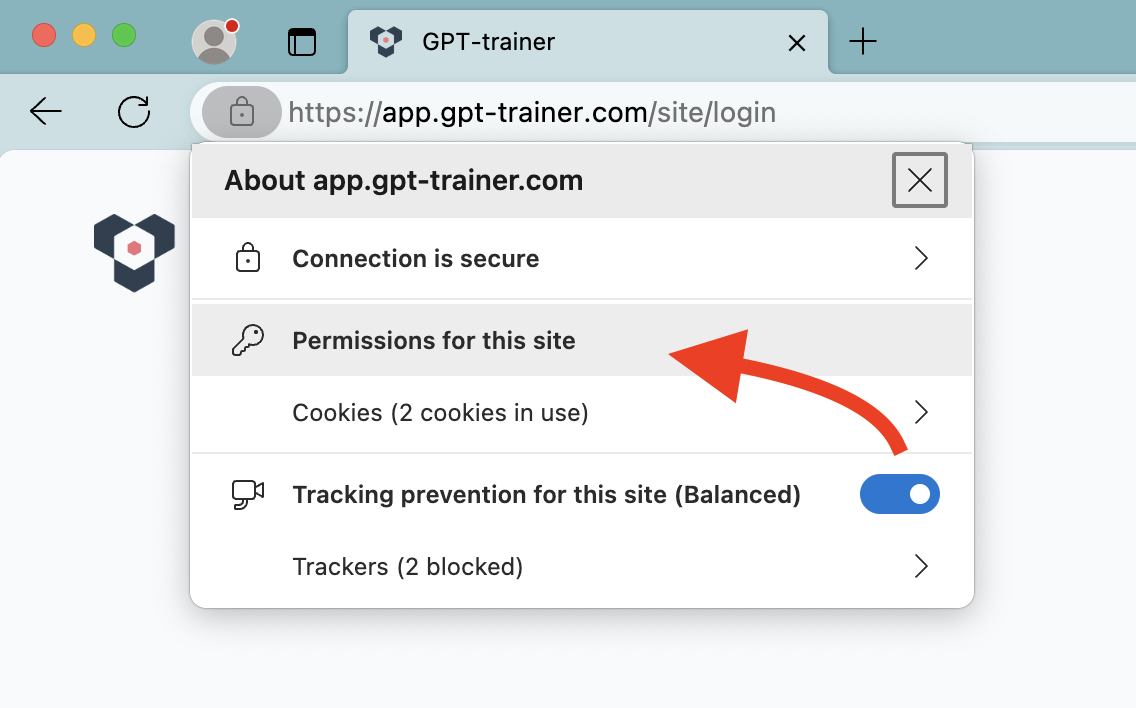
 Cliquez sur l’icône à gauche de l’URL en haut et choisissez **Autorisations pour ce site**.
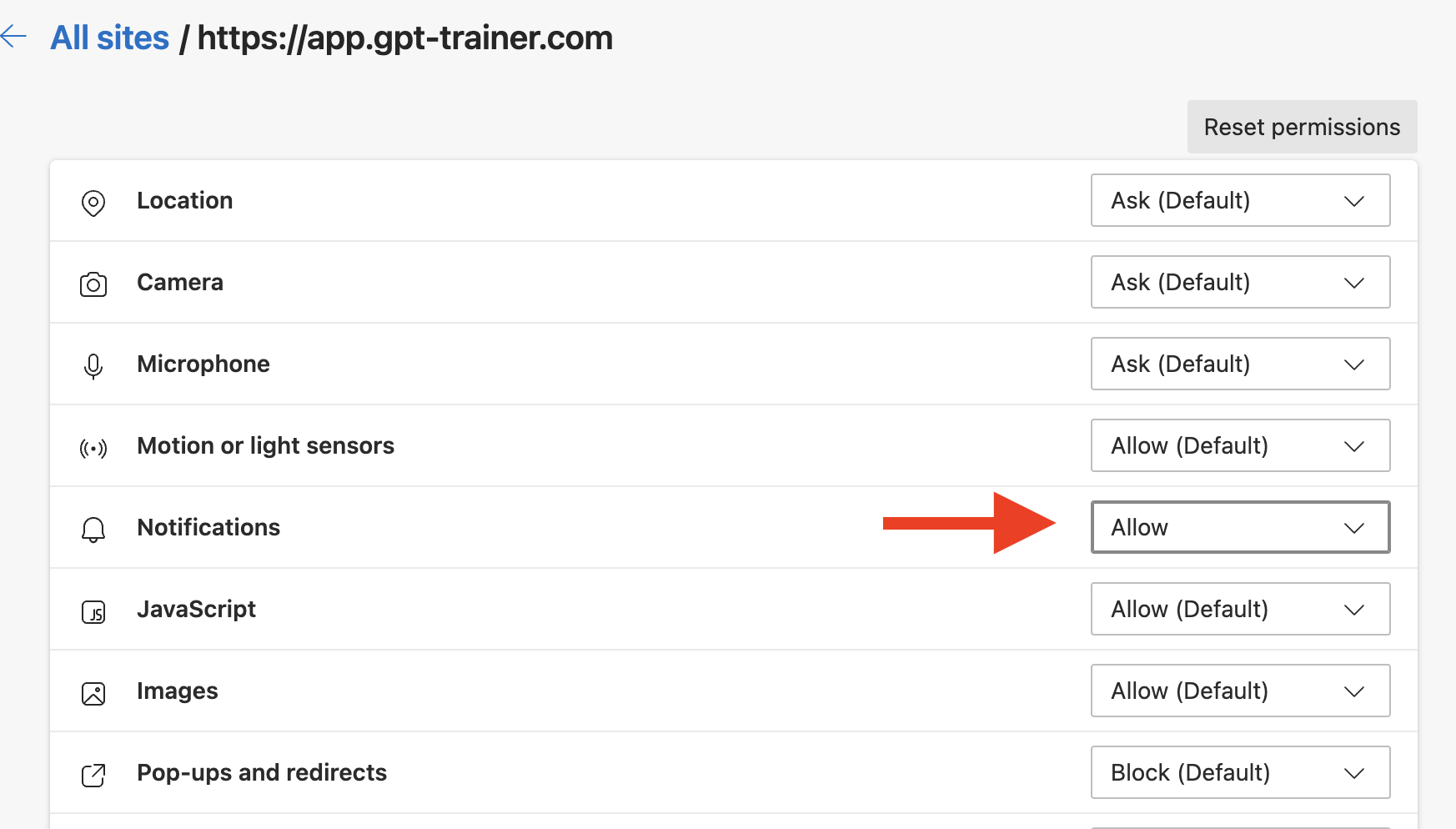
 Assurez-vous que **Notifications** est réglé sur **Autoriser**.
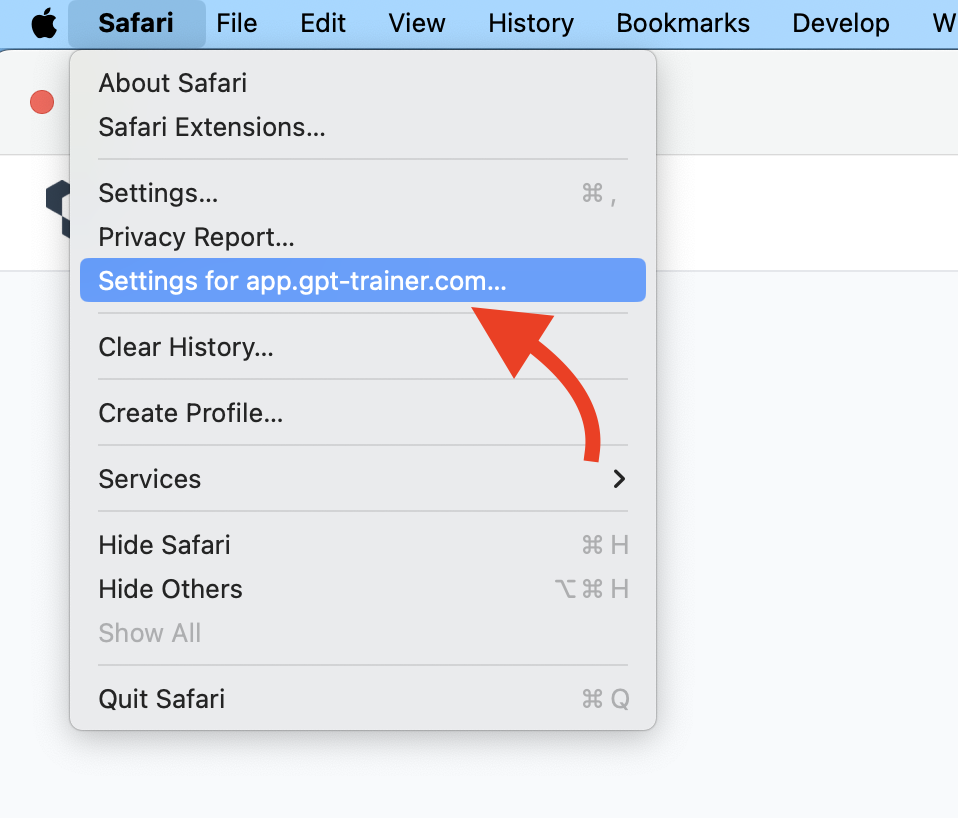
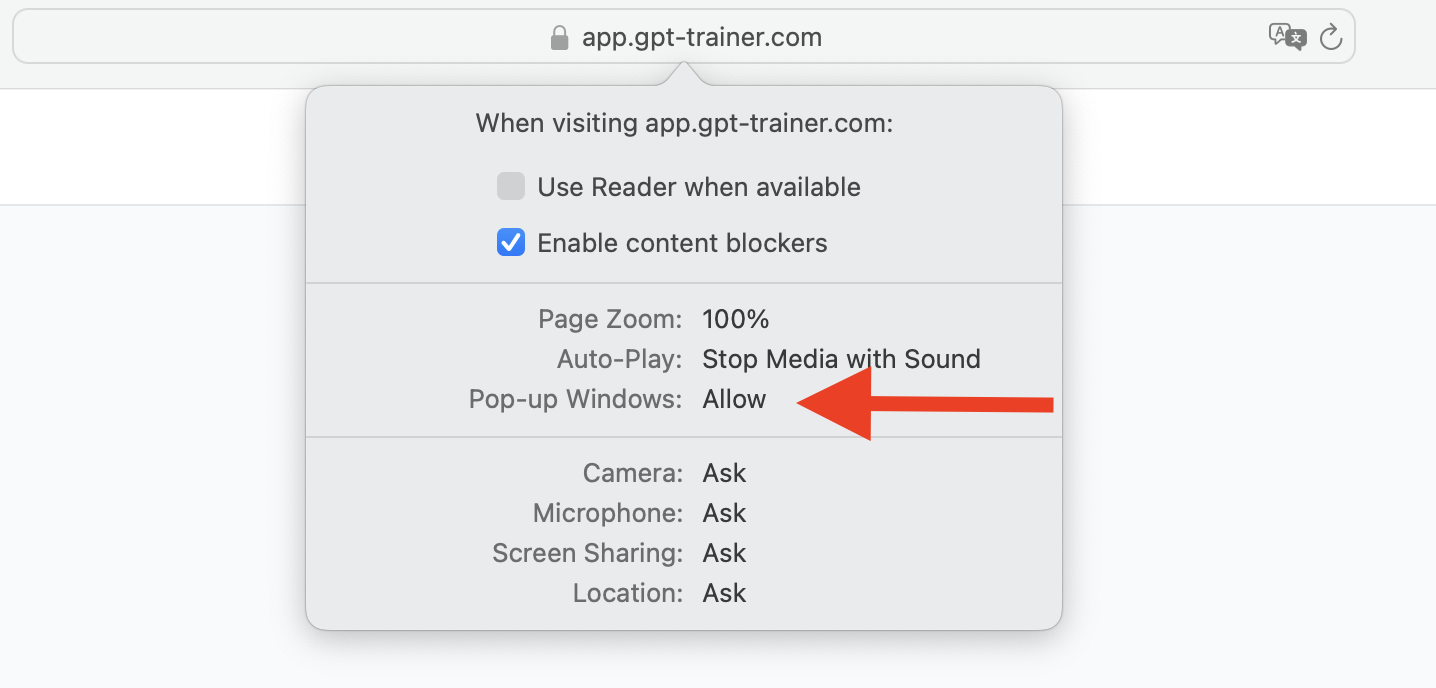
 Cliquez sur **Safari** en haut à gauche et choisissez **Réglages pour app.innochat.ch**.
 Assurez-vous que **Fenêtres pop-up** est réglé sur **Autoriser**.
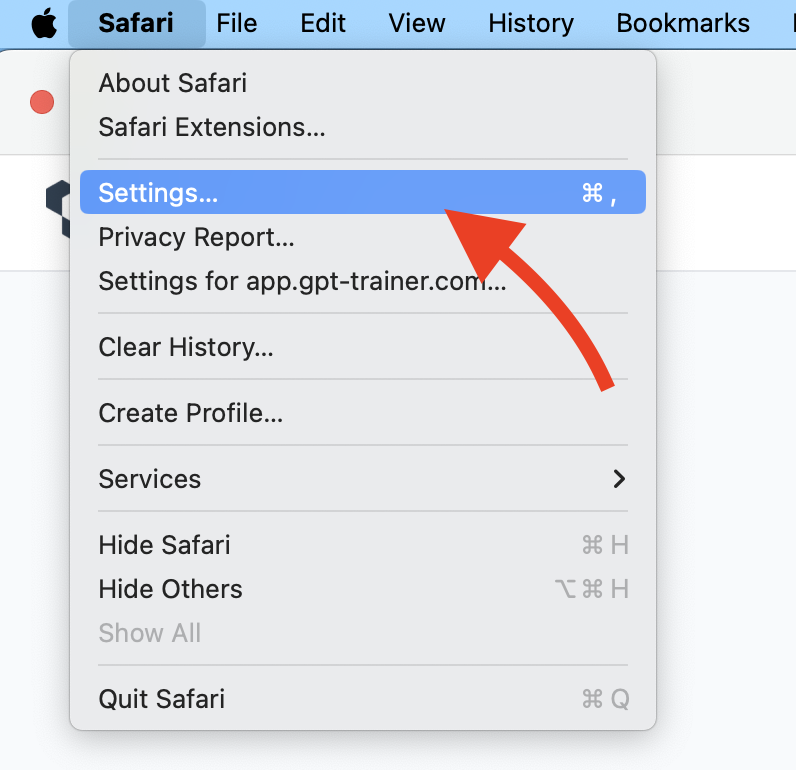
 Cliquez à nouveau sur **Safari** et choisissez **Réglages**.
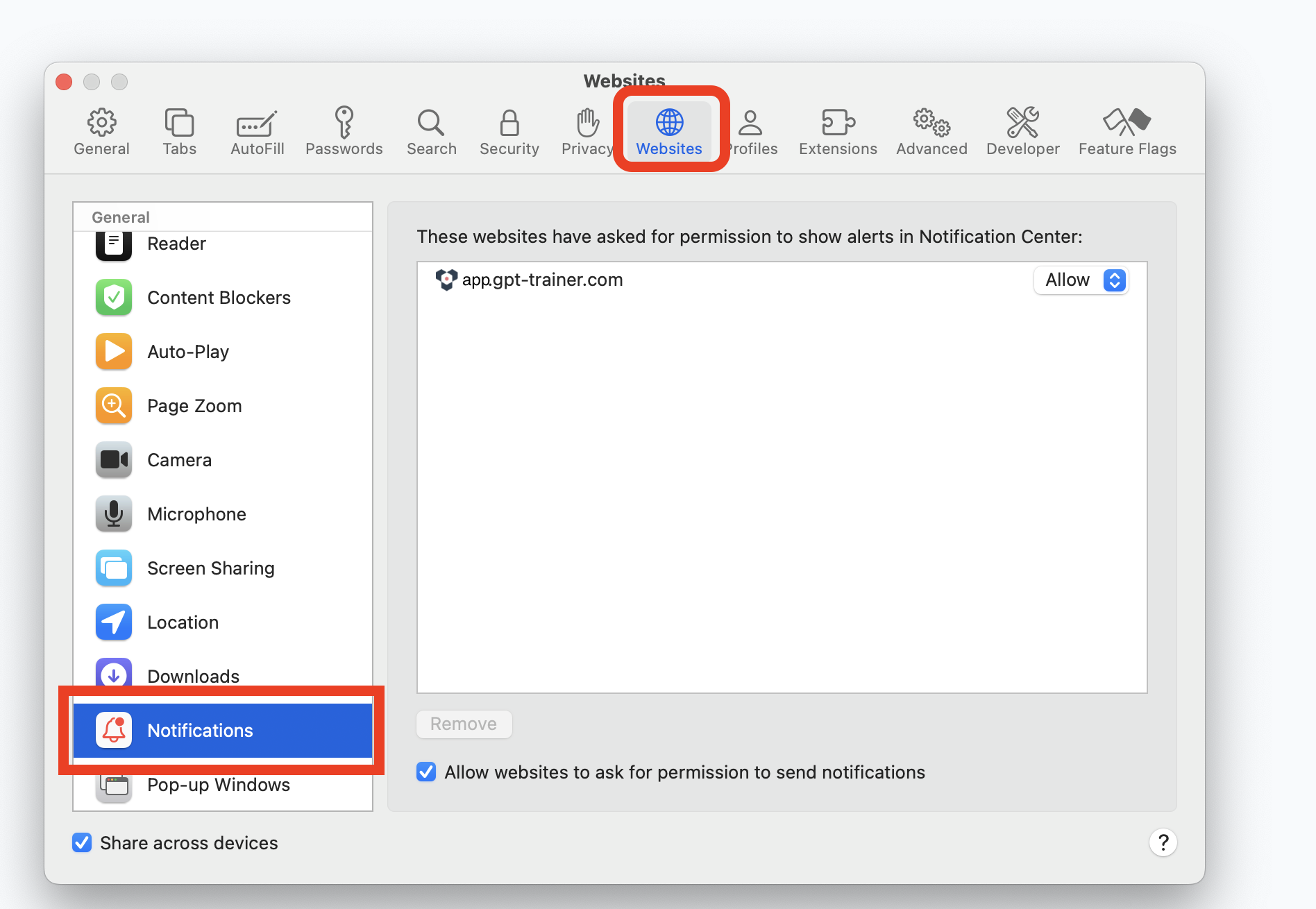
 Allez dans l’onglet **Sites web**, choisissez **Notifications**, et assurez-vous que **app.innochat.ch** est réglé sur **Autoriser**.
 ### Autorisations du système d’exploitation
Les systèmes d’exploitation possèdent également leurs propres paramètres de notifications qui peuvent affecter les navigateurs.\
Pour recevoir correctement les notifications, choisissez votre système d’exploitation :
Si vous utilisez **Safari**, vous n’avez pas besoin d’effectuer ces étapes.
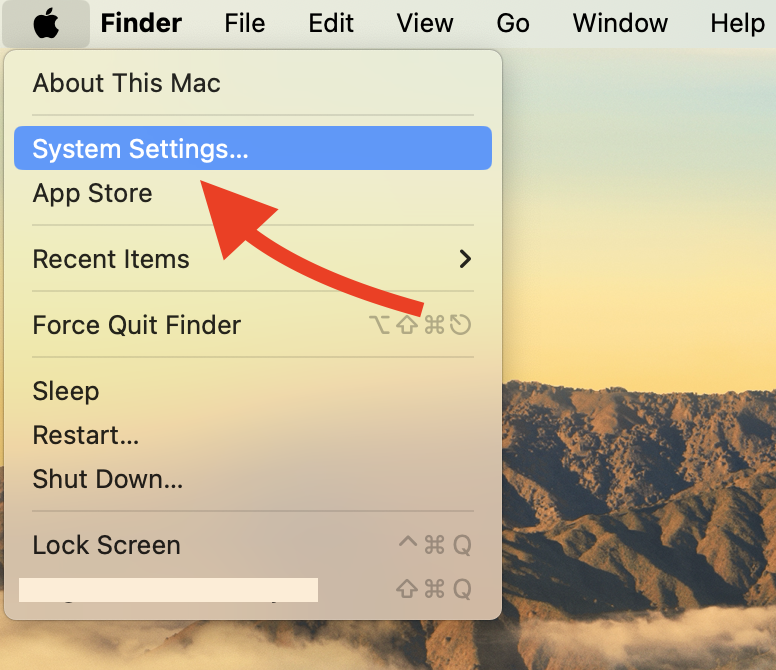
Cliquez sur le symbole Apple en haut à gauche et choisissez **Réglages Système**.
### Autorisations du système d’exploitation
Les systèmes d’exploitation possèdent également leurs propres paramètres de notifications qui peuvent affecter les navigateurs.\
Pour recevoir correctement les notifications, choisissez votre système d’exploitation :
Si vous utilisez **Safari**, vous n’avez pas besoin d’effectuer ces étapes.
Cliquez sur le symbole Apple en haut à gauche et choisissez **Réglages Système**.
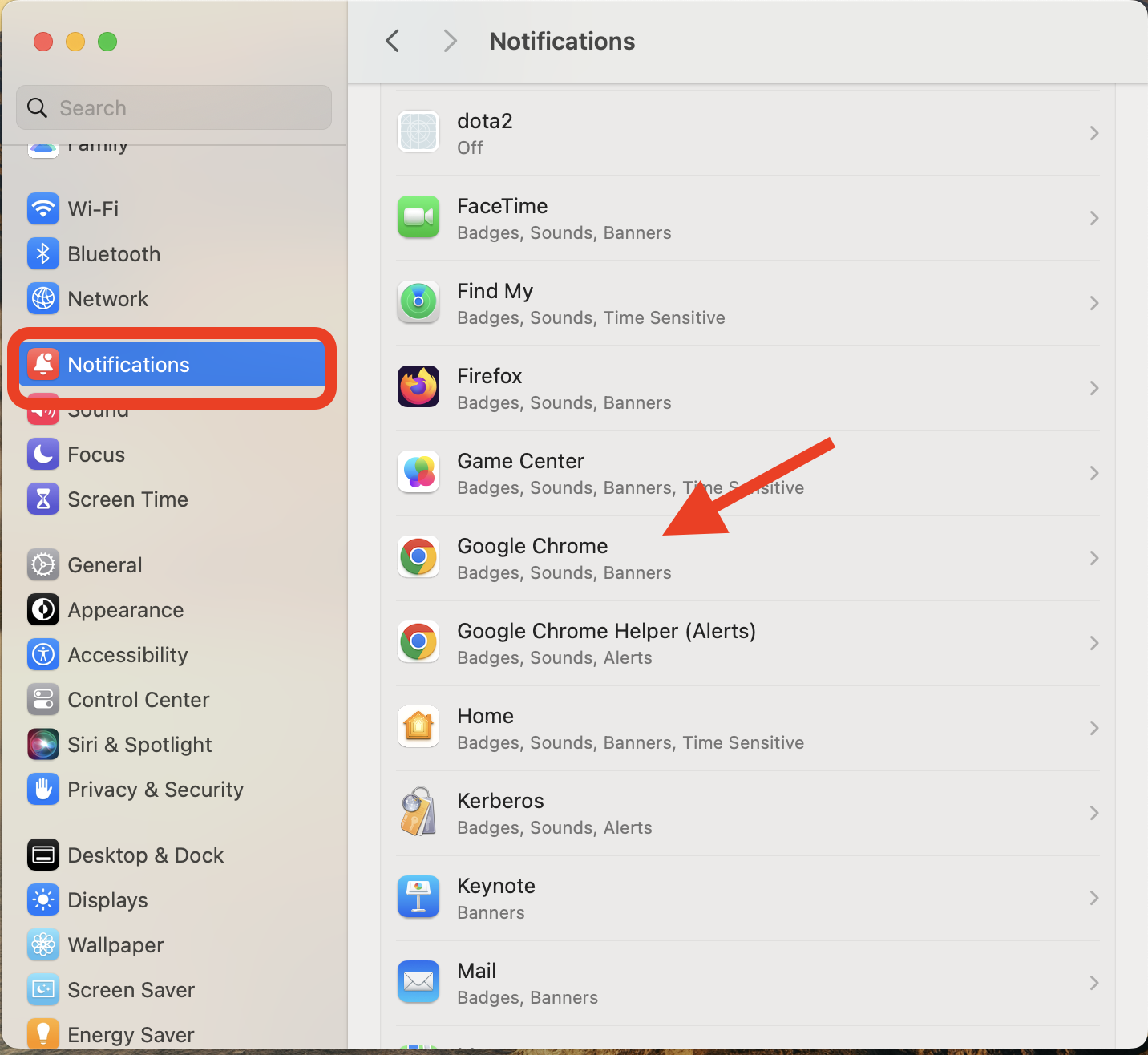
 Sélectionnez **Notifications** puis le navigateur que vous souhaitez utiliser.
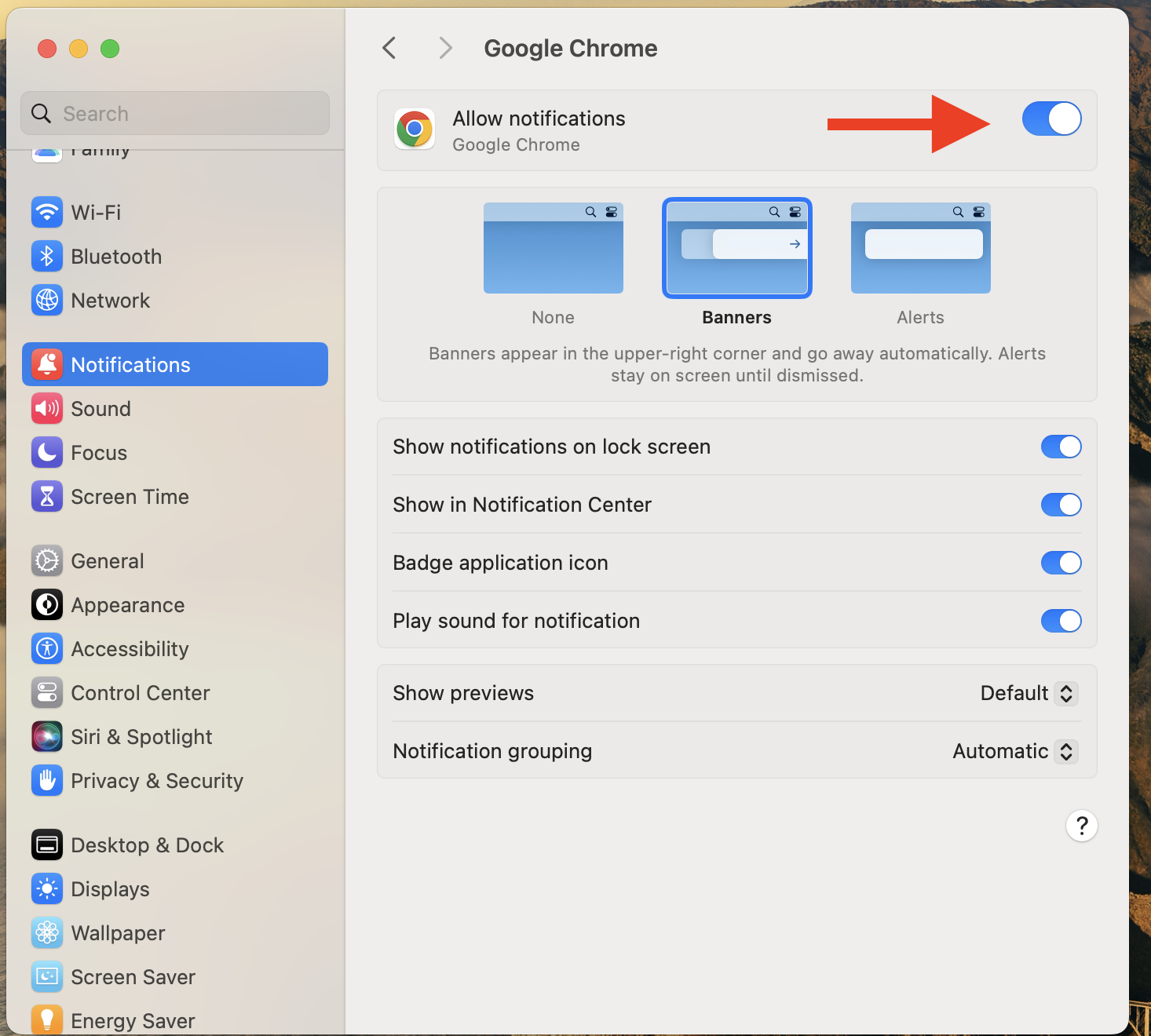
 Assurez-vous que **Autoriser les notifications** est activé.
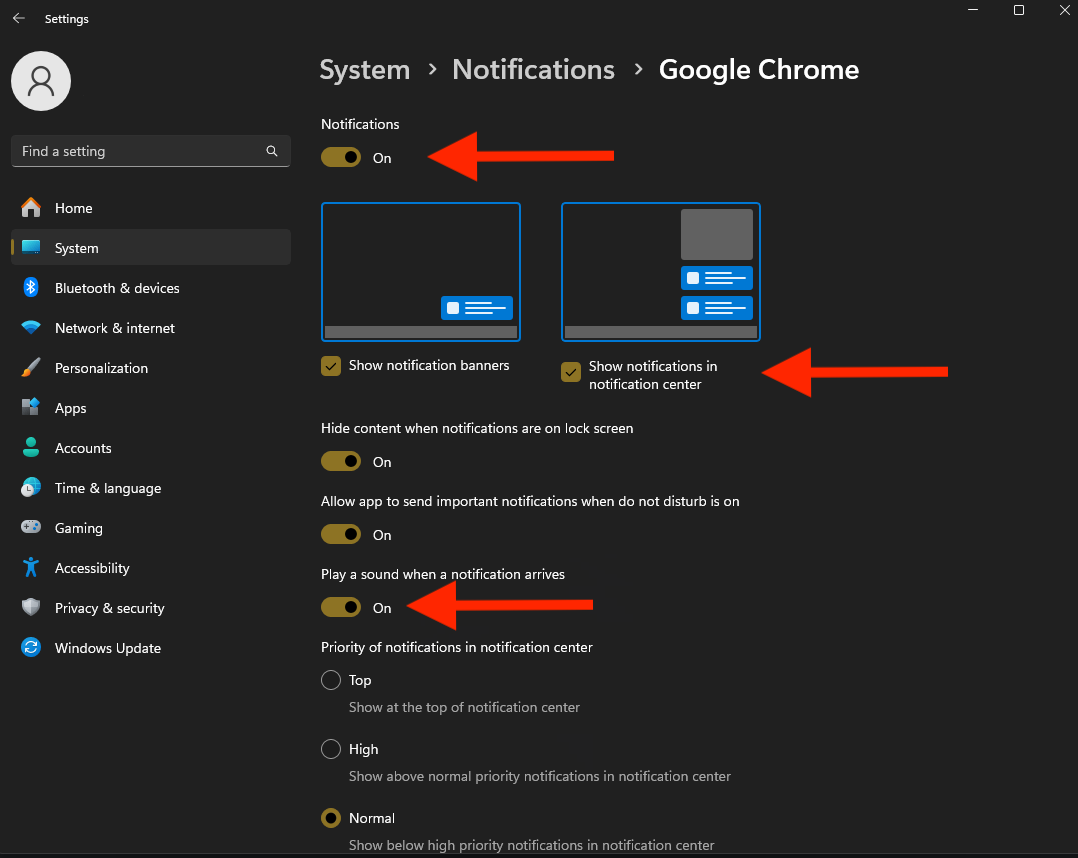
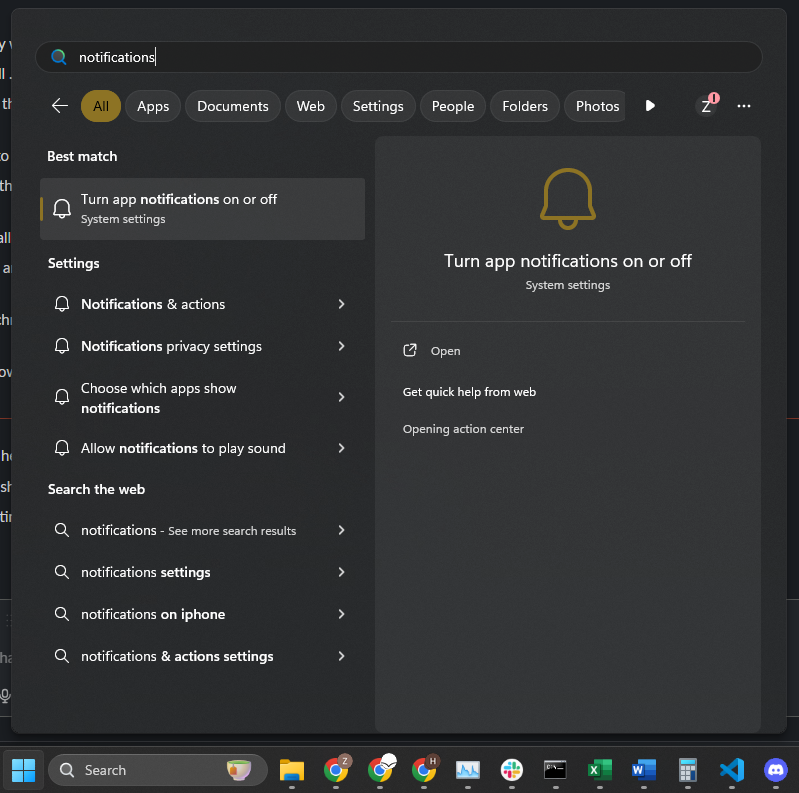
 Tapez **notifications** dans la barre de recherche et choisissez **Activer ou désactiver les notifications des applications**.
 Activez les notifications système *(facultatif)* et sélectionnez votre navigateur préféré dans la liste.
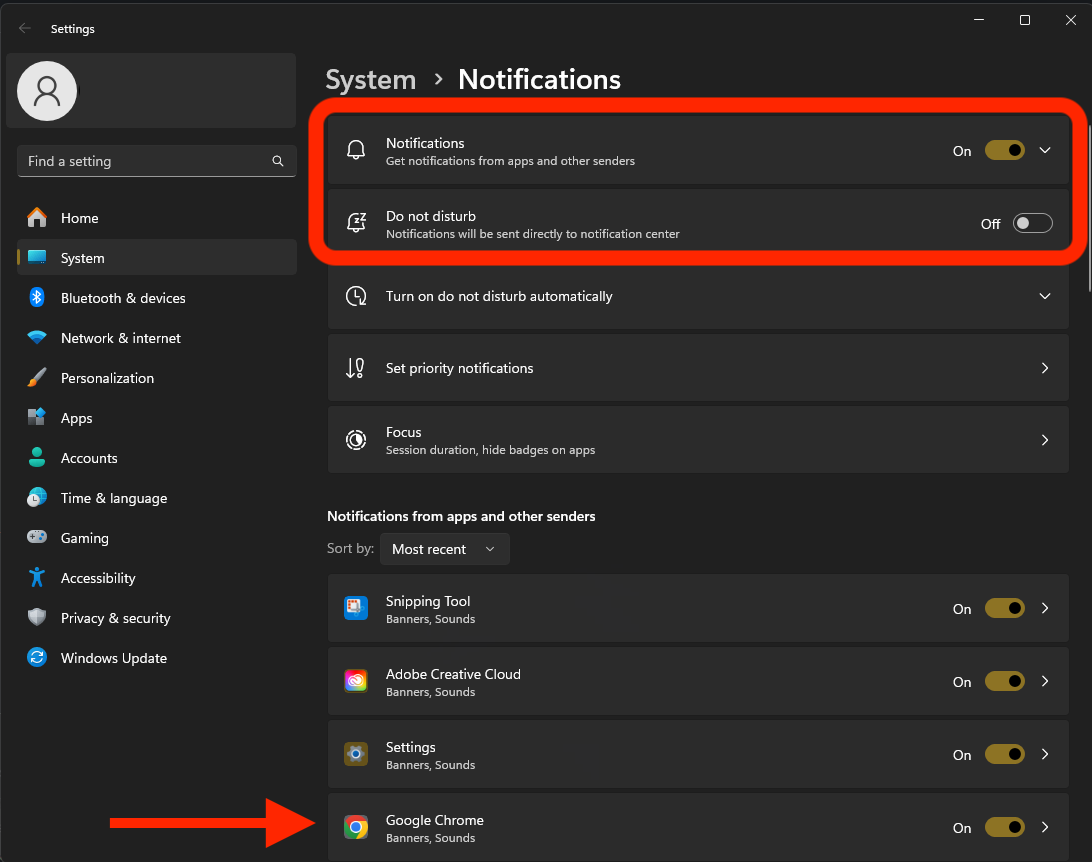 Assurez-vous que **Notifications** est activé pour votre navigateur.