> ## Documentation Index
> Fetch the complete documentation index at: https://docs.innochat.ch/llms.txt
> Use this file to discover all available pages before exploring further.
# Ajustement fin des intents des agents
> Découvrez comment affiner les intents de vos agents IA pour obtenir un routage plus précis dans les chatbots multi-agents.
Lorsque votre chatbot possède plusieurs agents IA, le superviseur IA assigne automatiquement l’agent le plus approprié pour traiter les entrées de l’utilisateur.\
Pour ce faire, il détermine d’abord **l’intention de l’utilisateur**, puis recherche l’agent correspondant en se basant sur le **nom de l’agent** et la **description de l’agent**.
Dans notre article [Multi-Agent Chatbot](multi-agents-chatbot), nous avons présenté quelques bonnes pratiques pour rédiger les descriptions d’agents ainsi que des exemples.\
Cependant, il existe toujours des scénarios dans lesquels les descriptions d’agents ne couvrent pas suffisamment tous les cas.
Lors de la création ou de la modification d’agents IA, INNOCHAT génère automatiquement plusieurs **intents** ainsi que des exemples de requêtes qui servent de référence au superviseur IA.\
Ces intents peuvent être consultés, modifiés ou supprimés via les **paramètres du superviseur IA**.\
Le superviseur IA utilise directement ces intents pour classer la spécialisation de chaque agent.
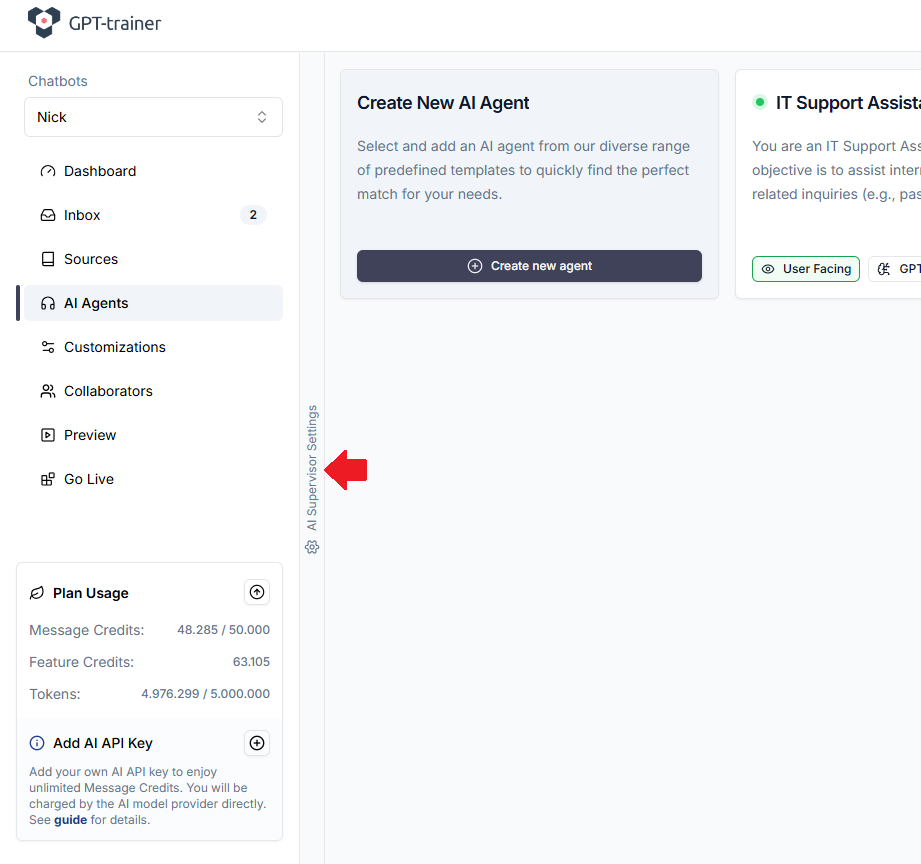
Pour affiner les intents des agents, rendez-vous dans l’onglet **AI Agents** dans la navigation à gauche, puis cliquez sur **AI Supervisor Settings** :
 Passez ensuite à l’onglet **Intents** :
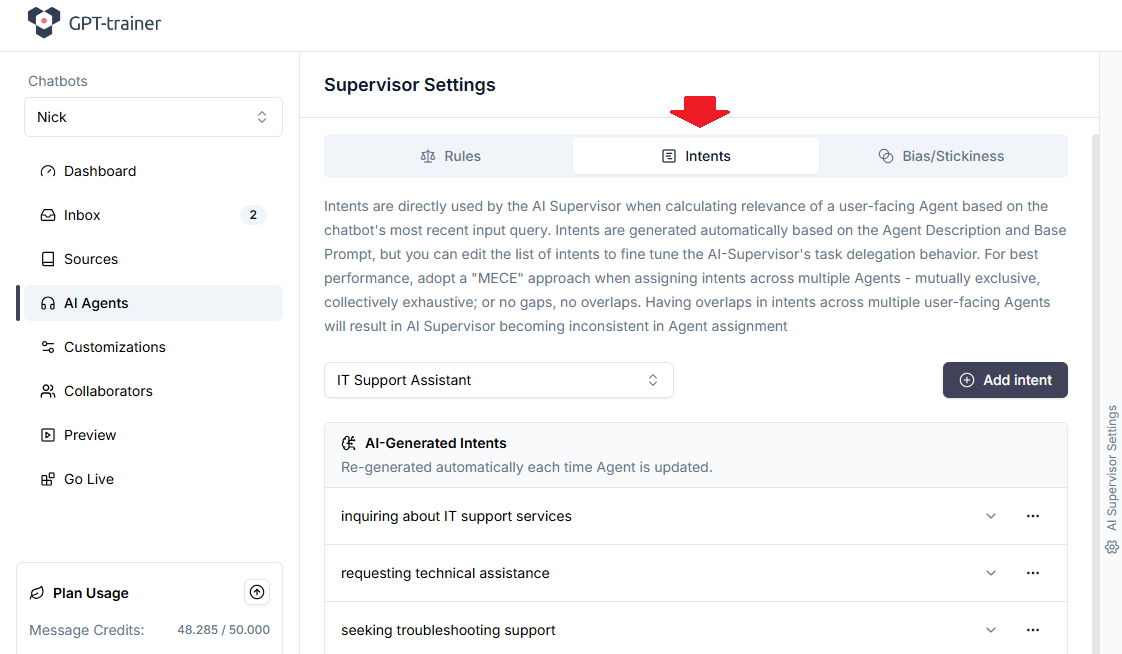 Vous y verrez les intents que le superviseur IA a créés automatiquement en fonction de son interprétation de la fonction de chaque agent.\
Lorsqu’un utilisateur pose une question et que plusieurs agents IA sont actifs, le superviseur IA extrait l’intent et recherche **l’agent le plus pertinent**.
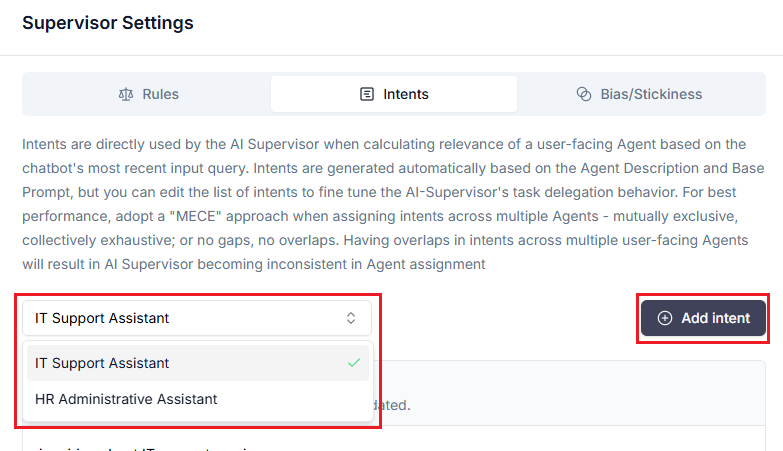
Pour ajouter de nouveaux intents, sélectionnez l’agent que vous souhaitez affiner, puis cliquez sur **Add intent**.
Vous y verrez les intents que le superviseur IA a créés automatiquement en fonction de son interprétation de la fonction de chaque agent.\
Lorsqu’un utilisateur pose une question et que plusieurs agents IA sont actifs, le superviseur IA extrait l’intent et recherche **l’agent le plus pertinent**.
Pour ajouter de nouveaux intents, sélectionnez l’agent que vous souhaitez affiner, puis cliquez sur **Add intent**.
 Saisissez ensuite le nouvel intent et ajoutez quelques exemples de requêtes montrant comment un utilisateur pourrait exprimer cet intent.
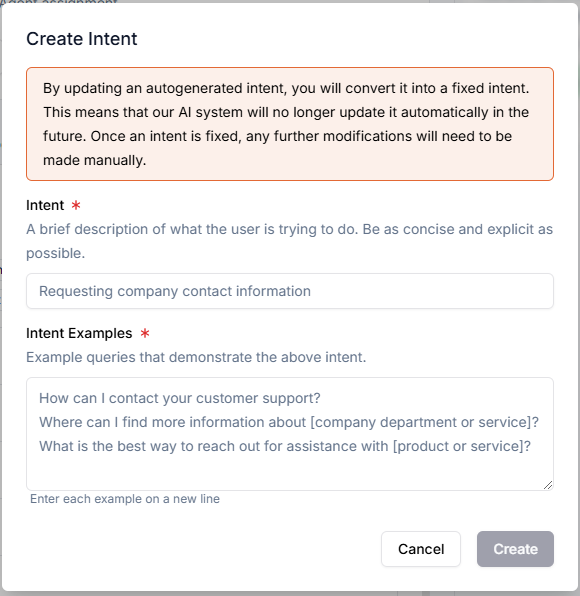 Cliquez sur **Create**.\
Le nouvel intent apparaît alors dans la section **Fixed Intents**.\
Pour voir la liste complète, il vous faudra peut-être faire défiler vers le bas.
Vous pouvez également modifier les **AI-Generated Intents**.\
Pour cela, ouvrez le menu à trois points à côté de l’intent et choisissez **Edit**.\
Après enregistrement, l’intent est déplacé dans la section **Fixed Intents**.
Cliquez sur **Create**.\
Le nouvel intent apparaît alors dans la section **Fixed Intents**.\
Pour voir la liste complète, il vous faudra peut-être faire défiler vers le bas.
Vous pouvez également modifier les **AI-Generated Intents**.\
Pour cela, ouvrez le menu à trois points à côté de l’intent et choisissez **Edit**.\
Après enregistrement, l’intent est déplacé dans la section **Fixed Intents**.
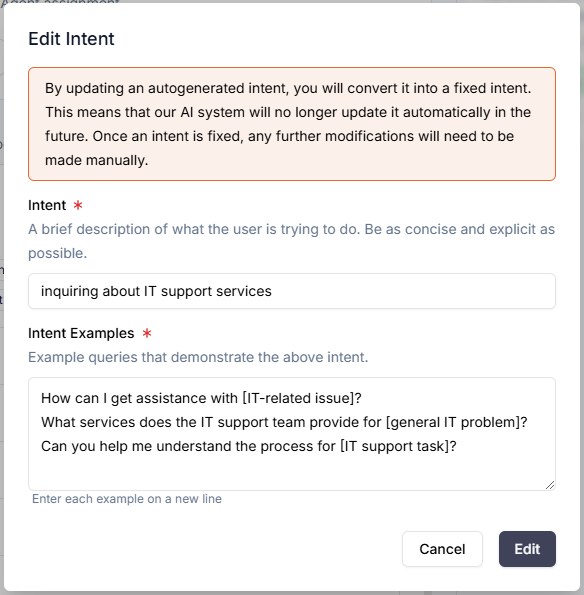 Remarque : les intents générés par IA sont écrasés à chaque fois que vous modifiez le nom de l’agent, sa description ou son prompt.\
Les Fixed Intents, en revanche, restent permanents tant que vous ne les supprimez pas manuellement.
## Quand dois-je affiner les intents des agents ?
Dans la plupart des cas d’usage avec une fonction Q\&R générale, un ajustement manuel n’est pas nécessaire.\
Les tests internes montrent que les intents générés par IA permettent généralement un routage suffisamment performant.
La possibilité de contrôler de manière granulaire la classification des intents est particulièrement utile :
* lorsque de nombreux agents IA sont impliqués
* lorsque le chatbot nécessite une très grande précision
* lorsque certaines intentions utilisateur doivent être clairement distinguées
Lors de la conception d’un système multi-agents, nous recommandons la méthode **MECE** :\
**M**utually **E**xclusive, **C**ollectively **E**xhaustive.\
Cela signifie : **pas de chevauchements, pas de lacunes**.
Une structure idéale ressemble à ceci :
> **L’agent A (visible par l’utilisateur) gère :**
>
> * classe d’intent 1
> * classe d’intent 2
> * classe d’intent 3
> * etc.
> **L’agent B (visible par l’utilisateur) gère :**
>
> * classe d’intent 10
> * classe d’intent 11
> * classe d’intent 12
> * etc.
Le chevauchement entre les agents doit être **minimal**.\
Ensemble, tous les agents doivent **couvrir l’ensemble des intentions utilisateur possibles**.
Cependant, comme aucune liste ne peut couvrir tous les intents imaginables et que le langage naturel permet de nombreuses variations,\
il n’existe pas de moyen déterministe d’atteindre 100 % de cohérence.\
Avec une bonne configuration, on s’en approche toutefois très fortement.
Pendant que votre chatbot est en production, observez les conversations entrantes et identifiez les cas\
où un **mauvais agent** a été assigné.\
Dans ces situations, nous recommandons d’utiliser le **mode debug**.\
Lorsque plusieurs agents visibles par l’utilisateur sont présents, le mode debug affiche l’**Intent** et l’**Active Agent** pour chaque requête.
Remarque : les intents générés par IA sont écrasés à chaque fois que vous modifiez le nom de l’agent, sa description ou son prompt.\
Les Fixed Intents, en revanche, restent permanents tant que vous ne les supprimez pas manuellement.
## Quand dois-je affiner les intents des agents ?
Dans la plupart des cas d’usage avec une fonction Q\&R générale, un ajustement manuel n’est pas nécessaire.\
Les tests internes montrent que les intents générés par IA permettent généralement un routage suffisamment performant.
La possibilité de contrôler de manière granulaire la classification des intents est particulièrement utile :
* lorsque de nombreux agents IA sont impliqués
* lorsque le chatbot nécessite une très grande précision
* lorsque certaines intentions utilisateur doivent être clairement distinguées
Lors de la conception d’un système multi-agents, nous recommandons la méthode **MECE** :\
**M**utually **E**xclusive, **C**ollectively **E**xhaustive.\
Cela signifie : **pas de chevauchements, pas de lacunes**.
Une structure idéale ressemble à ceci :
> **L’agent A (visible par l’utilisateur) gère :**
>
> * classe d’intent 1
> * classe d’intent 2
> * classe d’intent 3
> * etc.
> **L’agent B (visible par l’utilisateur) gère :**
>
> * classe d’intent 10
> * classe d’intent 11
> * classe d’intent 12
> * etc.
Le chevauchement entre les agents doit être **minimal**.\
Ensemble, tous les agents doivent **couvrir l’ensemble des intentions utilisateur possibles**.
Cependant, comme aucune liste ne peut couvrir tous les intents imaginables et que le langage naturel permet de nombreuses variations,\
il n’existe pas de moyen déterministe d’atteindre 100 % de cohérence.\
Avec une bonne configuration, on s’en approche toutefois très fortement.
Pendant que votre chatbot est en production, observez les conversations entrantes et identifiez les cas\
où un **mauvais agent** a été assigné.\
Dans ces situations, nous recommandons d’utiliser le **mode debug**.\
Lorsque plusieurs agents visibles par l’utilisateur sont présents, le mode debug affiche l’**Intent** et l’**Active Agent** pour chaque requête.
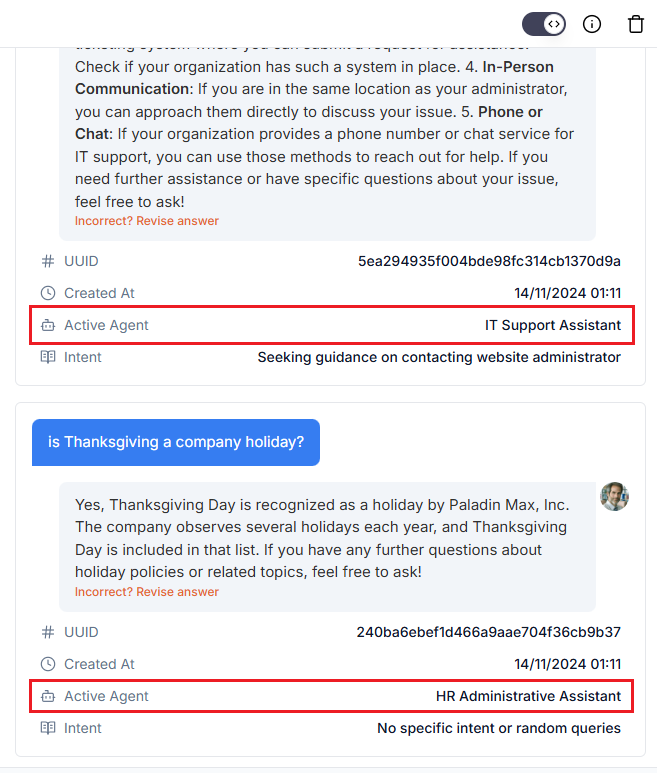 Lorsqu’un mauvais agent a été assigné, vous pouvez effectuer une correction rapide et efficace en :
* associant l’intent et
* la requête utilisateur correspondante
à **l’agent correct** dans *AI Supervisor Settings → Intents*.
Cela garantit que pour les requêtes similaires futures, l’agent approprié sera choisi.\
Plus vous fournissez d’exemples pour cet intent, plus le superviseur IA pourra classer de manière fiable les cas similaires.
Lorsqu’un mauvais agent a été assigné, vous pouvez effectuer une correction rapide et efficace en :
* associant l’intent et
* la requête utilisateur correspondante
à **l’agent correct** dans *AI Supervisor Settings → Intents*.
Cela garantit que pour les requêtes similaires futures, l’agent approprié sera choisi.\
Plus vous fournissez d’exemples pour cet intent, plus le superviseur IA pourra classer de manière fiable les cas similaires.