> ## Documentation Index
> Fetch the complete documentation index at: https://docs.innochat.ch/llms.txt
> Use this file to discover all available pages before exploring further.
# Étiquetage des conversations
> Découvrez comment INNOCHAT étiquette automatiquement les conversations en fonction de critères basés sur l’IA.
INNOCHAT prend en charge un étiquetage avancé des conversations par intelligence artificielle.\
Vous pouvez définir en langage naturel les critères d’attribution d’étiquettes aux conversations, et notre IA surveille automatiquement les chats et attribue les étiquettes correspondantes.
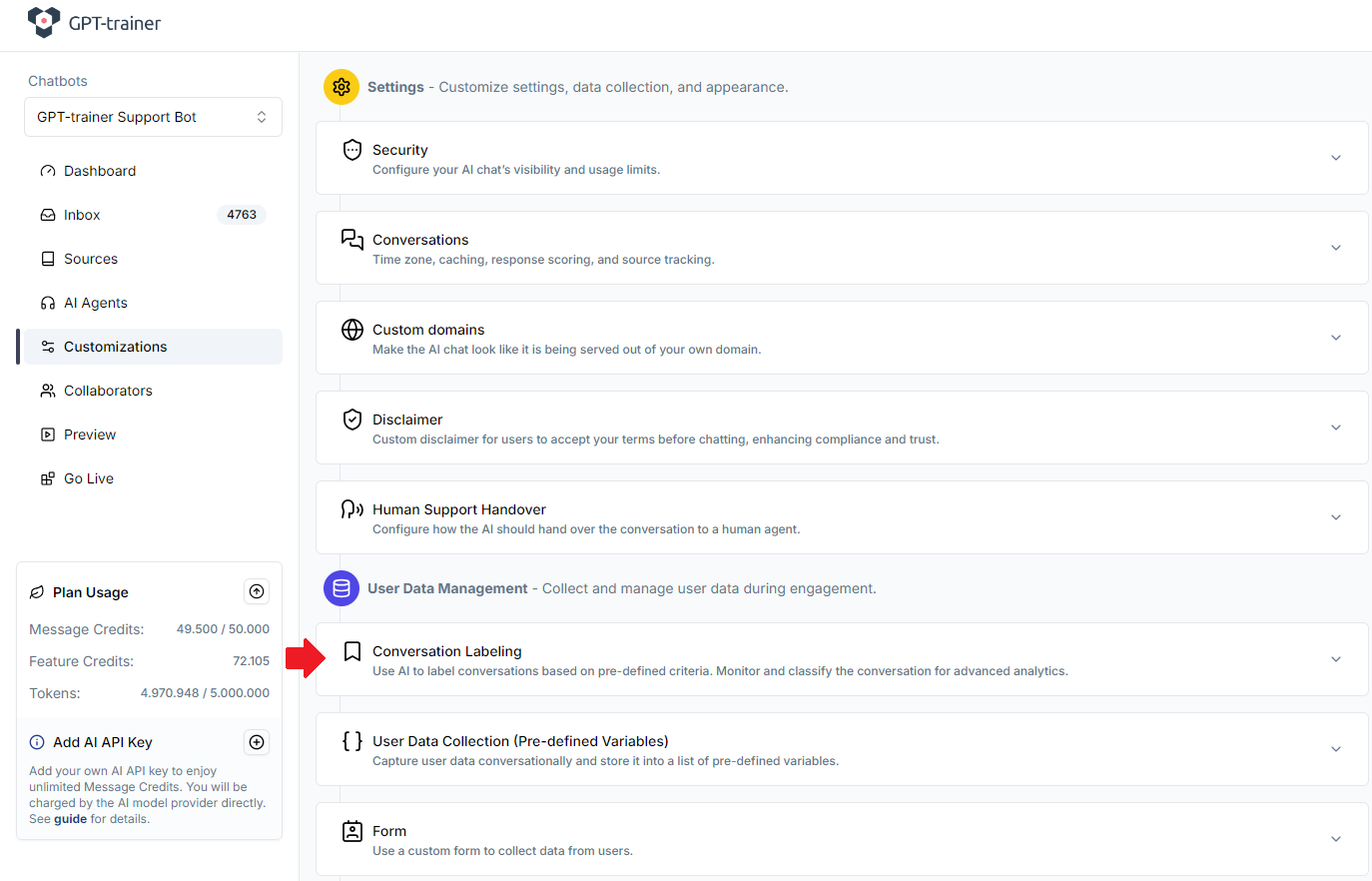
Pour configurer vos étiquettes, rendez-vous dans l’onglet **Customizations** dans la barre de navigation à gauche.\
Descendez ensuite et cliquez sur **Conversation Labeling**.
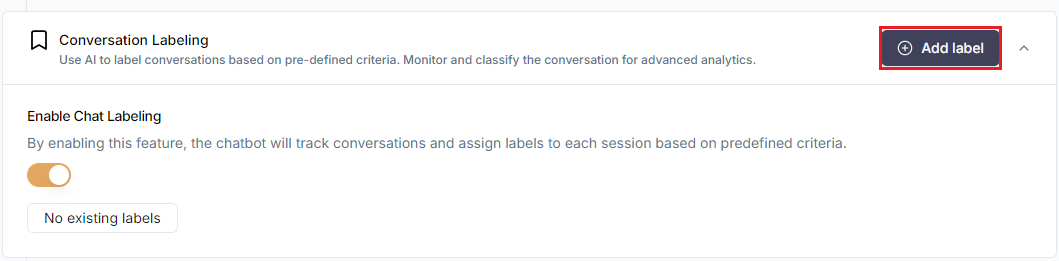
 Activez l’option **Chat Labeling**. Vous pouvez ensuite commencer à créer de nouvelles étiquettes.
Cliquez sur **Add label**.
Activez l’option **Chat Labeling**. Vous pouvez ensuite commencer à créer de nouvelles étiquettes.
Cliquez sur **Add label**.
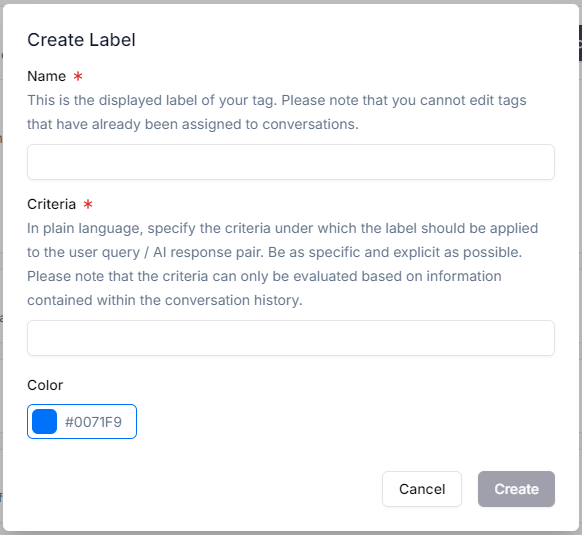
 Dans la fenêtre pop-up qui s’ouvre, suivez les instructions intégrées pour définir votre nouvelle étiquette.
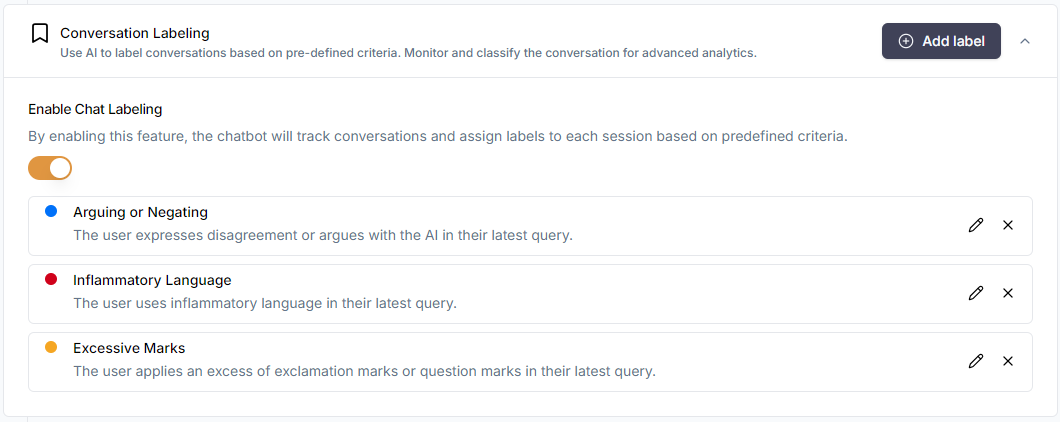
 Pour obtenir les meilleures performances, formulez votre description de manière aussi claire et précise que possible.\
Gardez la définition simple et concise – des instructions trop complexes peuvent entraîner des incohérences.
Voici quelques exemples d’étiquettes qui peuvent indiquer une frustration de l’utilisateur :
* **Excessive Marks :** L’utilisateur utilise un nombre excessif de points d’exclamation ou de points d’interrogation dans sa dernière requête.
* **Inflammatory Language :** L’utilisateur emploie un langage insultant ou agressif.
* **Arguing or Negating :** L’utilisateur contredit l’IA ou discute avec elle dans son dernier message.
Pour obtenir les meilleures performances, formulez votre description de manière aussi claire et précise que possible.\
Gardez la définition simple et concise – des instructions trop complexes peuvent entraîner des incohérences.
Voici quelques exemples d’étiquettes qui peuvent indiquer une frustration de l’utilisateur :
* **Excessive Marks :** L’utilisateur utilise un nombre excessif de points d’exclamation ou de points d’interrogation dans sa dernière requête.
* **Inflammatory Language :** L’utilisateur emploie un langage insultant ou agressif.
* **Arguing or Negating :** L’utilisateur contredit l’IA ou discute avec elle dans son dernier message.
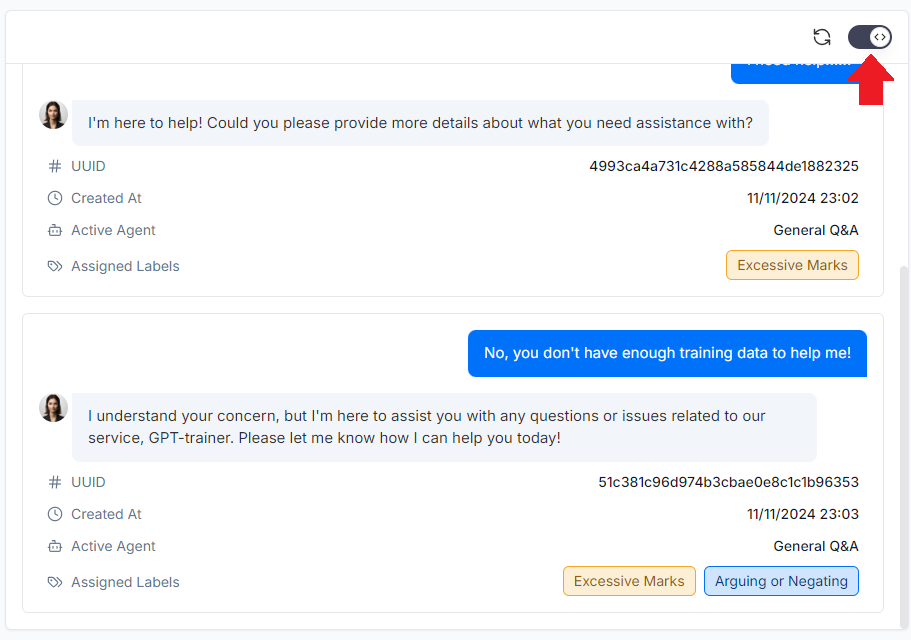
 Vous pouvez tester l’étiquetage automatique en passant à l’onglet **Preview** dans la navigation à gauche.\
Activez le commutateur **debug mode** en haut à droite pour visualiser les étiquettes attribuées.
Vous pouvez tester l’étiquetage automatique en passant à l’onglet **Preview** dans la navigation à gauche.\
Activez le commutateur **debug mode** en haut à droite pour visualiser les étiquettes attribuées.
 Vous pouvez également consulter les étiquettes des conversations dans la section **Inbox** de votre chatbot.