> ## Documentation Index
> Fetch the complete documentation index at: https://docs.innochat.ch/llms.txt
> Use this file to discover all available pages before exploring further.
# Verwaltung deiner Nutzer
> Erfahre, wie du im INNOCHAT Whitelabel-Dashboard die Nutzer deiner App einsehen, deren Nutzung prüfen, auf Konten zugreifen und Nutzerkonten sicher verwalten oder löschen kannst.
Über dein [Whitelabel-Dashboard](https://partners.innochat.ch) kannst du alle Nutzer deiner App einsehen und verwalten. Dies geschieht im Tab **„Clients“**.
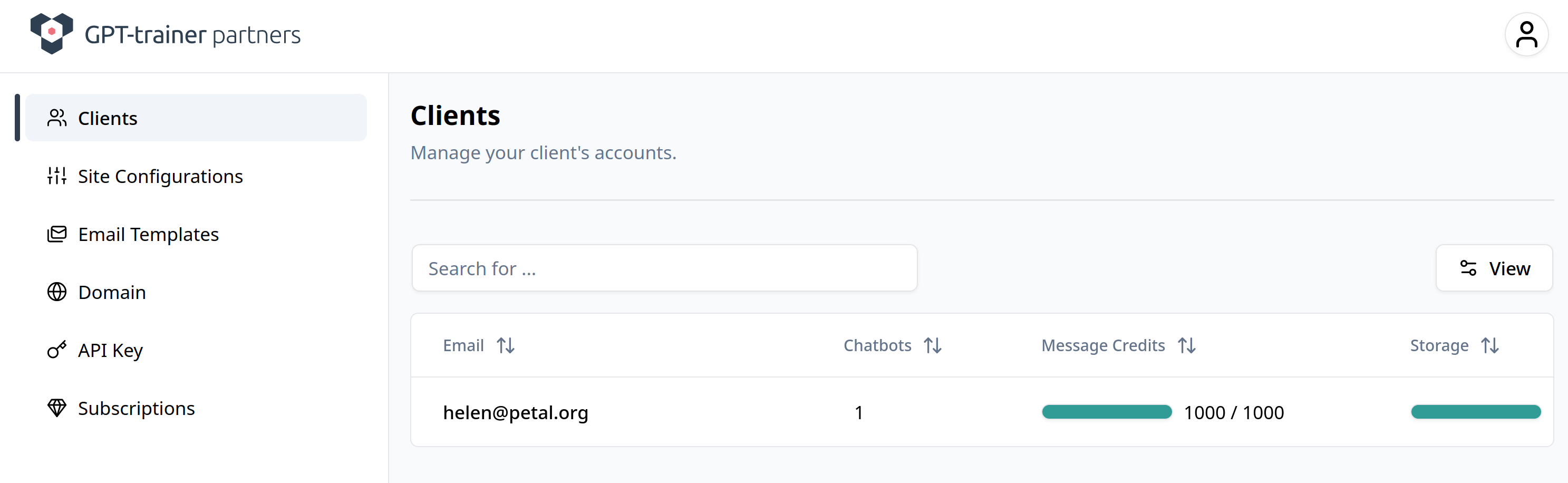 Bitte sei geduldig, während diese Seite lädt, da wir möglicherweise die Echtzeitnutzung deiner Nutzer berechnen müssen.\
In der Übersicht kannst du Folgendes einsehen:
* Die E-Mail-Adresse des Nutzers
* Die Anzahl der erstellten Chatbots
* Die genutzten Credits
* Den verwendeten Speicherplatz
* Und – wenn du in der Tabelle nach rechts scrollst – das Anmeldedatum des Nutzers
Auf der rechten Seite der Tabelle findest du zwei sehr leistungsstarke Optionen:
1. **Zugriff auf das Benutzerkonto als Admin**
2. **Nutzer löschen**
**Option 1** ermöglicht es dir, dich als Admin in das Konto eines Nutzers einzuloggen und alle Aktionen auszuführen, die auch dem Nutzer selbst möglich sind.\
Dies ist hilfreich, um Support-Anfragen zu lösen oder dem Nutzer bei der Einrichtung seiner Chatbots zu helfen.
**Option 2** löscht den Nutzer dauerhaft und unwiderruflich aus der App.\
Führe diesen Schritt **nur dann aus**, wenn du absolut sicher bist, dass er notwendig ist.
Bitte beachte:\
Wenn ein Nutzer ein laufendes Abonnement hat und das Konto gelöscht wird, **läuft das Abonnement weiterhin**, auch nach der Löschung.\
Kommuniziere daher unbedingt vorher mit dem Kunden und **kündige aktive Abos**, bevor du diesen Schritt durchführst.
Bitte sei geduldig, während diese Seite lädt, da wir möglicherweise die Echtzeitnutzung deiner Nutzer berechnen müssen.\
In der Übersicht kannst du Folgendes einsehen:
* Die E-Mail-Adresse des Nutzers
* Die Anzahl der erstellten Chatbots
* Die genutzten Credits
* Den verwendeten Speicherplatz
* Und – wenn du in der Tabelle nach rechts scrollst – das Anmeldedatum des Nutzers
Auf der rechten Seite der Tabelle findest du zwei sehr leistungsstarke Optionen:
1. **Zugriff auf das Benutzerkonto als Admin**
2. **Nutzer löschen**
**Option 1** ermöglicht es dir, dich als Admin in das Konto eines Nutzers einzuloggen und alle Aktionen auszuführen, die auch dem Nutzer selbst möglich sind.\
Dies ist hilfreich, um Support-Anfragen zu lösen oder dem Nutzer bei der Einrichtung seiner Chatbots zu helfen.
**Option 2** löscht den Nutzer dauerhaft und unwiderruflich aus der App.\
Führe diesen Schritt **nur dann aus**, wenn du absolut sicher bist, dass er notwendig ist.
Bitte beachte:\
Wenn ein Nutzer ein laufendes Abonnement hat und das Konto gelöscht wird, **läuft das Abonnement weiterhin**, auch nach der Löschung.\
Kommuniziere daher unbedingt vorher mit dem Kunden und **kündige aktive Abos**, bevor du diesen Schritt durchführst.