> ## Documentation Index
> Fetch the complete documentation index at: https://docs.innochat.ch/llms.txt
> Use this file to discover all available pages before exploring further.
# KI-Supervisor-Overrides
> Erfahren Sie, wie Sie das Routing des AI Supervisors ueberschreiben koennen, um eine deterministische Agentenauswahl zu erzwingen.
Wenn Ihr Chatbot ein Multi-Agenten-Setup verwendet, bestimmt der **KI Supervisor** automatisch, welcher user-facing Agent am besten geeignet ist, die juengste Nutzeranfrage zu bearbeiten.\
Es kann jedoch Situationen geben, in denen Sie mehr **deterministische Kontrolle** darueber haben moechten, welcher Agent die Aufgabe uebernimmt.
In diesem Artikel zeigen wir Ihnen, wie Sie **AI Supervisor Overrides** verwenden koennen, um Logikregeln zu definieren, die – sobald sie erfuellt sind – direkt zu einem bestimmten Agenten wechseln.
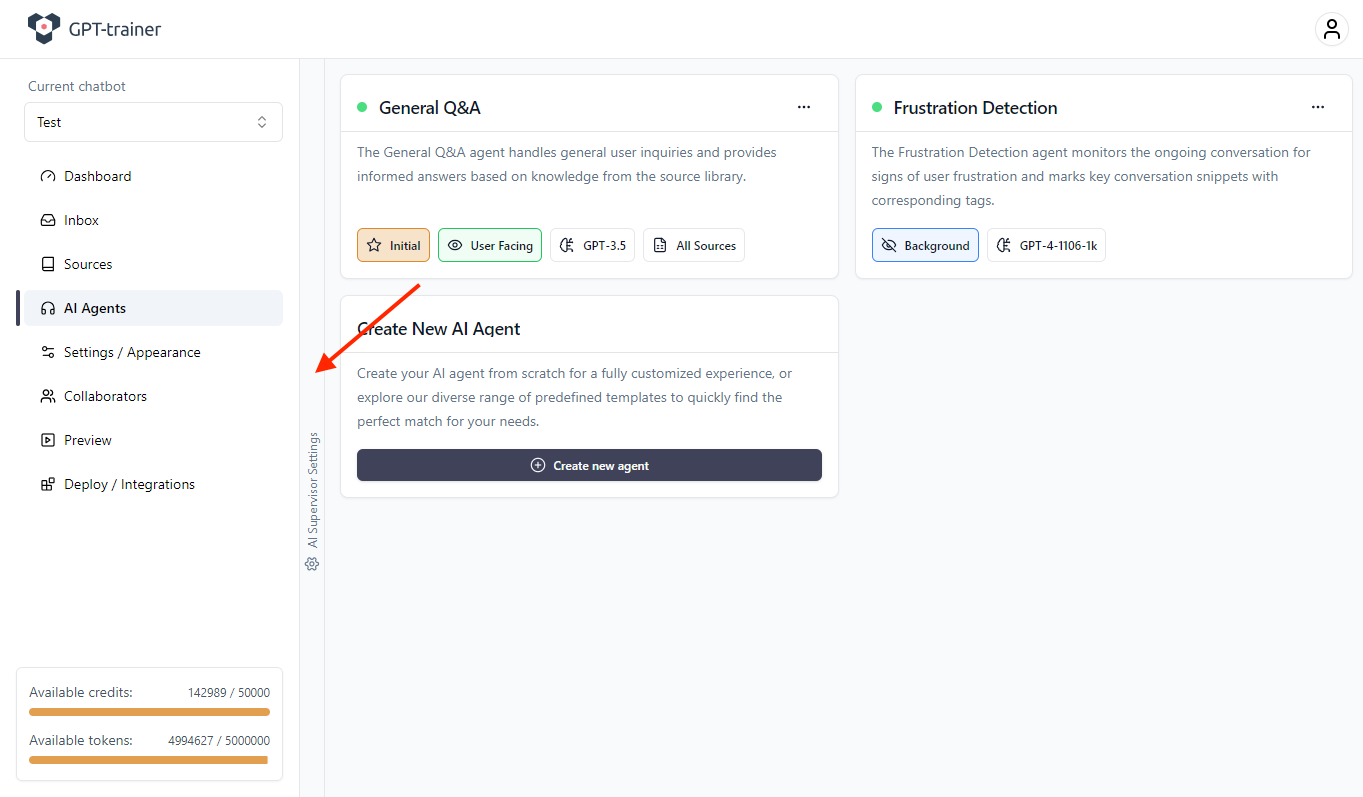
Im Tab **AI Agents** finden Sie einen Button, der die **AI Supervisor Settings** ausklappt:
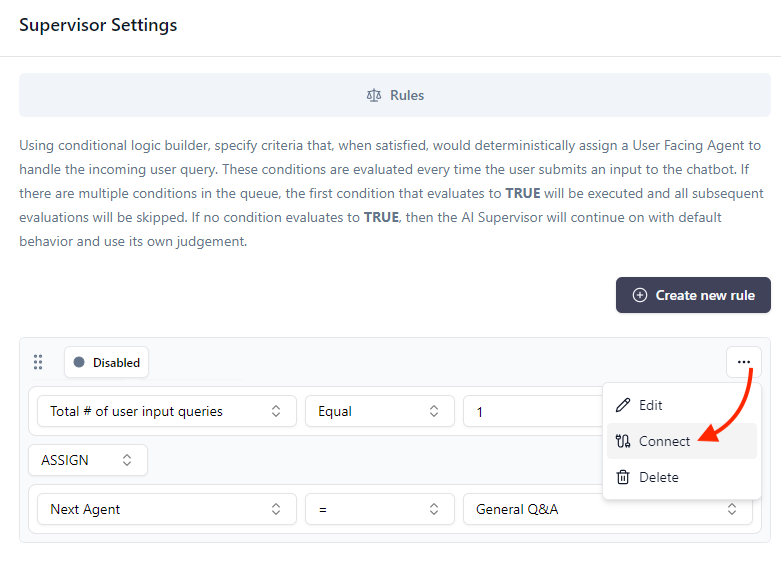
 Nachdem Sie die Einstellungen geoefnet haben, koennen Sie im Tab **Rules** logische Bedingungen definieren, die jedes Mal ausgewertet werden, wenn der Nutzer eine Anfrage stellt.\
Wenn eine solche Bedingung erfuellt ist, wird das Urteil des AI Supervisors umgangen, und der definierte Agent uebernimmt sofort die Verarbeitung.
Um eine neue Regel hinzuzufuegen, klicken Sie auf **Create new rule**.\
Um Regeln zu bearbeiten, oeffnen Sie im Drei-Punkte-Menue oben rechts die Option **Edit**.
Bitte beachten Sie, dass Sie im Dropdown unter Umstaenden nach unten scrollen muessen, um weitere Optionen zu sehen, waehrend Sie Ihre Regel erstellen.
Wenn Ihre Regeln fertig sind, stellen Sie sicher, dass Sie sie **Connect** – nur dann werden sie aktiv.\
Regeln werden in einer Auswertungsreihenfolge geprueft. Sobald eine Regel **TRUE** ergibt, werden alle folgenden Regeln uebersprungen und diese Regel sofort ausgefuehrt.
Nachdem Sie die Einstellungen geoefnet haben, koennen Sie im Tab **Rules** logische Bedingungen definieren, die jedes Mal ausgewertet werden, wenn der Nutzer eine Anfrage stellt.\
Wenn eine solche Bedingung erfuellt ist, wird das Urteil des AI Supervisors umgangen, und der definierte Agent uebernimmt sofort die Verarbeitung.
Um eine neue Regel hinzuzufuegen, klicken Sie auf **Create new rule**.\
Um Regeln zu bearbeiten, oeffnen Sie im Drei-Punkte-Menue oben rechts die Option **Edit**.
Bitte beachten Sie, dass Sie im Dropdown unter Umstaenden nach unten scrollen muessen, um weitere Optionen zu sehen, waehrend Sie Ihre Regel erstellen.
Wenn Ihre Regeln fertig sind, stellen Sie sicher, dass Sie sie **Connect** – nur dann werden sie aktiv.\
Regeln werden in einer Auswertungsreihenfolge geprueft. Sobald eine Regel **TRUE** ergibt, werden alle folgenden Regeln uebersprungen und diese Regel sofort ausgefuehrt.
 Ein gutes Beispiel fuer den Einsatz von AI Supervisor Overrides ist das **verzoegerte Lead Collection Setup**.\
Nehmen wir den Anwendungsfall an, in dem Ihr Chatbot allgemeine FAQ-Anfragen beantworten soll – aber erst nach 2–3 Fragen damit beginnen soll, Nutzerdaten zu sammeln.\
Wenn der Nutzer sich weigert, die Daten anzugeben, soll der Chatbot ihn dennoch anonym weiter bedienen.
Zuerst benoetigen Sie ein regulaeres Lead Collection Setup, wie im Artikel [Lead Collection](/lead-collection) beschrieben.\
Wenn Sie dies erledigt haben, fahren Sie hier fort.
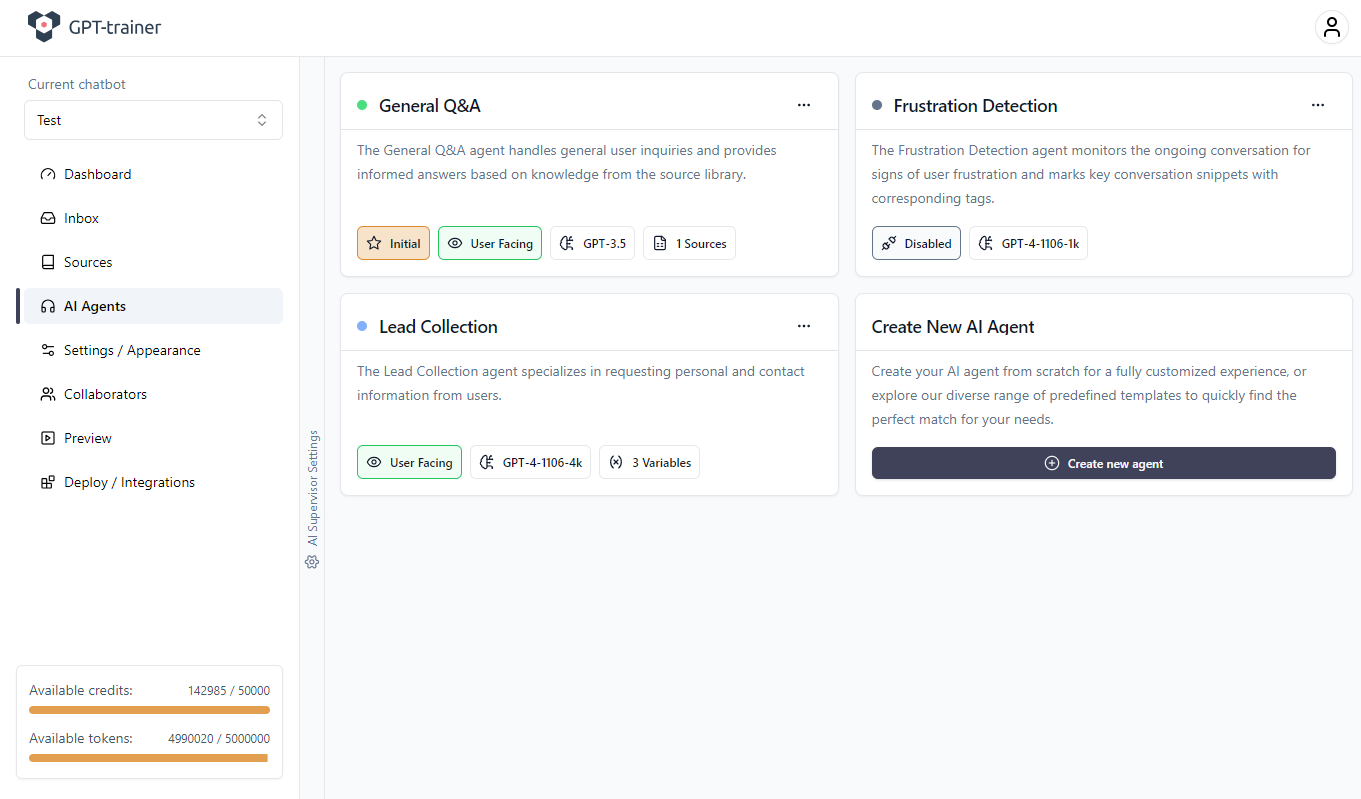
An diesem Punkt sollten Sie zwei user-facing Agenten eingerichtet haben:
Ein gutes Beispiel fuer den Einsatz von AI Supervisor Overrides ist das **verzoegerte Lead Collection Setup**.\
Nehmen wir den Anwendungsfall an, in dem Ihr Chatbot allgemeine FAQ-Anfragen beantworten soll – aber erst nach 2–3 Fragen damit beginnen soll, Nutzerdaten zu sammeln.\
Wenn der Nutzer sich weigert, die Daten anzugeben, soll der Chatbot ihn dennoch anonym weiter bedienen.
Zuerst benoetigen Sie ein regulaeres Lead Collection Setup, wie im Artikel [Lead Collection](/lead-collection) beschrieben.\
Wenn Sie dies erledigt haben, fahren Sie hier fort.
An diesem Punkt sollten Sie zwei user-facing Agenten eingerichtet haben:
 Oeffnen Sie nun die AI Supervisor Settings und klicken Sie auf **Create new rule**.\
Oeffnen Sie im Drei-Punkte-Menue rechts oben **Edit**, um die Regel zu konfigurieren.\
Fuer unseren Anwendungsfall setzen wir folgende Bedingung:
Oeffnen Sie nun die AI Supervisor Settings und klicken Sie auf **Create new rule**.\
Oeffnen Sie im Drei-Punkte-Menue rechts oben **Edit**, um die Regel zu konfigurieren.\
Fuer unseren Anwendungsfall setzen wir folgende Bedingung:
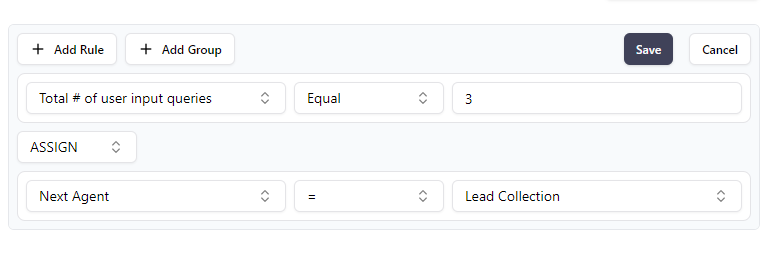 Dies bedeutet:\
Sobald die **Gesamtzahl der Nutzeranfragen** exakt **3** betraegt, setzt der AI Supervisor den aktiven Agenten auf **Lead Collection**.\
Klicken Sie auf **Save**.
Als naechstes erstellen Sie eine zweite Regel.\
Diese Regel lautet:
1. Wenn der aktuelle Agent **Lead Collection** ist,
2. UND wenn die Anzahl der Anfragen, die dieser Agent in Folge bearbeitet hat, **weniger als 4** ist,
3. UND wenn eine der folgenden Nutzerinformationen **nicht angegeben** wurde: Name, E-Mail oder Telefonnummer,
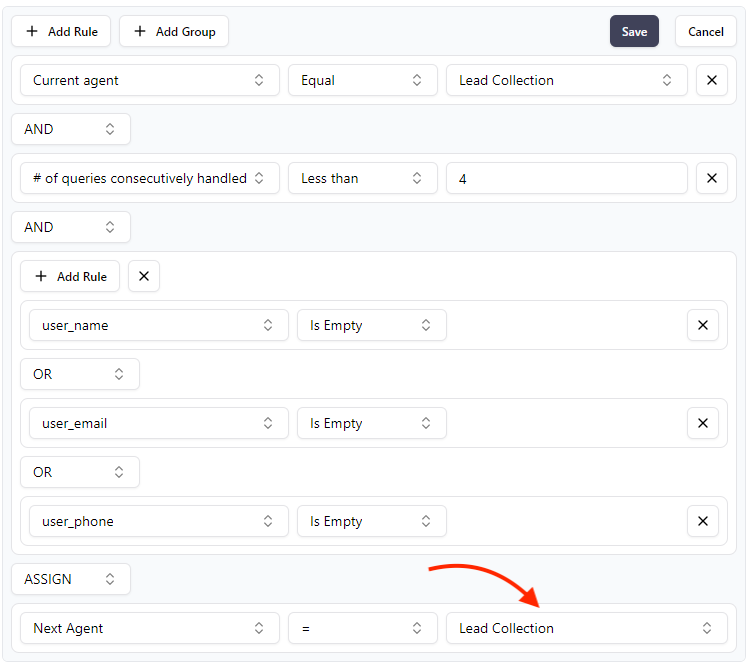
4. DANN bleibe beim Lead Collection Agent.
Das bedeutet:\
Der Lead Collection Agent bleibt aktiv, bis entweder:
* mindestens 4 Interaktionen stattgefunden haben, **oder**
* alle angeforderten Informationen gesammelt wurden.
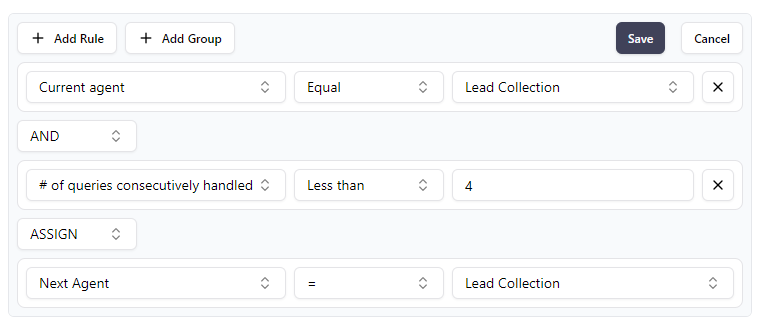
Waehlen Sie im Edit-Modus **Add Rule**, um neue Bedingungen hinzuzufuegen.\
Nach Schritt 2 sieht Ihre Regel so aus:
Dies bedeutet:\
Sobald die **Gesamtzahl der Nutzeranfragen** exakt **3** betraegt, setzt der AI Supervisor den aktiven Agenten auf **Lead Collection**.\
Klicken Sie auf **Save**.
Als naechstes erstellen Sie eine zweite Regel.\
Diese Regel lautet:
1. Wenn der aktuelle Agent **Lead Collection** ist,
2. UND wenn die Anzahl der Anfragen, die dieser Agent in Folge bearbeitet hat, **weniger als 4** ist,
3. UND wenn eine der folgenden Nutzerinformationen **nicht angegeben** wurde: Name, E-Mail oder Telefonnummer,
4. DANN bleibe beim Lead Collection Agent.
Das bedeutet:\
Der Lead Collection Agent bleibt aktiv, bis entweder:
* mindestens 4 Interaktionen stattgefunden haben, **oder**
* alle angeforderten Informationen gesammelt wurden.
Waehlen Sie im Edit-Modus **Add Rule**, um neue Bedingungen hinzuzufuegen.\
Nach Schritt 2 sieht Ihre Regel so aus:
 Schritt 3 benoetigt eine **Gruppenbedingung**, deren Logik lautet:
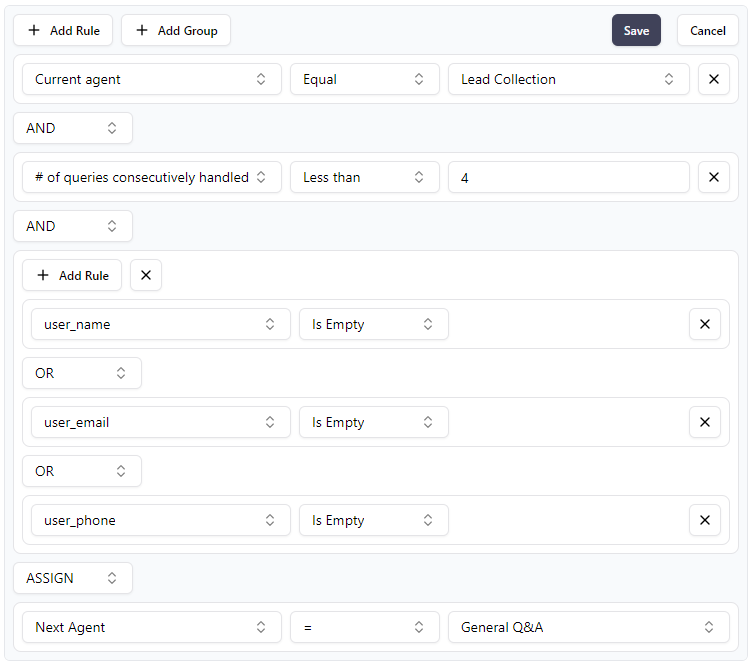
* Wenn Variable **user\_name** nicht angegeben ist
* ODER Variable **user\_email** nicht angegeben ist
* ODER Variable **user\_phone** nicht angegeben ist
* DANN ergibt die Gruppe TRUE
Wir richten daher folgende Gruppe ein:
Schritt 3 benoetigt eine **Gruppenbedingung**, deren Logik lautet:
* Wenn Variable **user\_name** nicht angegeben ist
* ODER Variable **user\_email** nicht angegeben ist
* ODER Variable **user\_phone** nicht angegeben ist
* DANN ergibt die Gruppe TRUE
Wir richten daher folgende Gruppe ein:
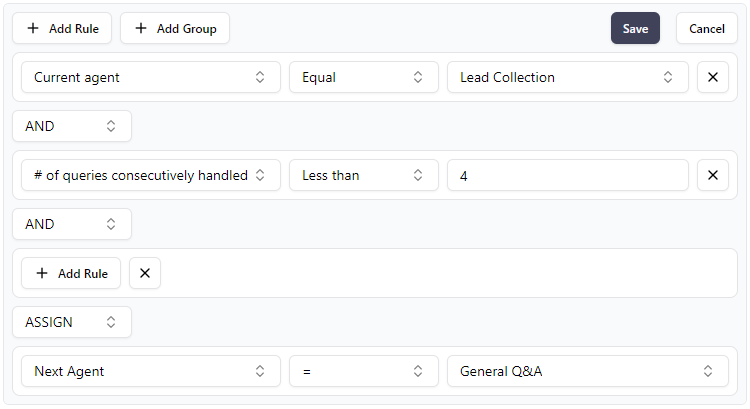 In dieser Gruppe klicken Sie dann auf **Add Rule** und definieren die jeweiligen Bedingungen:
 Zum Schluss stellen Sie sicher, dass – wie in Schritt 4 beschrieben – der Agent **Lead Collection** zugewiesen wird, wenn die Regel ausgefuehrt wird:
 Verbinden Sie Ihre Regeln ueber das Drei-Punkte-Menue mit der Option **Connect**.\
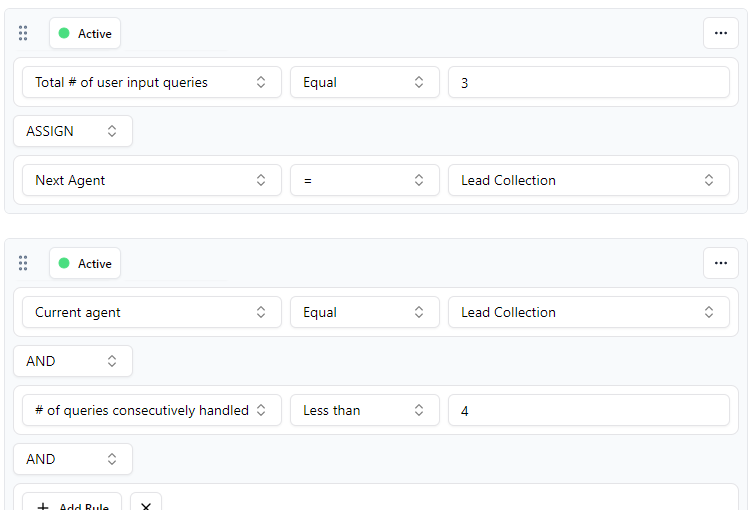
Wenn dies erfolgreich war, erscheint bei jeder Regel ein gruener **Active**-Status:
Verbinden Sie Ihre Regeln ueber das Drei-Punkte-Menue mit der Option **Connect**.\
Wenn dies erfolgreich war, erscheint bei jeder Regel ein gruener **Active**-Status:
 Nun koennen Sie im Tab **Preview** den Chatbot unter diesen neuen Overrides testen.\
Sie sollten feststellen, dass das Verhalten wie erwartet funktioniert.\
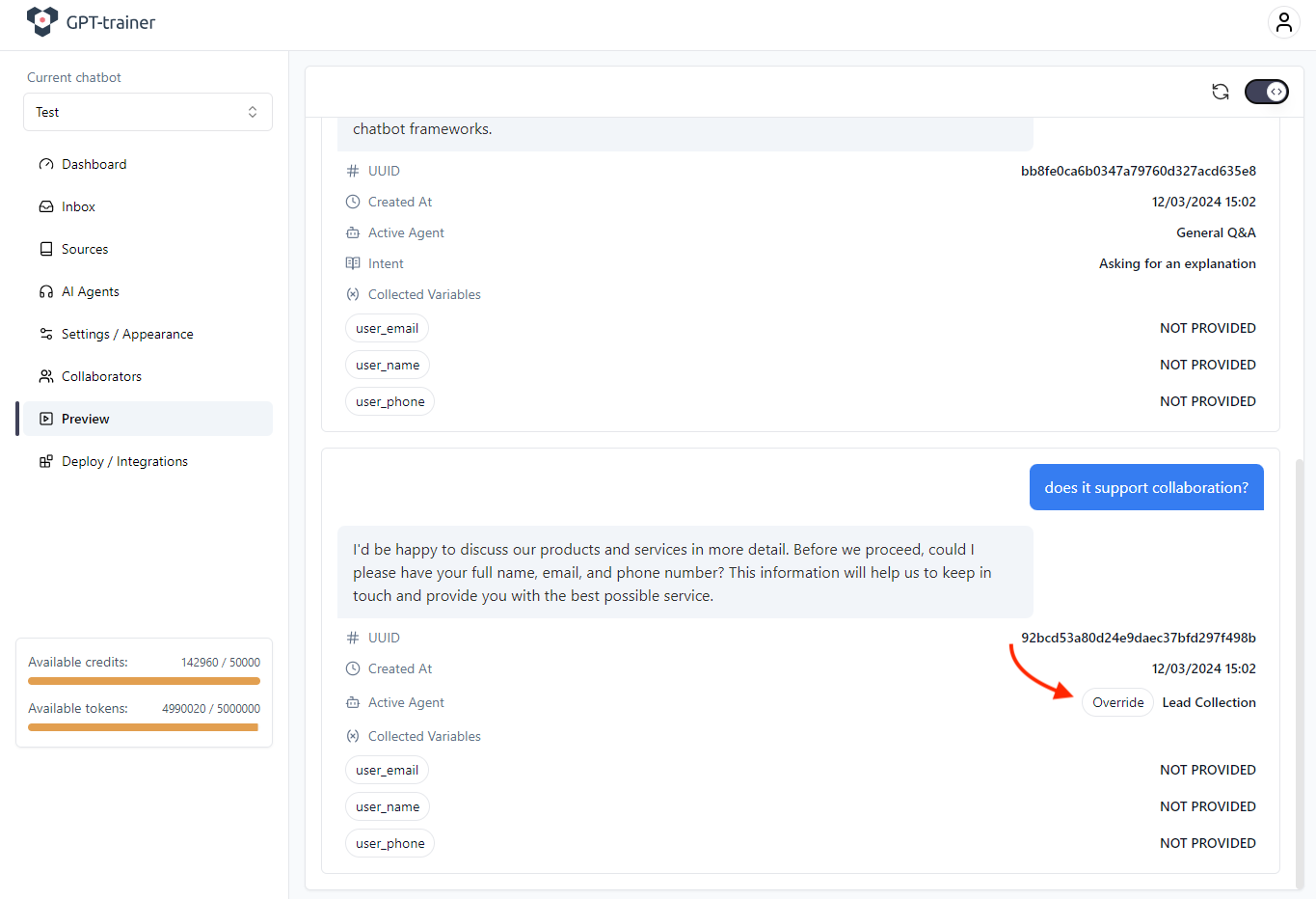
Im Debug-Modus erscheint ein **override**-Tag neben **Active Agent**, wenn eine Override-Regel aktiv ist.
Nun koennen Sie im Tab **Preview** den Chatbot unter diesen neuen Overrides testen.\
Sie sollten feststellen, dass das Verhalten wie erwartet funktioniert.\
Im Debug-Modus erscheint ein **override**-Tag neben **Active Agent**, wenn eine Override-Regel aktiv ist.
 Sie koennen mit AI Supervisor Overrides sehr komplexe Workflows erstellen.\
Da diese Funktion jedoch direkt steuert, wie der AI Supervisor arbeitet, empfehlen wir dringend, Ihre Konfiguration gruendlich zu testen, bevor Sie sie live einsetzen.
Sie koennen mit AI Supervisor Overrides sehr komplexe Workflows erstellen.\
Da diese Funktion jedoch direkt steuert, wie der AI Supervisor arbeitet, empfehlen wir dringend, Ihre Konfiguration gruendlich zu testen, bevor Sie sie live einsetzen.