> ## Documentation Index
> Fetch the complete documentation index at: https://docs.innochat.ch/llms.txt
> Use this file to discover all available pages before exploring further.
# Menschliche Support-Eskalation
> Erfahren Sie, wie INNOCHAT es ermoeglicht, dass menschliche Support-Agenten bei Bedarf eine laufende Chat-Sitzung uebernehmen.
So leistungsstark AI-Chatbots auch sein koennen, manchmal sind menschliche Verantwortlichkeit und Fachwissen weiterhin notwendig.\
Die in INNOCHAT integrierte Funktion zur menschlichen Support-Eskalation ermoeglicht Ihnen oder Ihren Mitarbeitenden, jederzeit in eine laufende Chat-Sitzung einzusteigen und die Unterhaltung zu uebernehmen.
## Einrichtung der menschlichen Eskalation
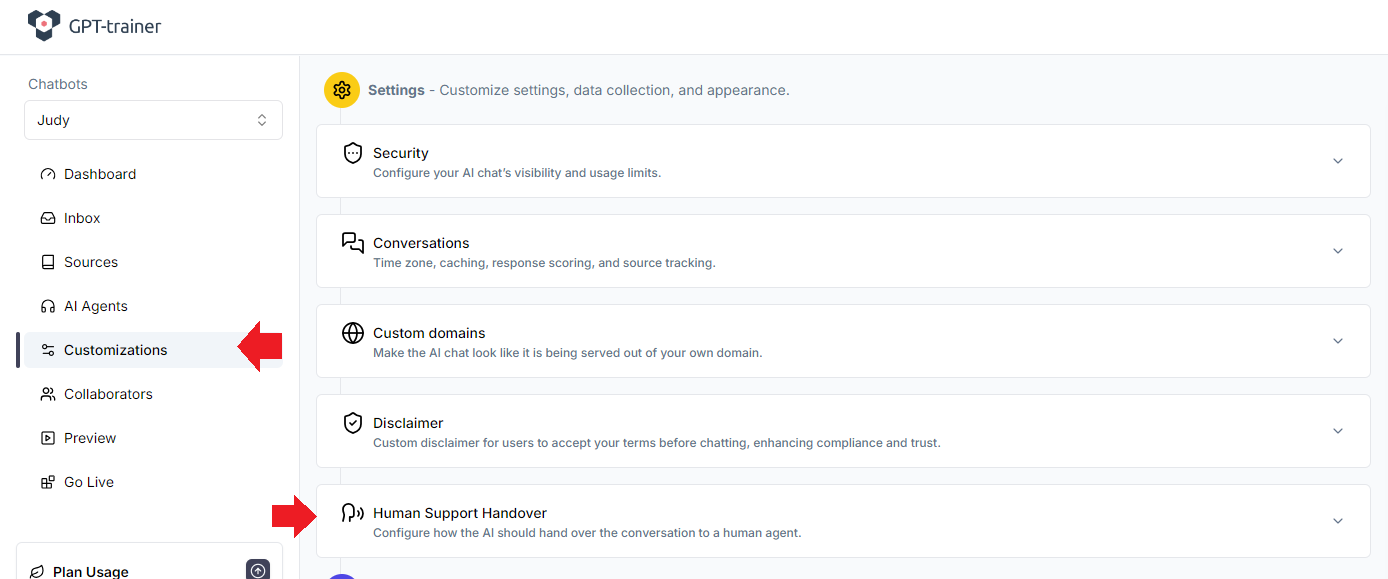
Gehen Sie zum Tab **Customizations**. Unter dem Abschnitt **Settings** klicken Sie auf **Human Support Handover**.
 Aktivieren Sie den Schalter **Enable Human Escalation**. Danach erscheinen mehrere Konfigurationsoptionen.
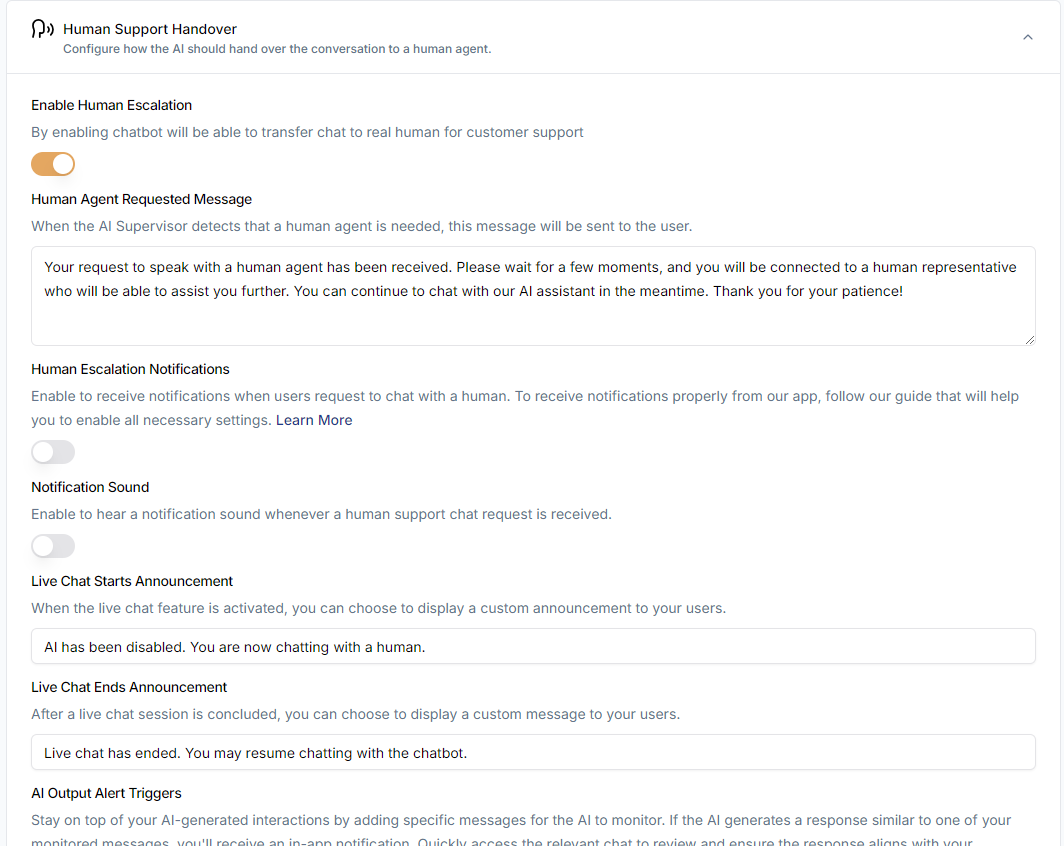 Sie koennen festlegen, was der AI-Agent sagen soll, wenn eine menschliche Eskalationsanfrage erkannt wird, sowie welche Nachrichten angezeigt werden sollen, wenn ein menschlicher Agent den Chat uebernimmt oder wieder verlaesst.\
Fuer fortgeschrittene Anwendungsfaelle koennen Sie sogar benutzerdefinierte Phrasen oder Intentionen definieren, auf die der AI-Agent achten soll. Wenn der AI-Agent mit dieser Phrase antwortet, erhalten Ihre menschlichen Agenten sofort eine Benachrichtigung.
Um Ihre Eskalationseinstellungen zu testen, muessen Sie einen oeffentlichen Link fuer den Chatbot erzeugen und ihn in einem zweiten Browser-Tab oeffnen.\
**Der eingebaute "Preview"-Tab unterstuetzt keine Tests der menschlichen Eskalation.**
Gehen Sie zum Tab **Go Live** und klicken Sie auf **Share**. Ggf. muessen Sie die Sichtbarkeitseinstellungen Ihres Chatbots temporaer anpassen, um den Link zu generieren.
Sie koennen festlegen, was der AI-Agent sagen soll, wenn eine menschliche Eskalationsanfrage erkannt wird, sowie welche Nachrichten angezeigt werden sollen, wenn ein menschlicher Agent den Chat uebernimmt oder wieder verlaesst.\
Fuer fortgeschrittene Anwendungsfaelle koennen Sie sogar benutzerdefinierte Phrasen oder Intentionen definieren, auf die der AI-Agent achten soll. Wenn der AI-Agent mit dieser Phrase antwortet, erhalten Ihre menschlichen Agenten sofort eine Benachrichtigung.
Um Ihre Eskalationseinstellungen zu testen, muessen Sie einen oeffentlichen Link fuer den Chatbot erzeugen und ihn in einem zweiten Browser-Tab oeffnen.\
**Der eingebaute "Preview"-Tab unterstuetzt keine Tests der menschlichen Eskalation.**
Gehen Sie zum Tab **Go Live** und klicken Sie auf **Share**. Ggf. muessen Sie die Sichtbarkeitseinstellungen Ihres Chatbots temporaer anpassen, um den Link zu generieren.
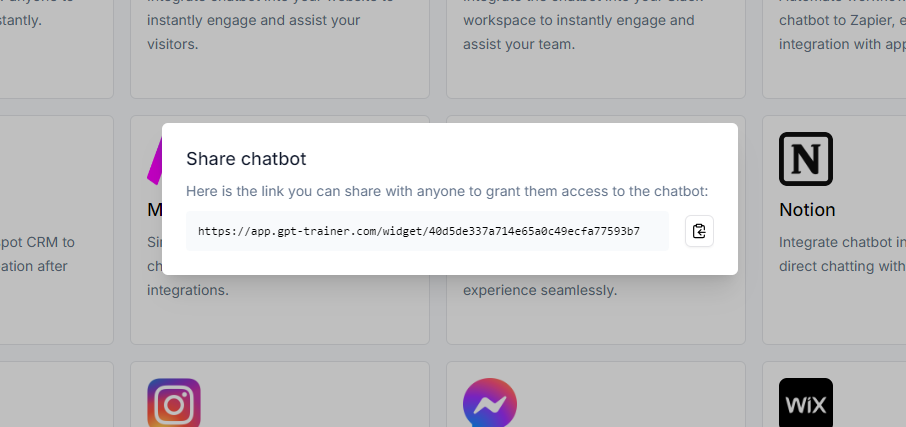 Nachdem Sie den Link erstellt haben, oeffnen Sie ihn in einem neuen Browser-Tab.\
Schliessen Sie den urspruenglichen INNOCHAT-Tab nicht.\
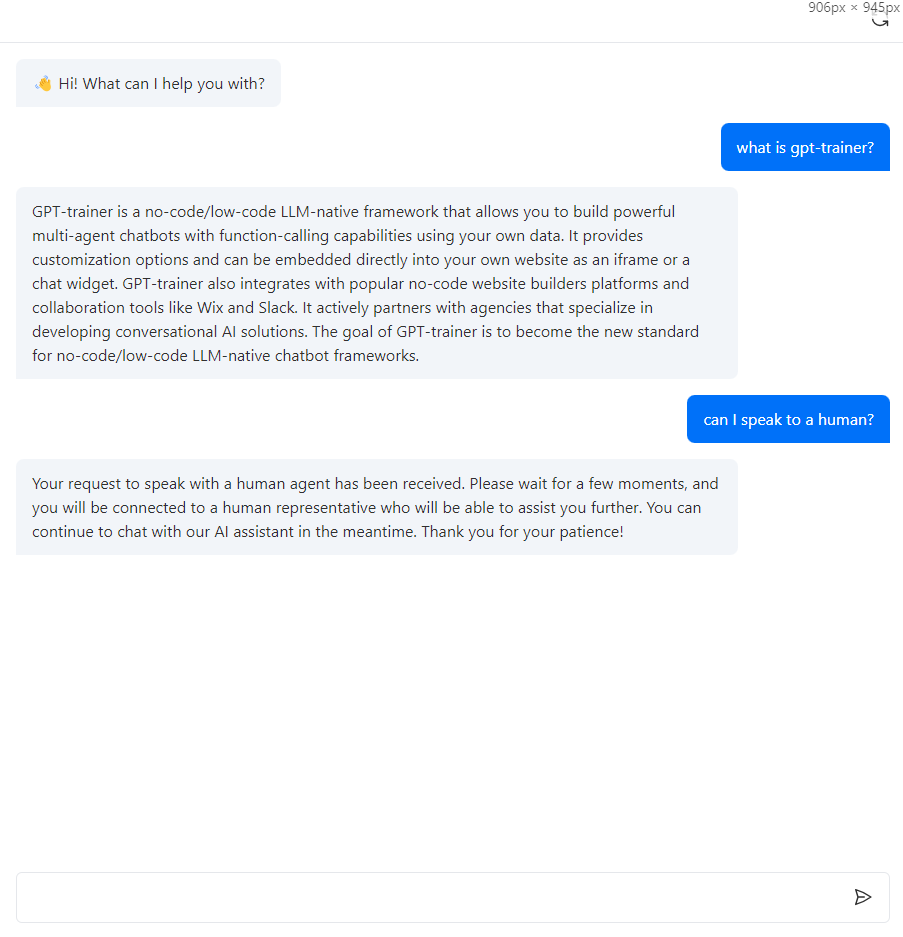
Im neuen Tab sehen Sie den Chatbot aus Sicht eines normalen Nutzers. Nun koennen Sie testen, indem Sie Anfragen stellen, die menschliche Hilfe erbitten.
Nachdem Sie den Link erstellt haben, oeffnen Sie ihn in einem neuen Browser-Tab.\
Schliessen Sie den urspruenglichen INNOCHAT-Tab nicht.\
Im neuen Tab sehen Sie den Chatbot aus Sicht eines normalen Nutzers. Nun koennen Sie testen, indem Sie Anfragen stellen, die menschliche Hilfe erbitten.
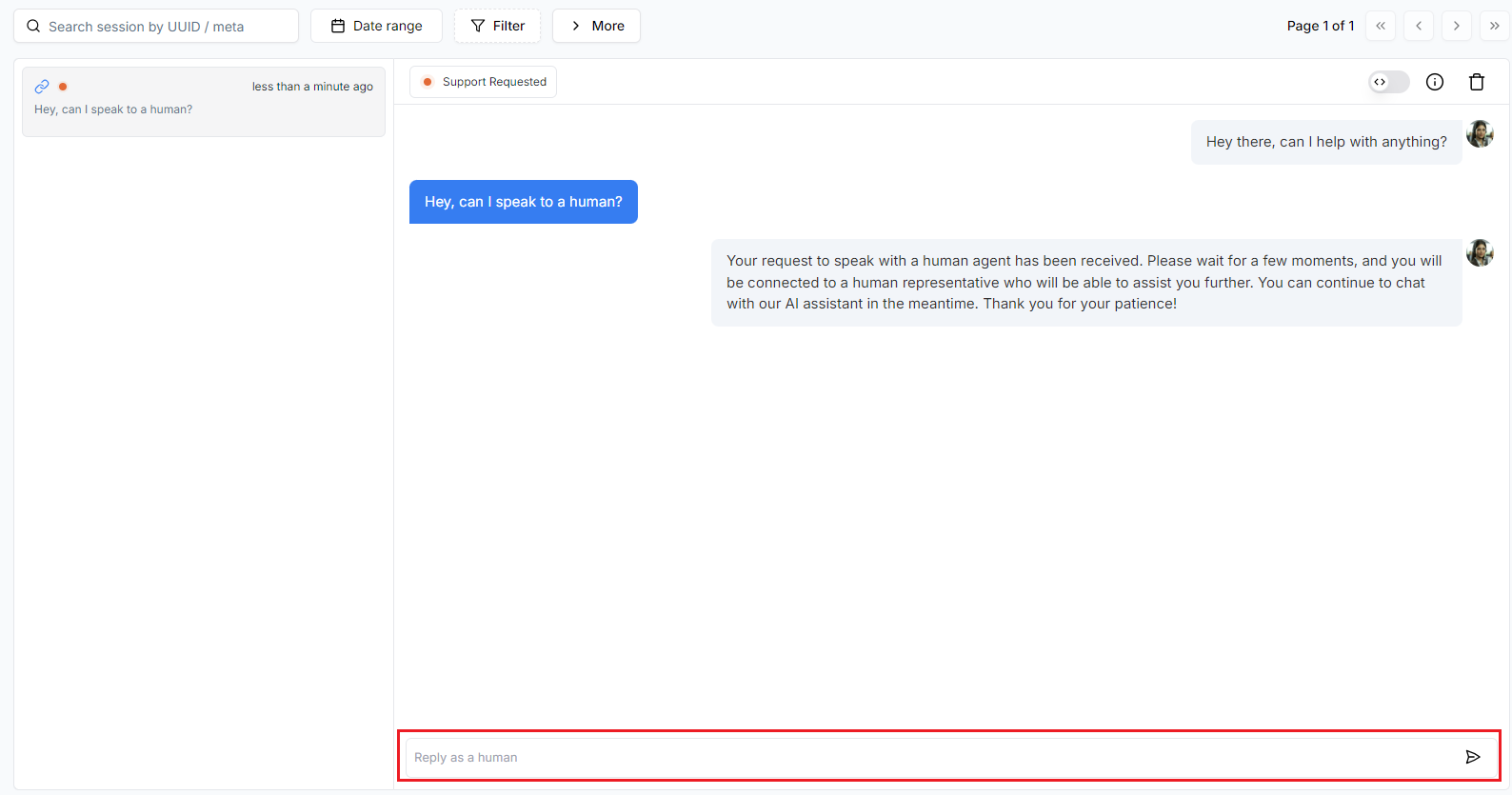
 Um als menschlicher Agent einzugreifen, wechseln Sie im urspruenglichen INNOCHAT-Tab zur **Inbox** in der linken Navigation.\
Dort sehen Sie einen orangefarbenen Punkt neben der Sitzung, die menschlichen Support anfragt.\
Klicken Sie sie an, und Sie koennen direkt mit dem Nutzer interagieren.\
Tippen Sie einfach Ihre Nachricht unten im Chat-Eingabefeld ein.
Um als menschlicher Agent einzugreifen, wechseln Sie im urspruenglichen INNOCHAT-Tab zur **Inbox** in der linken Navigation.\
Dort sehen Sie einen orangefarbenen Punkt neben der Sitzung, die menschlichen Support anfragt.\
Klicken Sie sie an, und Sie koennen direkt mit dem Nutzer interagieren.\
Tippen Sie einfach Ihre Nachricht unten im Chat-Eingabefeld ein.
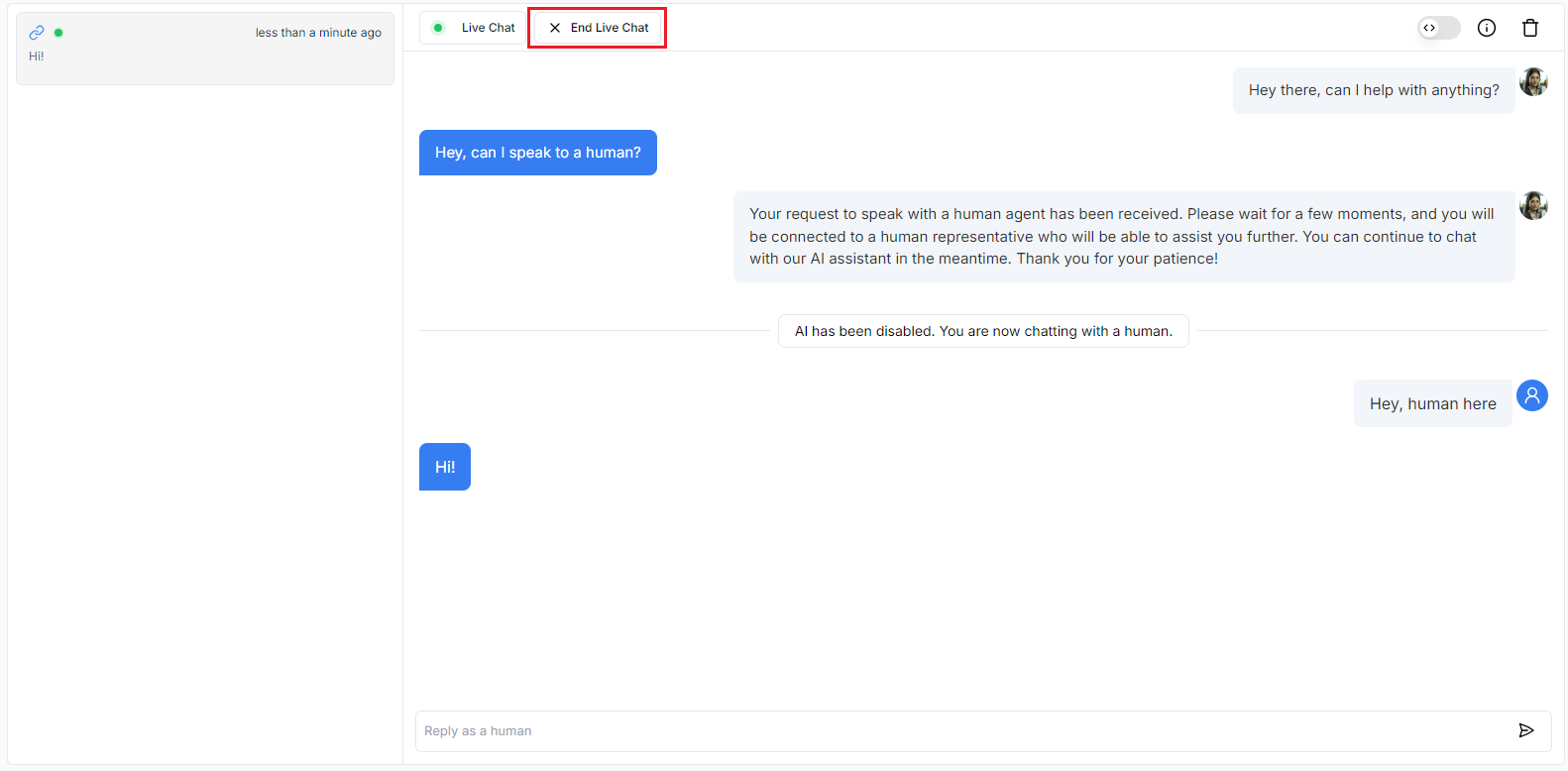
 Sobald Sie die erste Nachricht senden, werden der AI Supervisor und alle AI-Agenten deaktiviert.\
Sie koennen so lange direkt mit dem Nutzer sprechen, wie Sie moechten.\
Wenn Sie fertig sind, beenden Sie die Live-Chat-Sitzung, indem Sie **End Live Chat** anklicken. Dadurch uebernimmt der AI-Chatbot wieder die Kontrolle.
Sobald Sie die erste Nachricht senden, werden der AI Supervisor und alle AI-Agenten deaktiviert.\
Sie koennen so lange direkt mit dem Nutzer sprechen, wie Sie moechten.\
Wenn Sie fertig sind, beenden Sie die Live-Chat-Sitzung, indem Sie **End Live Chat** anklicken. Dadurch uebernimmt der AI-Chatbot wieder die Kontrolle.
 Sie koennen weiterhin anwesend bleiben und beobachten, wie der Chatbot die Unterhaltung wieder uebernimmt.
Abhaengig von Ihrem Anwendungsfall moechten Sie vielleicht feinjustieren, unter welchen Umstaenden Nutzer an einen menschlichen Agenten weitergeleitet werden sollen.\
Bitte lesen Sie hierzu unsere Dokumentation: **[Fine Tuning Agent Intents](fine-tuning-agent-intents)**.
## Aktualisierung Ihres menschlichen Agenten-Avatars
Jedes Benutzerkonto kann genau einen Avatar fuer den menschlichen Agenten besitzen.\
Dieser Avatar erscheint, wenn der jeweilige Mensch die Chat-Sitzung uebernimmt.\
Da INNOCHAT mehrere Mitarbeitende unterstuetzt, koennen viele menschliche Agenten den gleichen Chatbot beobachten und jeweils ihren eigenen Avatar verwenden.
Um Ihren Avatar zu setzen, klicken Sie oben rechts auf das Profil-Symbol. Sie sehen ein Dropdown-Menue:
Sie koennen weiterhin anwesend bleiben und beobachten, wie der Chatbot die Unterhaltung wieder uebernimmt.
Abhaengig von Ihrem Anwendungsfall moechten Sie vielleicht feinjustieren, unter welchen Umstaenden Nutzer an einen menschlichen Agenten weitergeleitet werden sollen.\
Bitte lesen Sie hierzu unsere Dokumentation: **[Fine Tuning Agent Intents](fine-tuning-agent-intents)**.
## Aktualisierung Ihres menschlichen Agenten-Avatars
Jedes Benutzerkonto kann genau einen Avatar fuer den menschlichen Agenten besitzen.\
Dieser Avatar erscheint, wenn der jeweilige Mensch die Chat-Sitzung uebernimmt.\
Da INNOCHAT mehrere Mitarbeitende unterstuetzt, koennen viele menschliche Agenten den gleichen Chatbot beobachten und jeweils ihren eigenen Avatar verwenden.
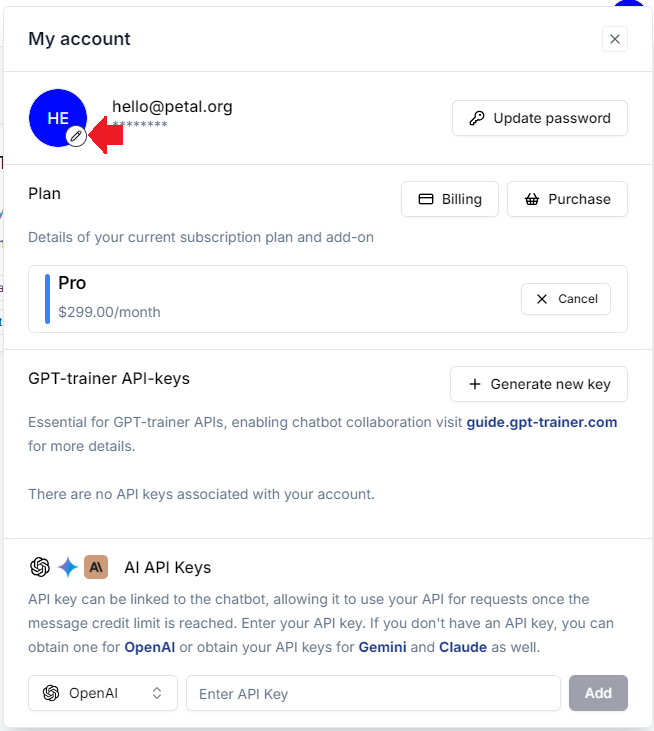
Um Ihren Avatar zu setzen, klicken Sie oben rechts auf das Profil-Symbol. Sie sehen ein Dropdown-Menue:
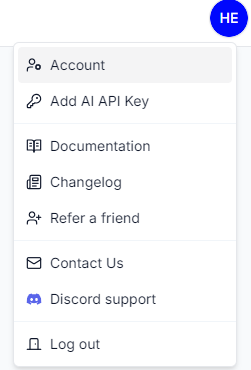 Klicken Sie dann auf **Account**, gefolgt vom Stiftsymbol neben dem Avatarbild.\
Nun koennen Sie ein Foto von Ihrem Computer auswaehlen.
Klicken Sie dann auf **Account**, gefolgt vom Stiftsymbol neben dem Avatarbild.\
Nun koennen Sie ein Foto von Ihrem Computer auswaehlen.
 ## Aktivieren von Benachrichtigungen fuer menschlichen Support
Um Benachrichtigungen ueber Support-Anfragen zu erhalten, folgen Sie den folgenden Schritten.
### Alarm-Modi aktivieren
1. Gehen Sie zum Tab **Customizations** auf der linken Navigationsleiste.
2. Aktivieren Sie **Human Escalation Notifications** – dadurch werden Benachrichtigungen ueber menschliche Support-Anfragen aktiviert.
3. Aktivieren Sie **Notification Sound**, wenn Sie einen akustischen Hinweis erhalten moechten.
## Aktivieren von Benachrichtigungen fuer menschlichen Support
Um Benachrichtigungen ueber Support-Anfragen zu erhalten, folgen Sie den folgenden Schritten.
### Alarm-Modi aktivieren
1. Gehen Sie zum Tab **Customizations** auf der linken Navigationsleiste.
2. Aktivieren Sie **Human Escalation Notifications** – dadurch werden Benachrichtigungen ueber menschliche Support-Anfragen aktiviert.
3. Aktivieren Sie **Notification Sound**, wenn Sie einen akustischen Hinweis erhalten moechten.
 ### Browser-Berechtigungen
Jeder Browser verwaltet Berechtigungen fuer Benachrichtigungen und Sound separat pro Website.\
Damit Sie Benachrichtigungen korrekt erhalten, muessen Sie diese Berechtigungen im Browser aktivieren.
1. Oeffnen Sie den Browser, in dem Sie die [INNOCHAT Plattform](https://app.innochat.ch) nutzen.
2. Aktivieren Sie die folgenden Berechtigungen:
Klicken Sie oben links neben der URL auf das Symbol und dann auf **Site settings**.
### Browser-Berechtigungen
Jeder Browser verwaltet Berechtigungen fuer Benachrichtigungen und Sound separat pro Website.\
Damit Sie Benachrichtigungen korrekt erhalten, muessen Sie diese Berechtigungen im Browser aktivieren.
1. Oeffnen Sie den Browser, in dem Sie die [INNOCHAT Plattform](https://app.innochat.ch) nutzen.
2. Aktivieren Sie die folgenden Berechtigungen:
Klicken Sie oben links neben der URL auf das Symbol und dann auf **Site settings**.
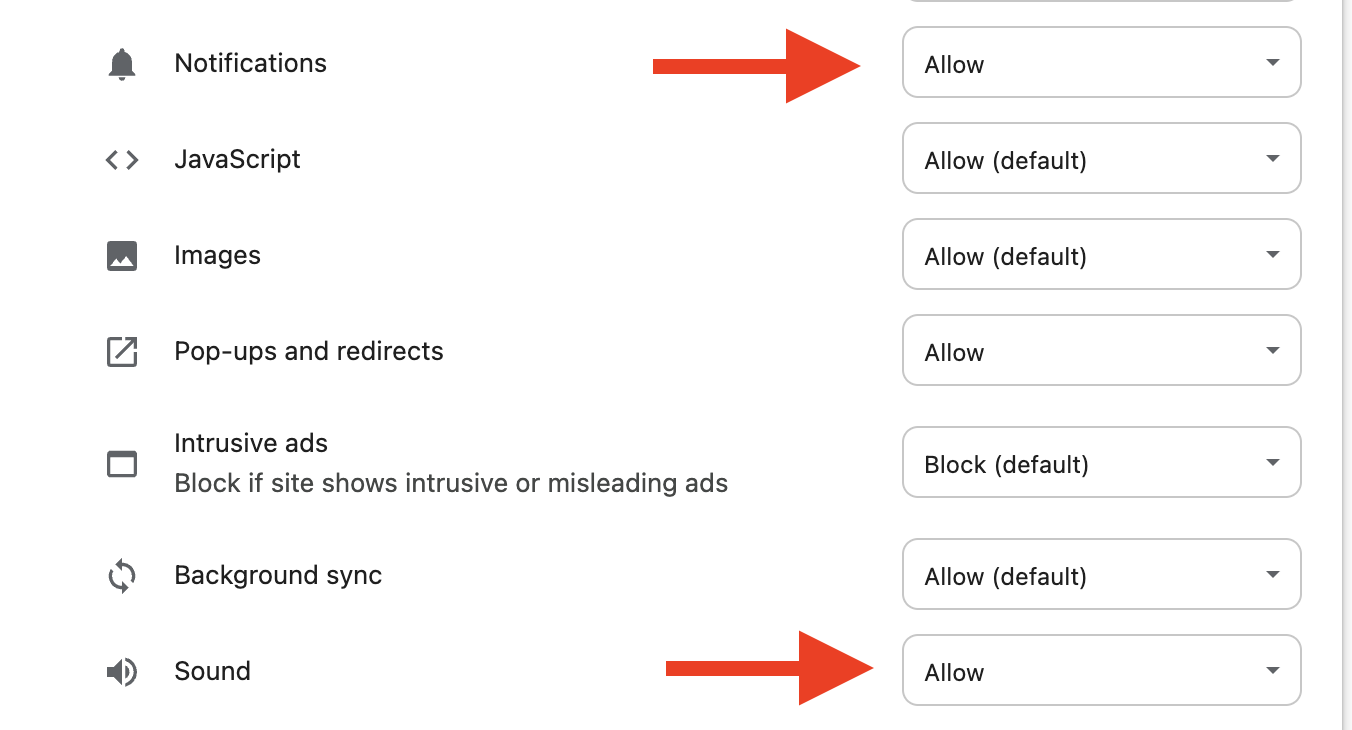
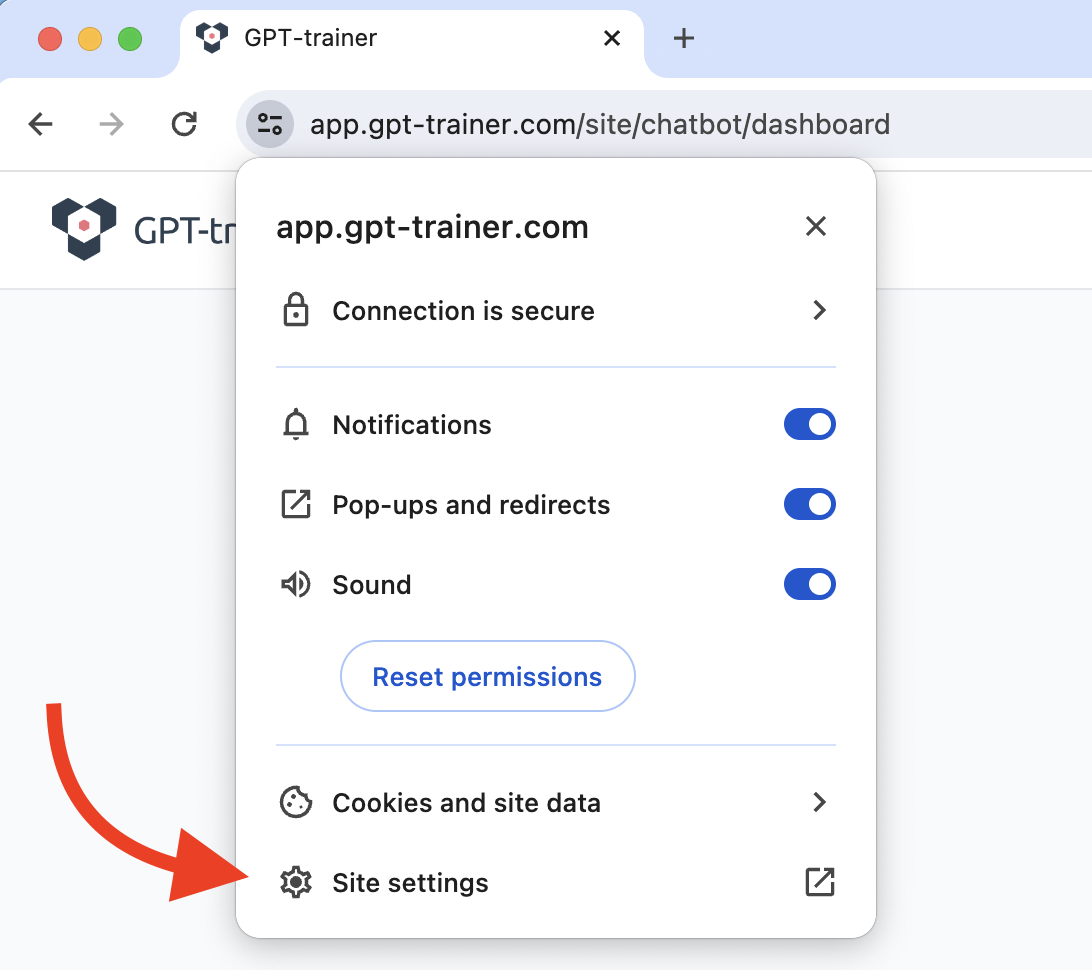 Stellen Sie sicher, dass **Notifications** und **Sound** auf **Allow** gesetzt sind.
 {" "}
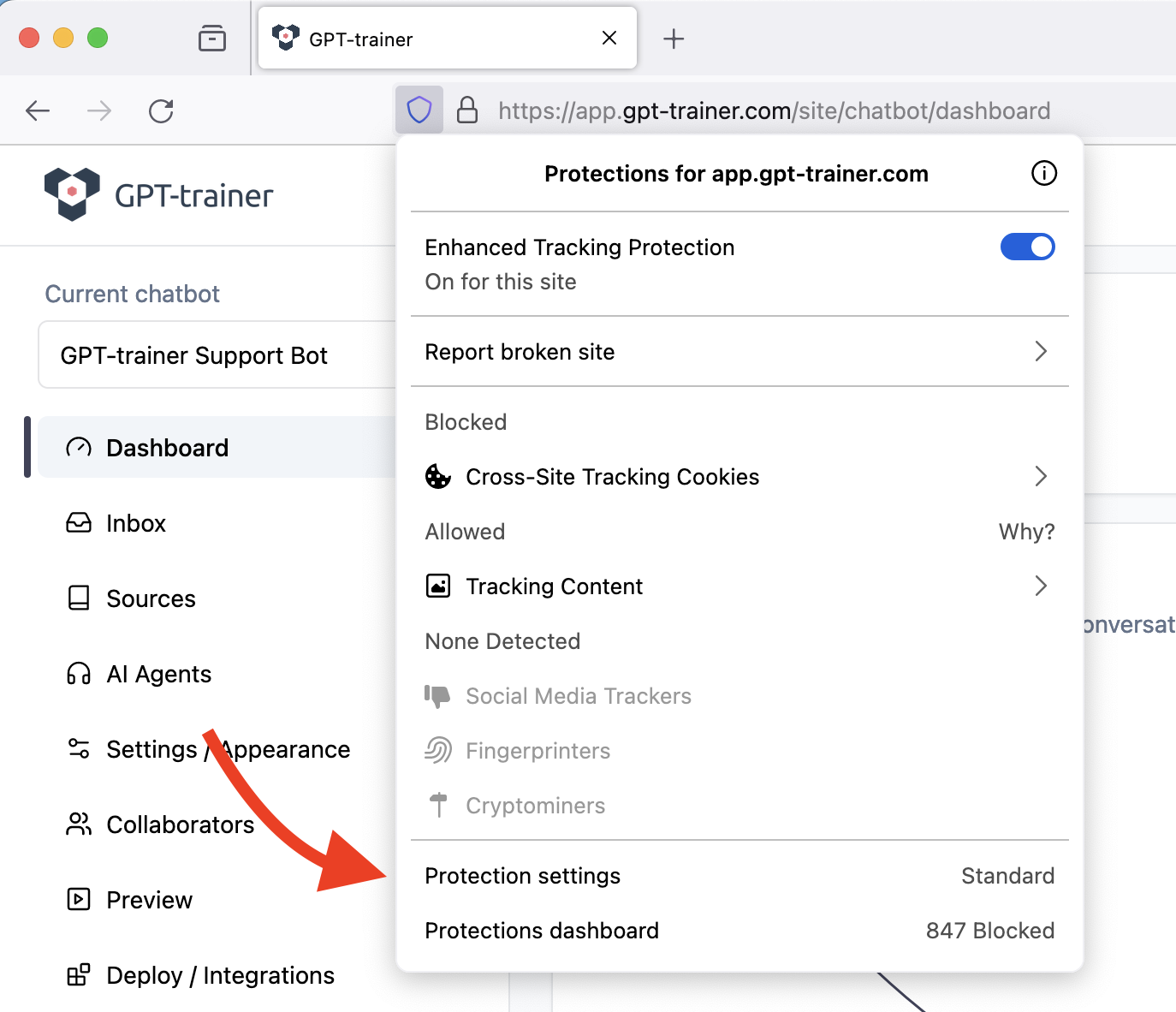
Klicken Sie oben links neben der URL und waehlen Sie **Protection settings**.
{" "}
Klicken Sie oben links neben der URL und waehlen Sie **Protection settings**.
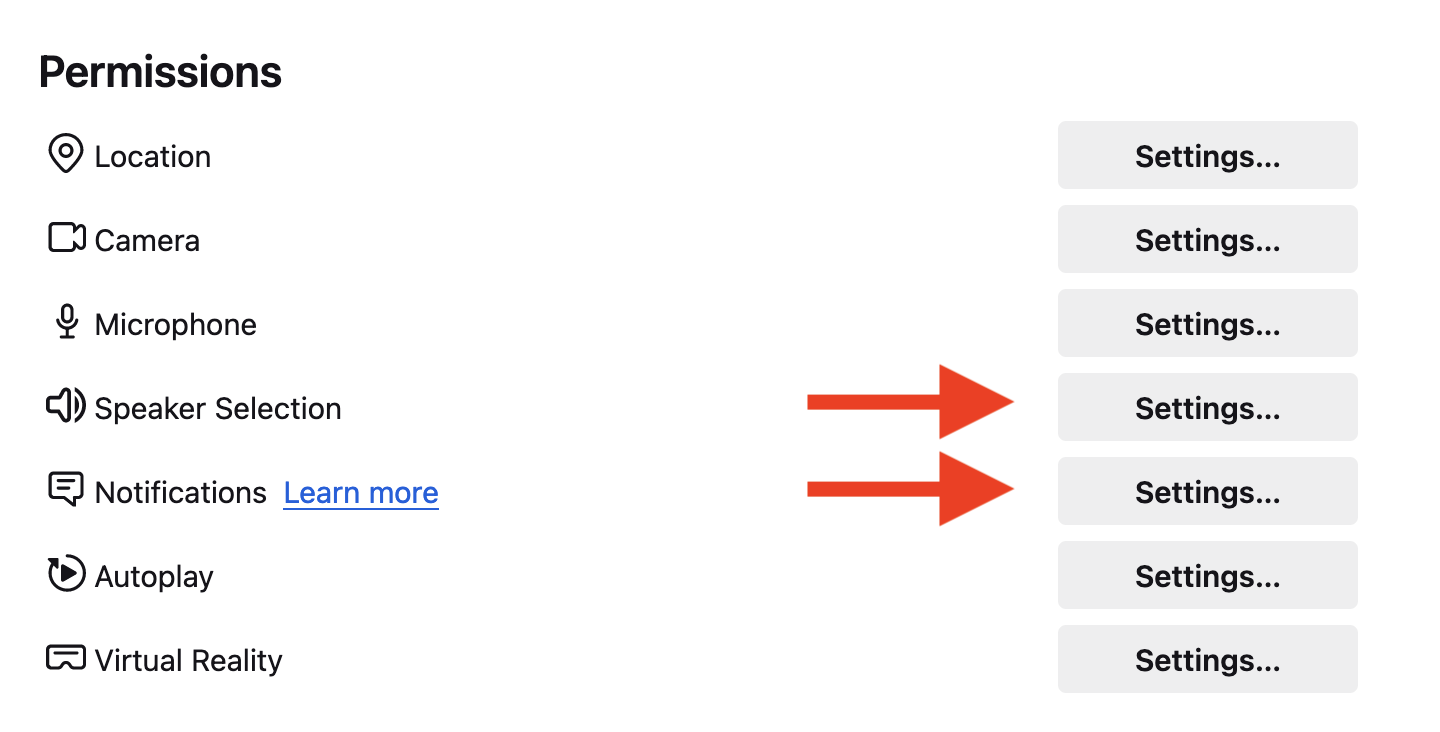
 Gehen Sie zu **Permissions** und passen Sie die Einstellungen fuer **Speaker Selection** und **Notifications** an.\
Stellen Sie sicher, dass die INNOCHAT Plattform fuer beide Optionen nicht blockiert ist.
Gehen Sie zu **Permissions** und passen Sie die Einstellungen fuer **Speaker Selection** und **Notifications** an.\
Stellen Sie sicher, dass die INNOCHAT Plattform fuer beide Optionen nicht blockiert ist.
 {" "}
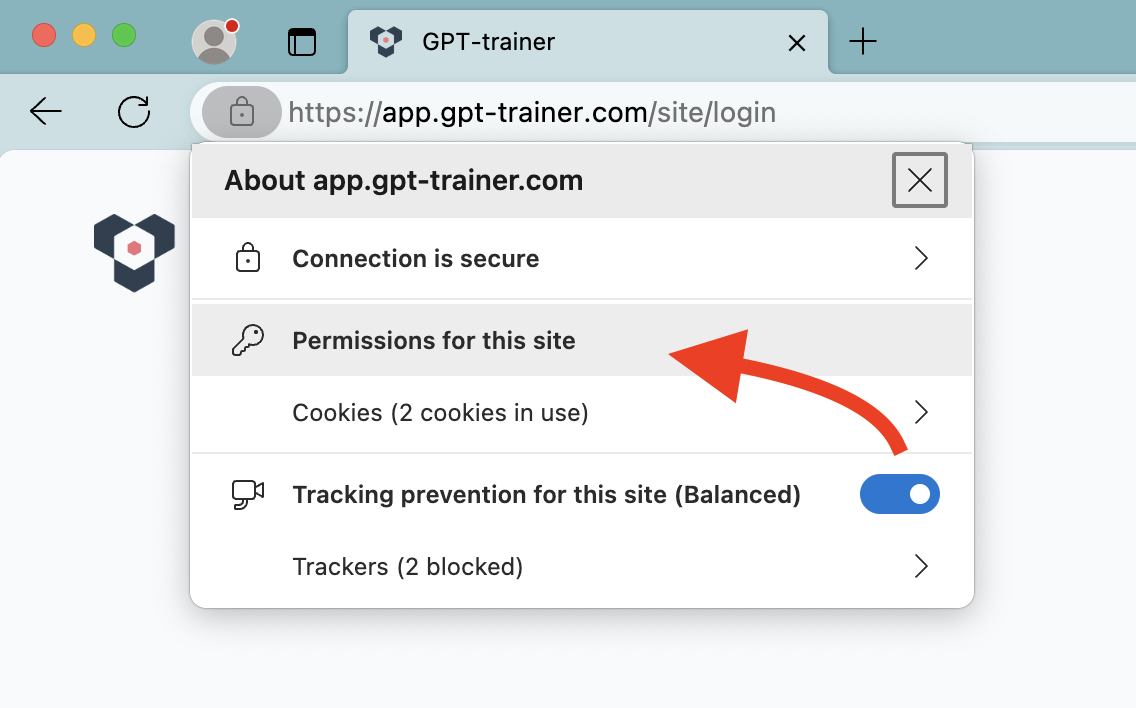
Klicken Sie oben links neben der URL auf das Symbol und waehlen Sie **Permissions for this site**.
{" "}
Klicken Sie oben links neben der URL auf das Symbol und waehlen Sie **Permissions for this site**.
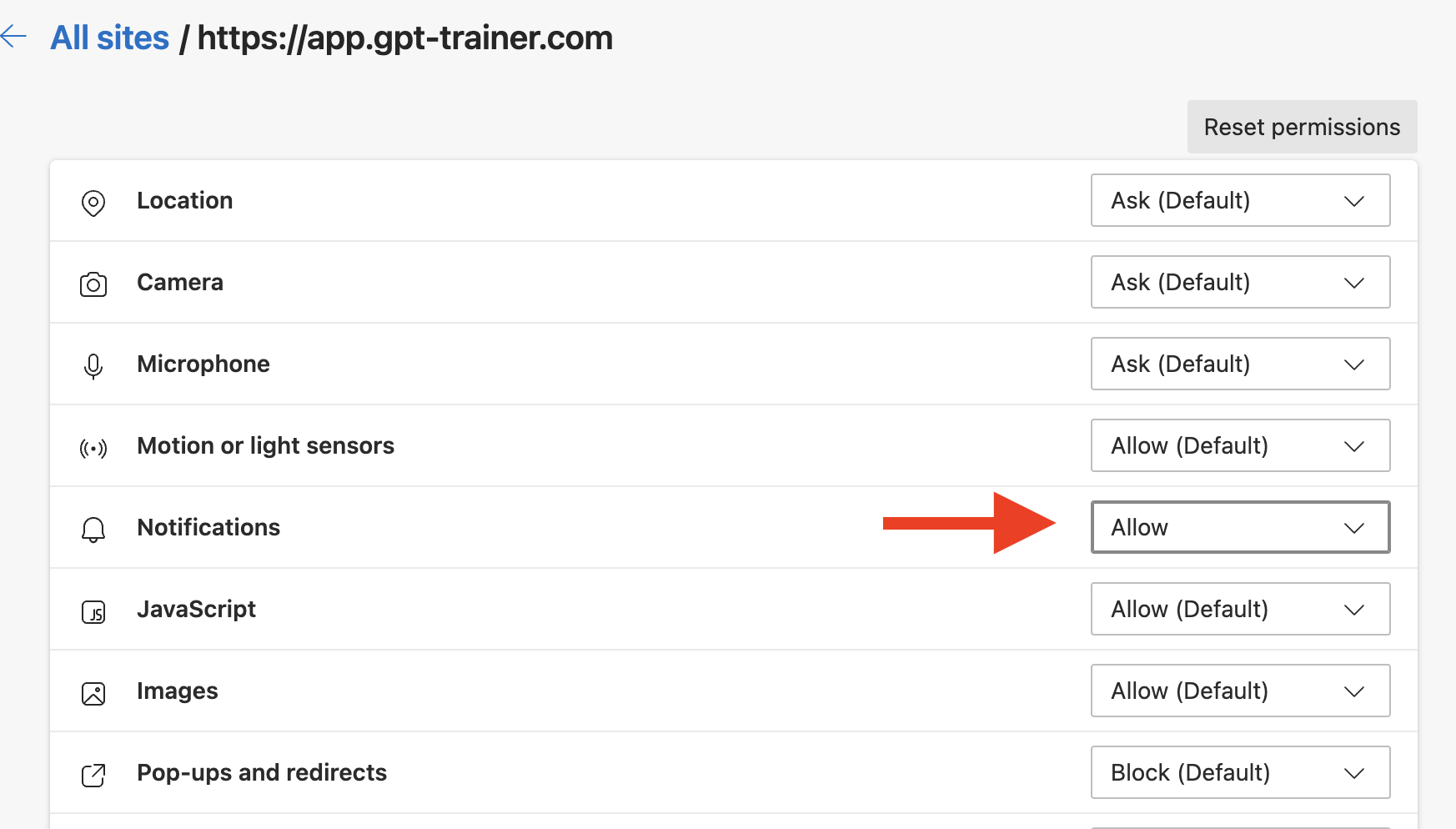
 Stellen Sie sicher, dass **Notifications** auf **Allow** gesetzt sind.
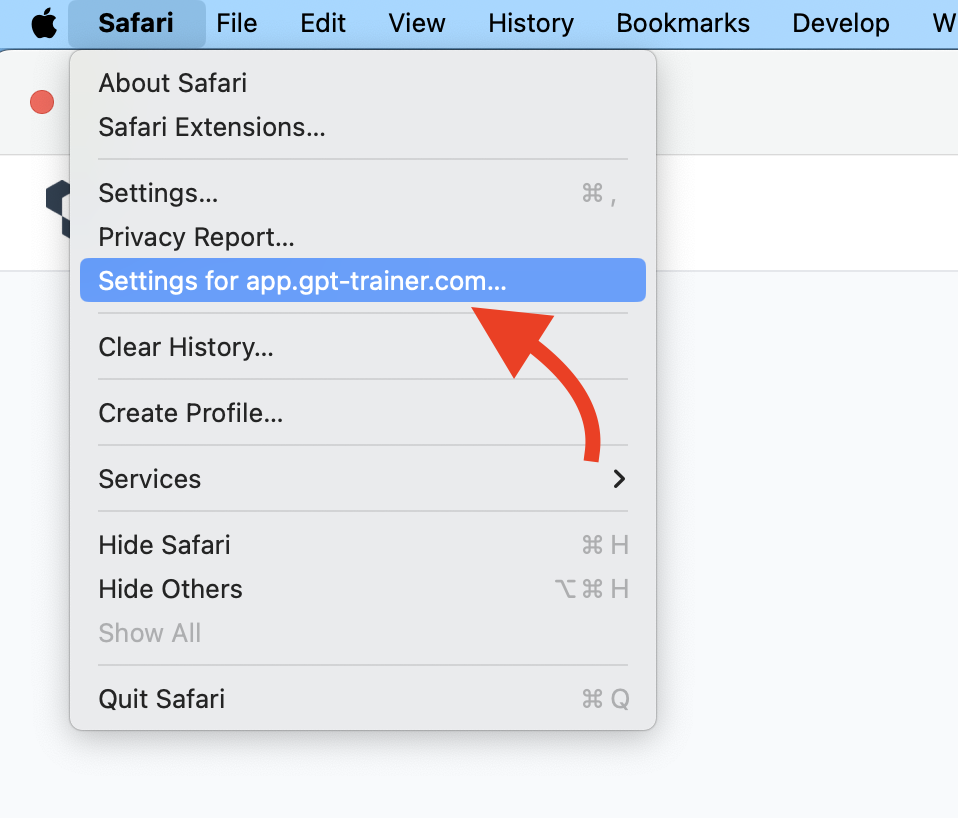
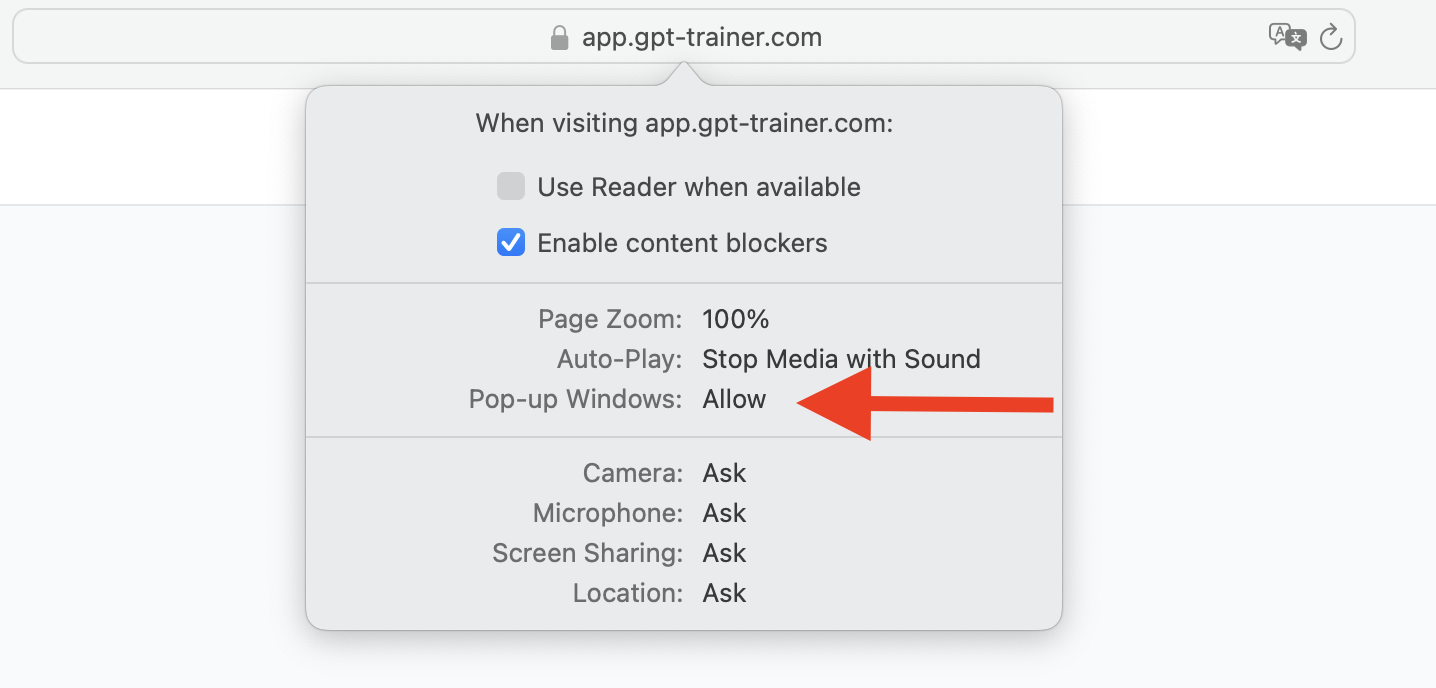
 Klicken Sie oben links auf **Safari** und waehlen Sie **Settings for app.innoChat.com**.
 Stellen Sie sicher, dass **Pop-up Windows** auf **Allow** gesetzt sind.
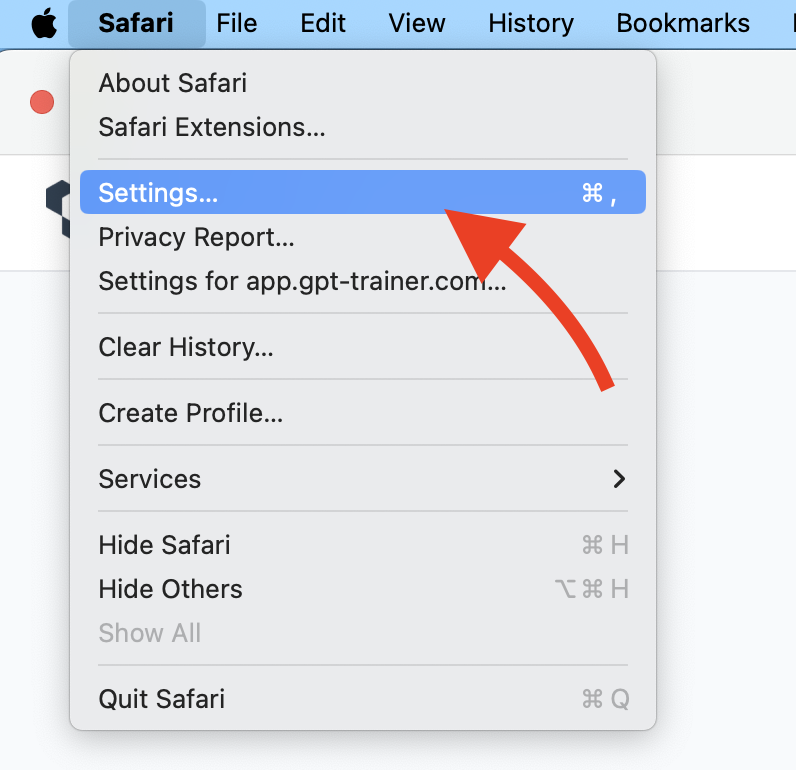
 Klicken Sie erneut auf **Safari** und waehlen Sie **Settings**.
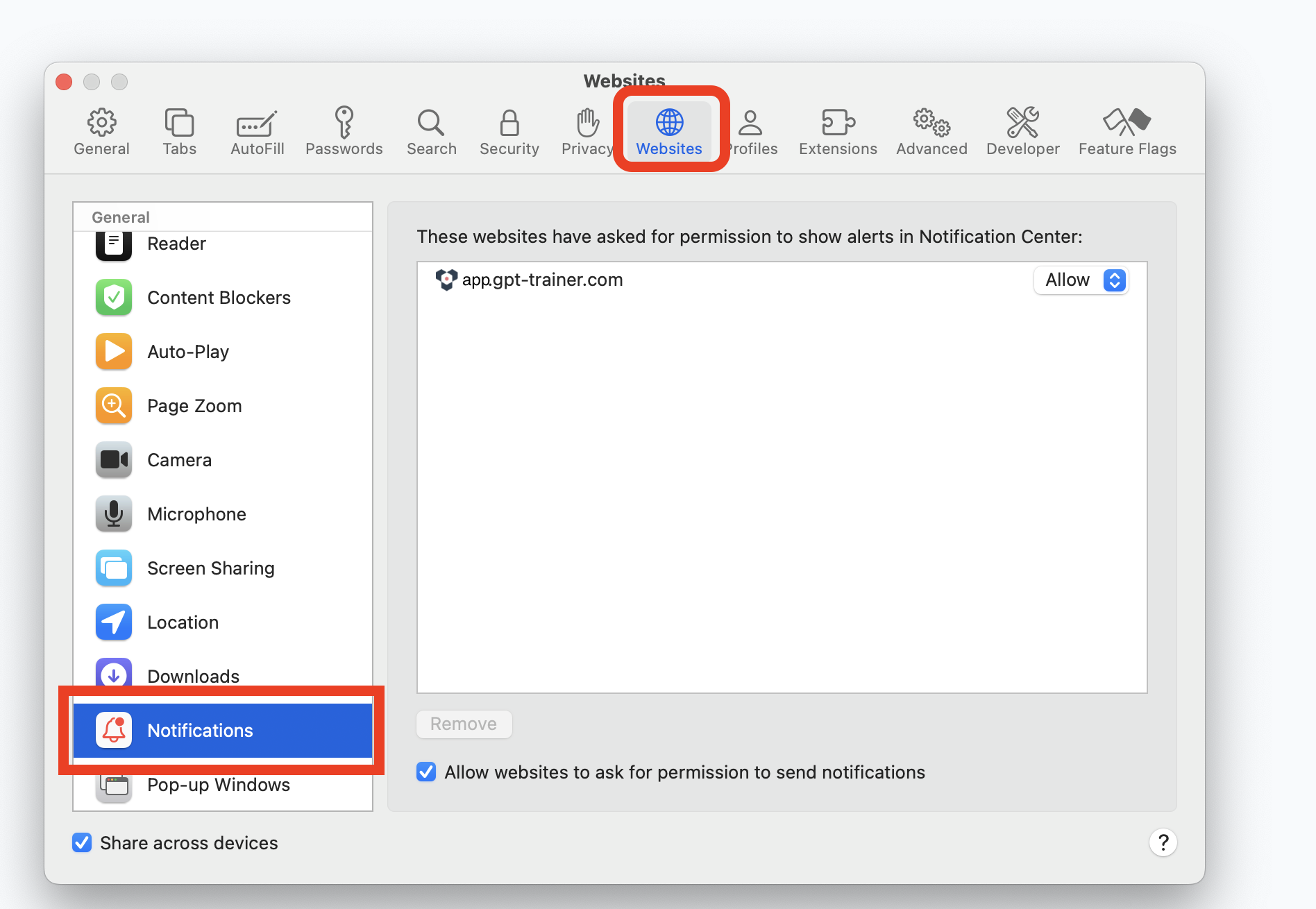
 Gehen Sie zum Tab **Websites**, waehlen Sie **Notifications**, und stellen Sie sicher, dass **app.innoChat.com** auf **Allow** gesetzt ist.
 ### Betriebssystem-Berechtigungen
Auch Betriebssysteme besitzen eigene Benachrichtigungsberechtigungen, die Browser betreffen koennen.\
Um Benachrichtigungen korrekt zu erhalten, waehlen Sie Ihr Betriebssystem aus:
Wenn Sie **Safari** verwenden, muessen Sie diese Schritte nicht ausfuehren.
Klicken Sie oben links auf das Apple-Symbol und waehlen Sie **System Settings**.
### Betriebssystem-Berechtigungen
Auch Betriebssysteme besitzen eigene Benachrichtigungsberechtigungen, die Browser betreffen koennen.\
Um Benachrichtigungen korrekt zu erhalten, waehlen Sie Ihr Betriebssystem aus:
Wenn Sie **Safari** verwenden, muessen Sie diese Schritte nicht ausfuehren.
Klicken Sie oben links auf das Apple-Symbol und waehlen Sie **System Settings**.
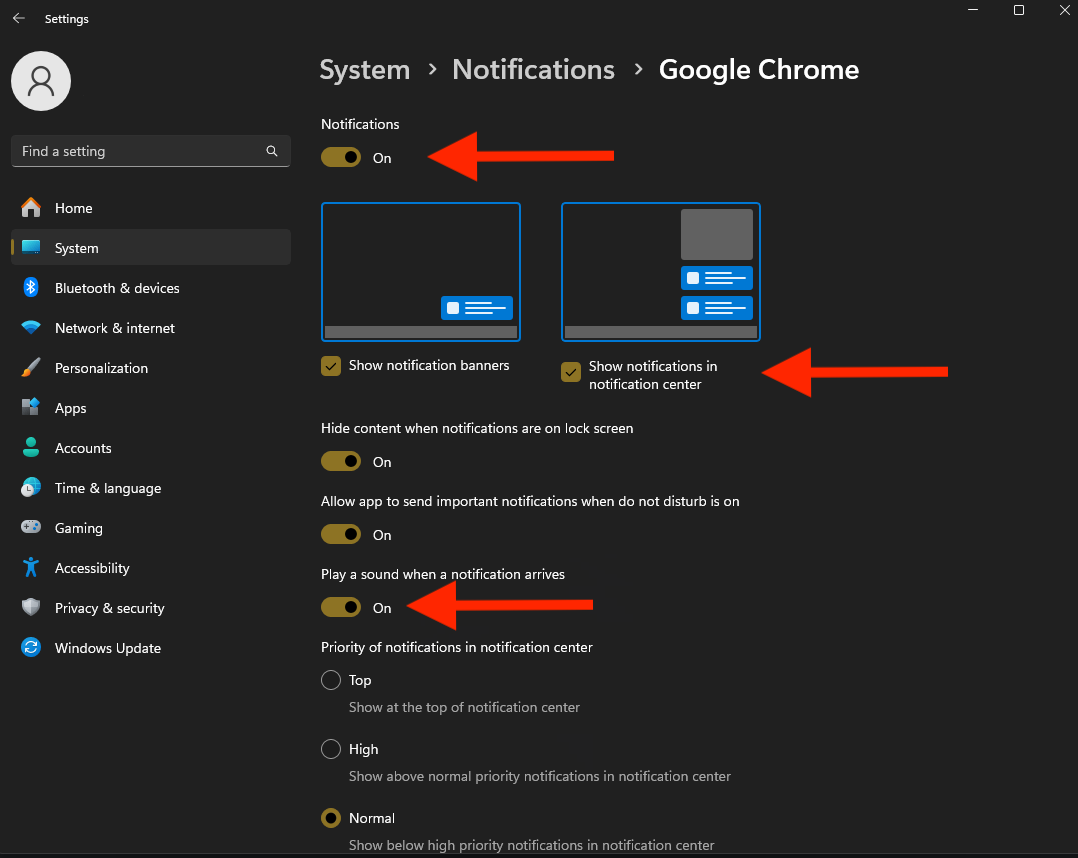
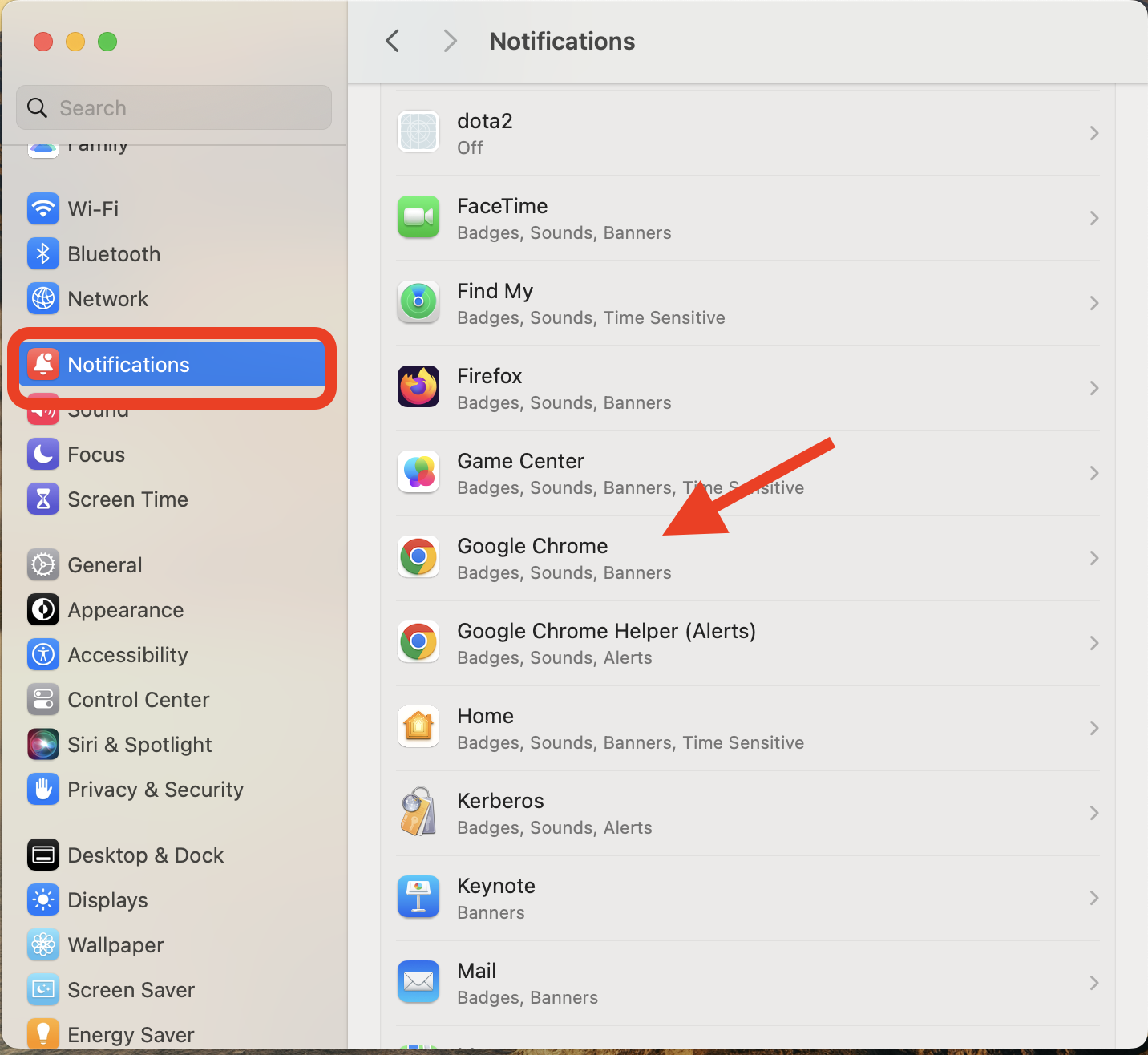
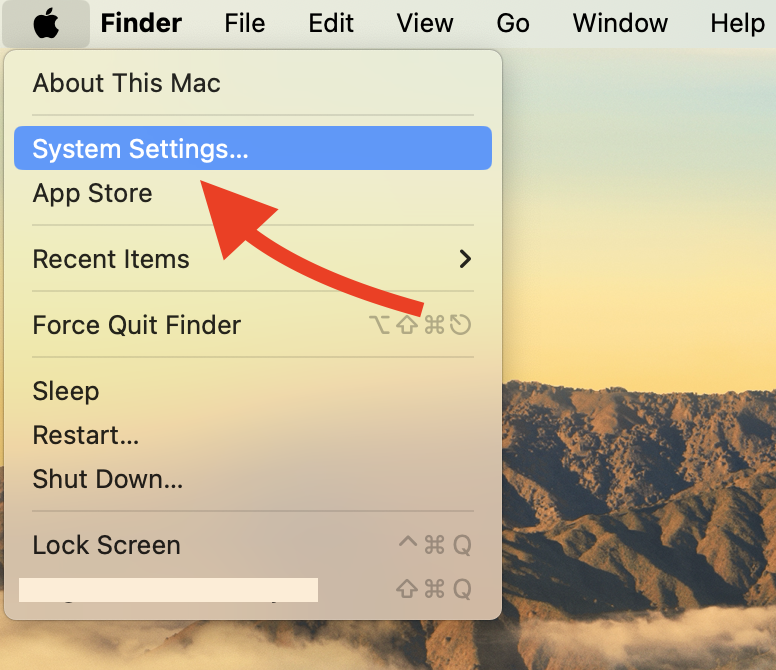 Waehlen Sie **Notifications** und dann den Browser, den Sie verwenden moechten.
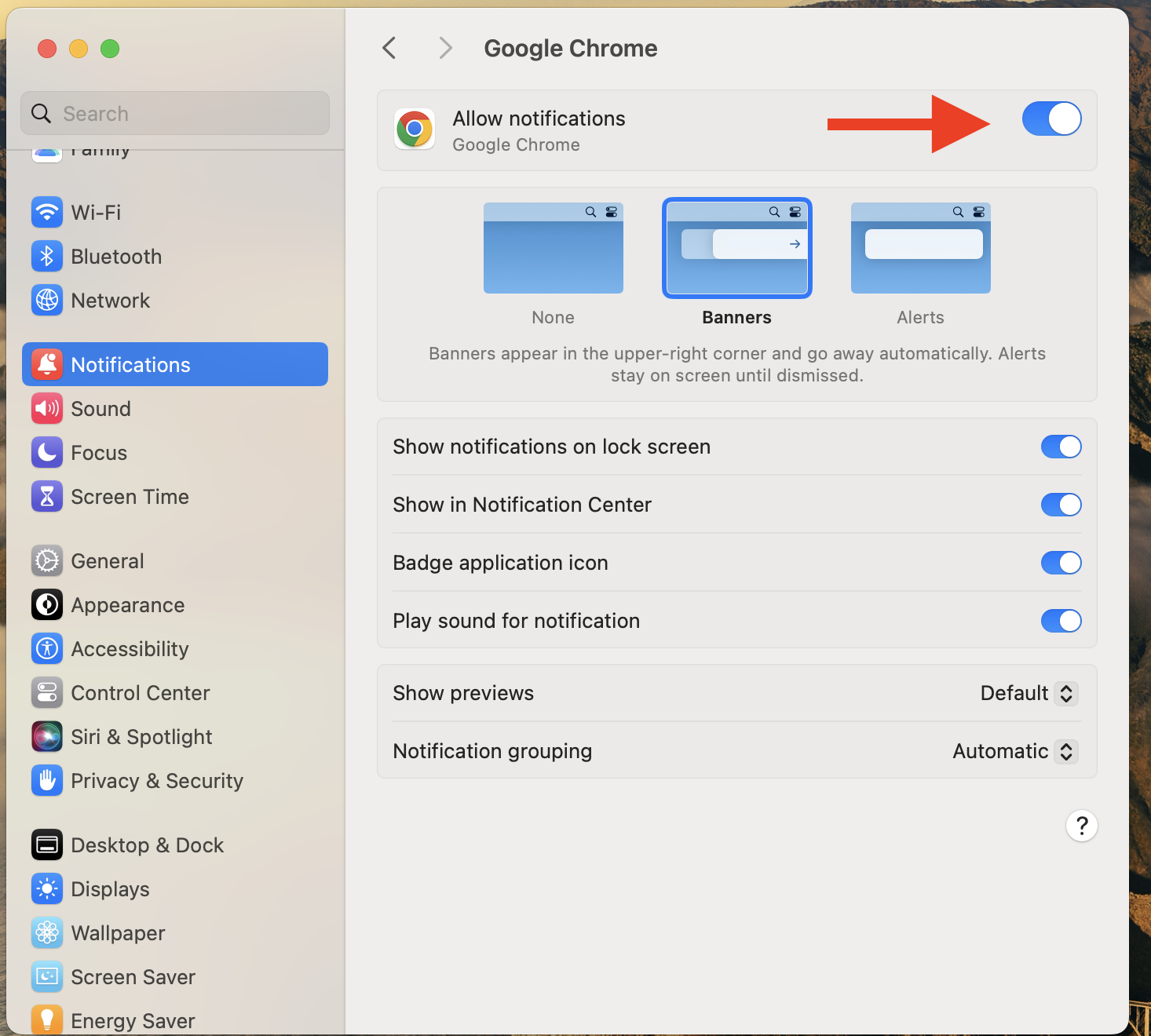
 Stellen Sie sicher, dass **Allow notifications** aktiviert ist.
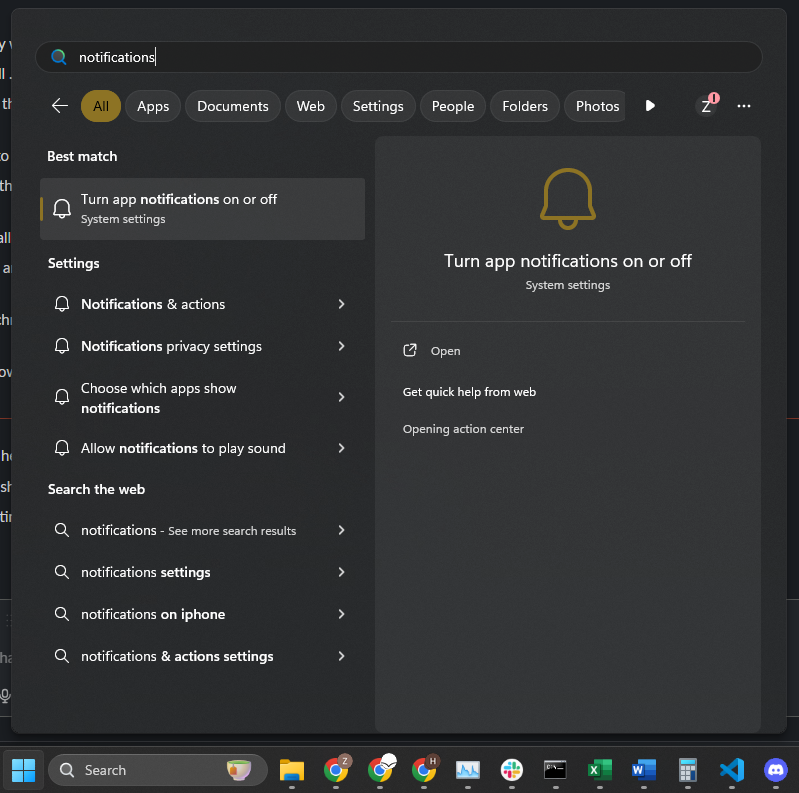
 Geben Sie im Suchfeld **notifications** ein und waehlen Sie **Turn app notifications on or off** aus den Ergebnissen.
 Aktivieren Sie die Systembenachrichtigungen *(optional)* und waehlen Sie Ihren bevorzugten Browser aus der Liste.
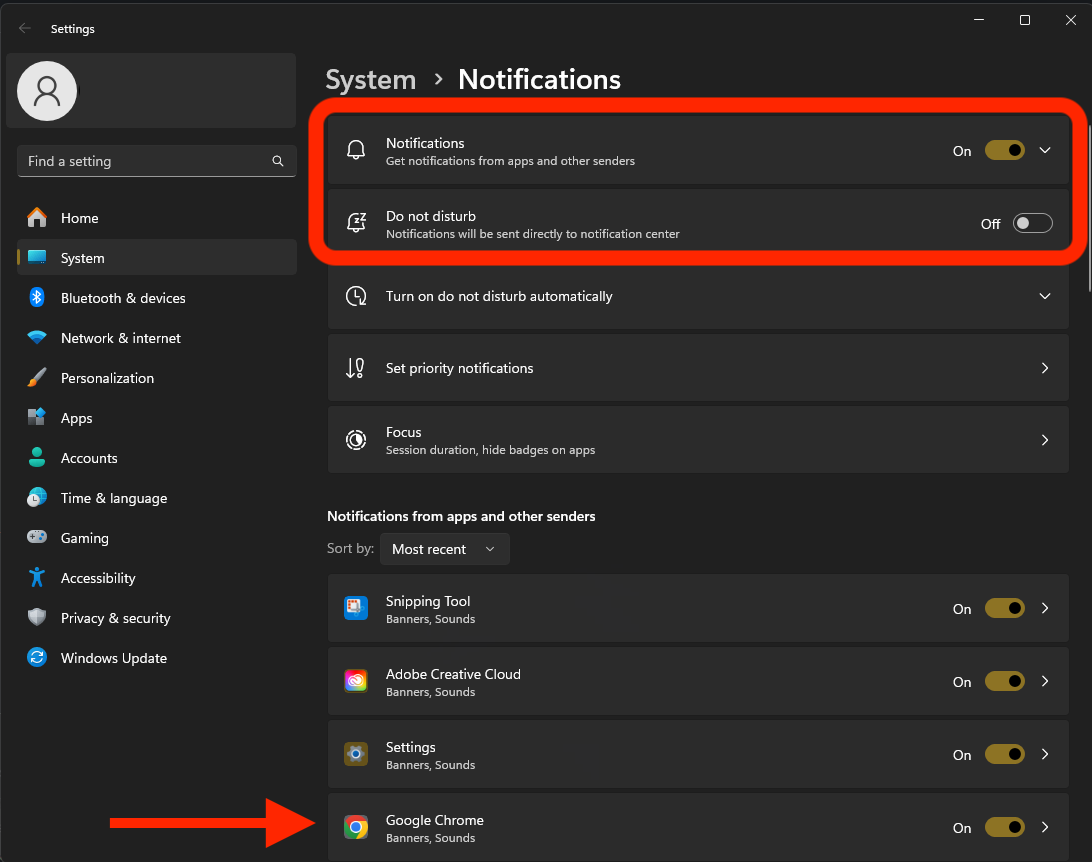 Stellen Sie sicher, dass **Notifications** fuer Ihren Browser aktiviert sind.