> ## Documentation Index
> Fetch the complete documentation index at: https://docs.innochat.ch/llms.txt
> Use this file to discover all available pages before exploring further.
# Erstellen Sie Ihren ersten Chatbot
> Erfahren Sie, wie Sie Ihren ersten INNOCHAT-Chatbot erstellen – vom Onboarding über Trainingsdaten bis hin zu Anpassungen und der Bereitstellung.
Um zu beginnen, loggen Sie sich zuerst in Ihr Konto ein. Wenn Sie INNOCHAT zum ersten Mal verwenden, werden Sie durch einige erste Onboarding-Schritte geführt.\
Anschliessend erhalten Sie die Möglichkeit, einen AI-Chatbot aus einer unserer Vorlagen zu erstellen:
 ## Erste Einrichtung
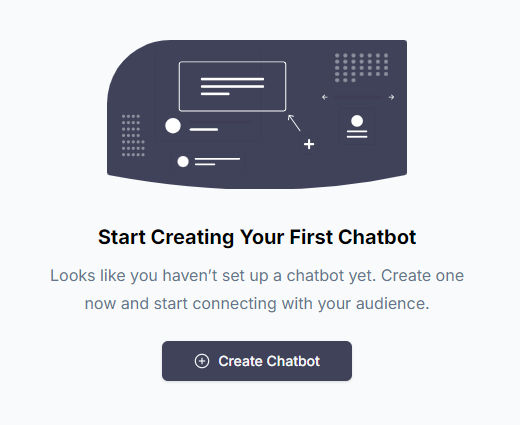
Klicken Sie auf **"Create Chatbot"**. Danach erhalten Sie eine Auswahl verschiedener Personas, mit denen Sie Ihren AI-Agenten basierend auf Ihrem Anwendungsfall charakterisieren koennen.
## Erste Einrichtung
Klicken Sie auf **"Create Chatbot"**. Danach erhalten Sie eine Auswahl verschiedener Personas, mit denen Sie Ihren AI-Agenten basierend auf Ihrem Anwendungsfall charakterisieren koennen.
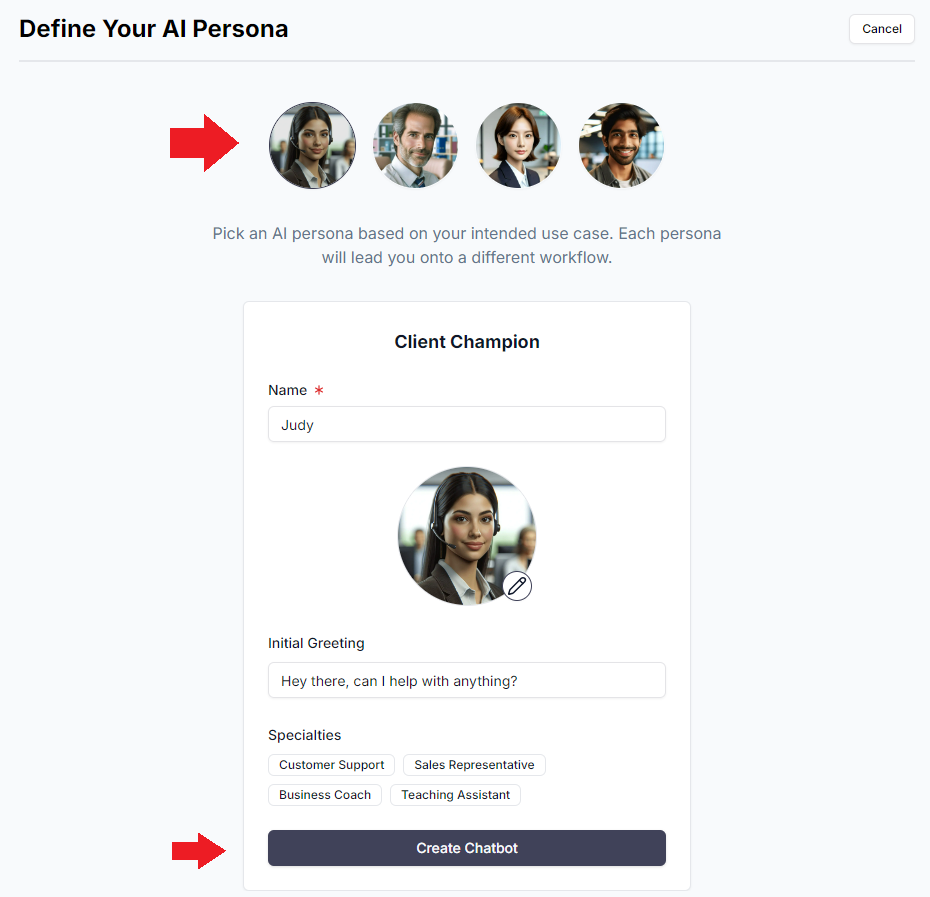 Diese Personas sind bereits mit zahlreichen anwendungsspezifischen Anpassungen vorkonfiguriert und funktionieren weitgehend direkt ohne weitere Einstellungen.\
Jede Persona hat einen etwas anderen Einrichtungsablauf, aber alle sind sehr einfach nachzuvollziehen.
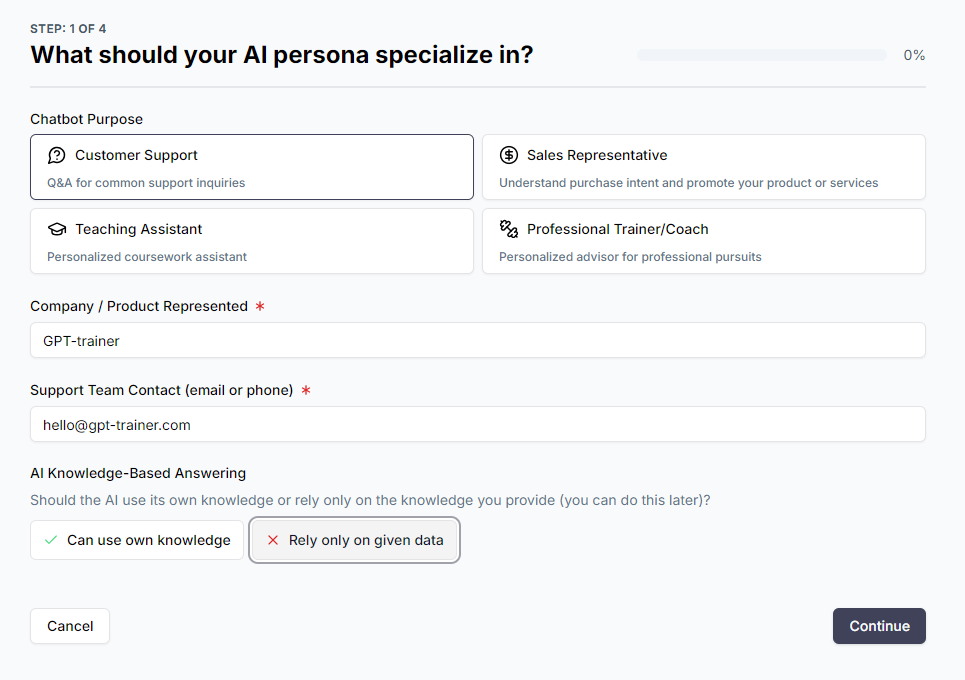
Nehmen wir als Beispiel den **Client Champion**. Nachdem Sie die Persona ausgewaehlt haben, koennen Sie die Spezialisierung Ihres AI-Agenten bestimmen.\
In unserem Fall waehlen wir **Customer Support**. Anschliessend geben Sie an, welches Unternehmen der Agent repraesentiert, sowie die Kontaktadresse des menschlichen Support-Teams, falls ein Problem eskaliert werden muss.
Je nachdem, wie strikt der Agent an den spaeter bereitgestellten Trainingsdaten festhalten soll, koennen Sie unten eine entsprechende Option auswaehlen.\
Wir waehlen **"Rely only on given data"**, um konservativ zu bleiben.
Diese Personas sind bereits mit zahlreichen anwendungsspezifischen Anpassungen vorkonfiguriert und funktionieren weitgehend direkt ohne weitere Einstellungen.\
Jede Persona hat einen etwas anderen Einrichtungsablauf, aber alle sind sehr einfach nachzuvollziehen.
Nehmen wir als Beispiel den **Client Champion**. Nachdem Sie die Persona ausgewaehlt haben, koennen Sie die Spezialisierung Ihres AI-Agenten bestimmen.\
In unserem Fall waehlen wir **Customer Support**. Anschliessend geben Sie an, welches Unternehmen der Agent repraesentiert, sowie die Kontaktadresse des menschlichen Support-Teams, falls ein Problem eskaliert werden muss.
Je nachdem, wie strikt der Agent an den spaeter bereitgestellten Trainingsdaten festhalten soll, koennen Sie unten eine entsprechende Option auswaehlen.\
Wir waehlen **"Rely only on given data"**, um konservativ zu bleiben.
 Klicken Sie auf **"Continue"**.\
Da es sich um einen clientseitigen Chatbot handelt, werden Sie nun aufgefordert, ein Formular zur Datenerfassung einzurichten.
Klicken Sie auf **"Continue"**.\
Da es sich um einen clientseitigen Chatbot handelt, werden Sie nun aufgefordert, ein Formular zur Datenerfassung einzurichten.
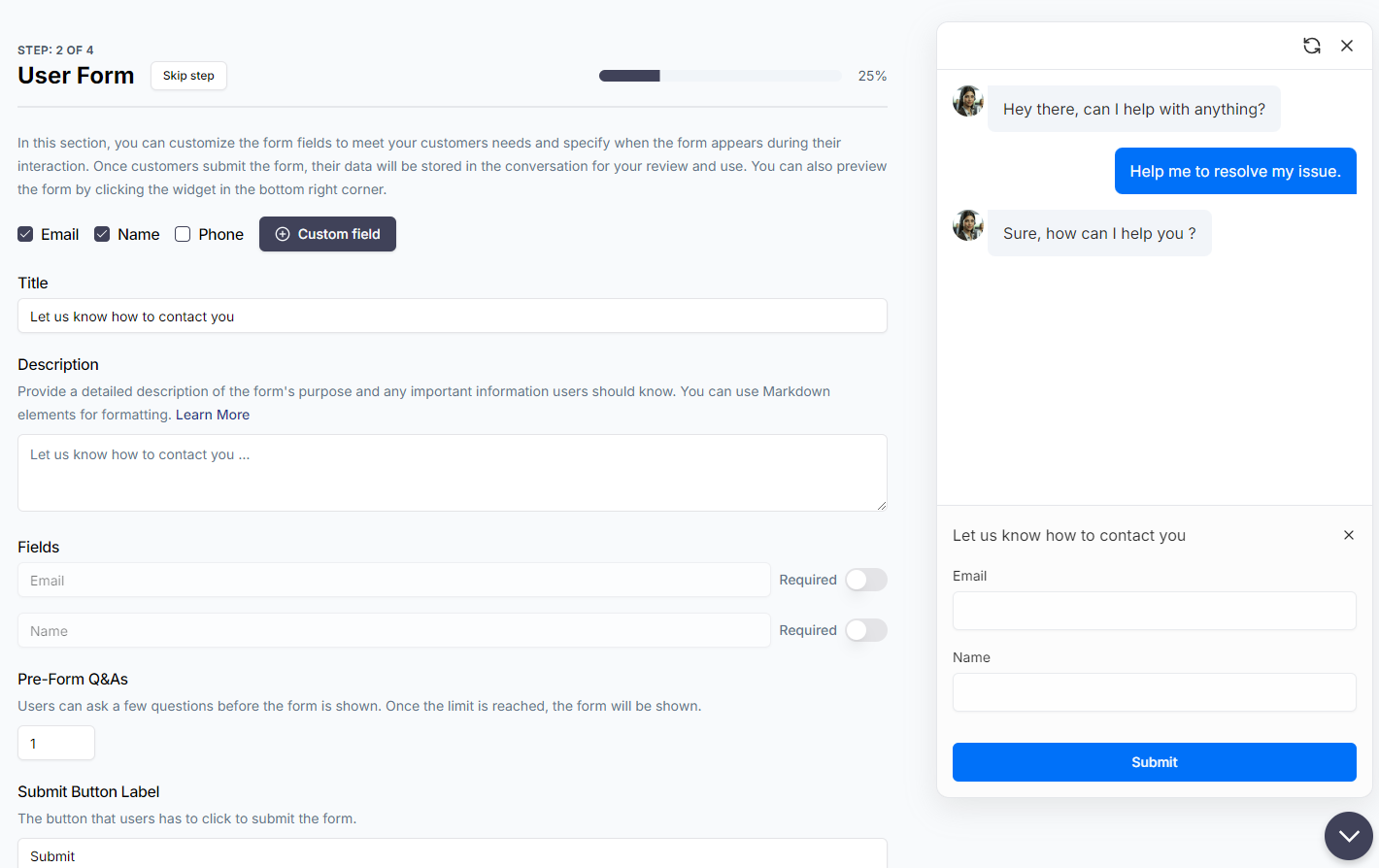 Hier koennen Sie eigene Formularfelder definieren, bestimmte Felder verpflichtend machen, das gesamte Formular verpflichtend machen, das Formular erst nach einer bestimmten Anzahl Fragen anzeigen lassen und vieles mehr.\
Wenn der Benutzer das Formular absendet, werden die Daten gesammelt und der jeweiligen Sitzung zugeordnet.\
Sie koennen die Daten anschliessend als CSV exportieren oder automatisch per E-Mail oder per Webhook an ein CRM senden lassen.
Wenn Sie kein Formular verwenden moechten, klicken Sie einfach oben links neben dem Titel auf **"Skip step"**.
Als naechstes bearbeiten Sie das Erscheinungsbild des Chat-Widgets.\
Damit es optisch zu Ihrer Webseite passt, bieten wir zahlreiche Anpassungsmoeglichkeiten wie Schriftgroesse, Farben, Avatare und mehr.\
Fuer diesen Leitfaden halten wir es einfach, aber Sie koennen spaeter unter dem Tab **Customizations** in der linken Navigation weitere Einstellungen vornehmen, nachdem die Grundeinrichtung abgeschlossen ist.
## Trainingsdaten hochladen
Nun sind Sie bereit, Ihren AI-Agenten mit Ihren eigenen Daten zu trainieren!
Hier koennen Sie eigene Formularfelder definieren, bestimmte Felder verpflichtend machen, das gesamte Formular verpflichtend machen, das Formular erst nach einer bestimmten Anzahl Fragen anzeigen lassen und vieles mehr.\
Wenn der Benutzer das Formular absendet, werden die Daten gesammelt und der jeweiligen Sitzung zugeordnet.\
Sie koennen die Daten anschliessend als CSV exportieren oder automatisch per E-Mail oder per Webhook an ein CRM senden lassen.
Wenn Sie kein Formular verwenden moechten, klicken Sie einfach oben links neben dem Titel auf **"Skip step"**.
Als naechstes bearbeiten Sie das Erscheinungsbild des Chat-Widgets.\
Damit es optisch zu Ihrer Webseite passt, bieten wir zahlreiche Anpassungsmoeglichkeiten wie Schriftgroesse, Farben, Avatare und mehr.\
Fuer diesen Leitfaden halten wir es einfach, aber Sie koennen spaeter unter dem Tab **Customizations** in der linken Navigation weitere Einstellungen vornehmen, nachdem die Grundeinrichtung abgeschlossen ist.
## Trainingsdaten hochladen
Nun sind Sie bereit, Ihren AI-Agenten mit Ihren eigenen Daten zu trainieren!
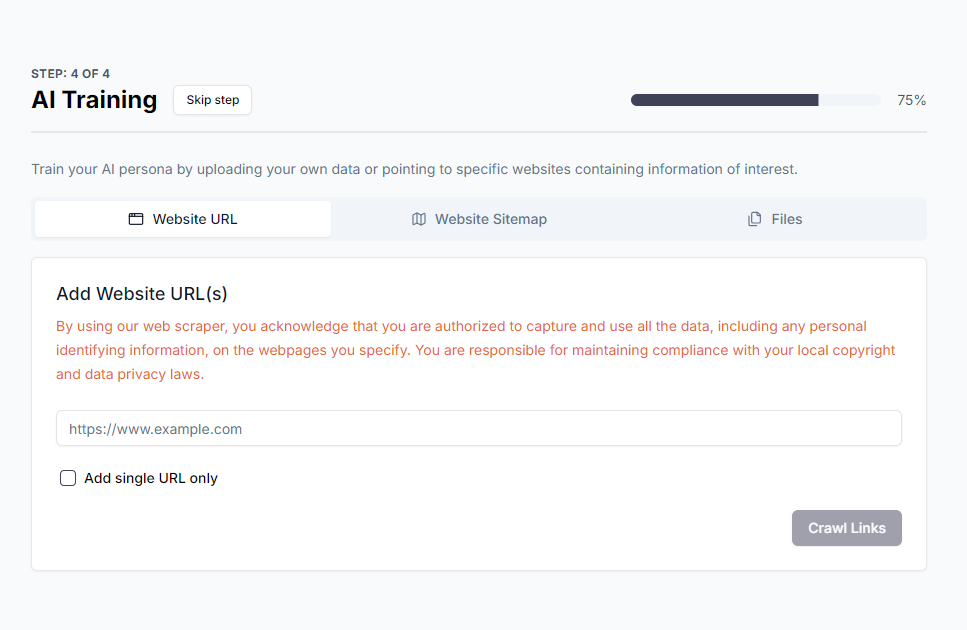 Sie koennen relevante Trainingsdaten hochladen (PDFs, Word-Dokumente, TXT-Dateien) oder Website-Sitemaps und URLs.\
Falls Sie Excel-Tabellen, CSVs, Bilder oder YouTube-Videos verwenden moechten, koennen Sie diese spaeter im Tab **Sources** in der linken Navigation hinzufuegen.
Sie koennen relevante Trainingsdaten hochladen (PDFs, Word-Dokumente, TXT-Dateien) oder Website-Sitemaps und URLs.\
Falls Sie Excel-Tabellen, CSVs, Bilder oder YouTube-Videos verwenden moechten, koennen Sie diese spaeter im Tab **Sources** in der linken Navigation hinzufuegen.
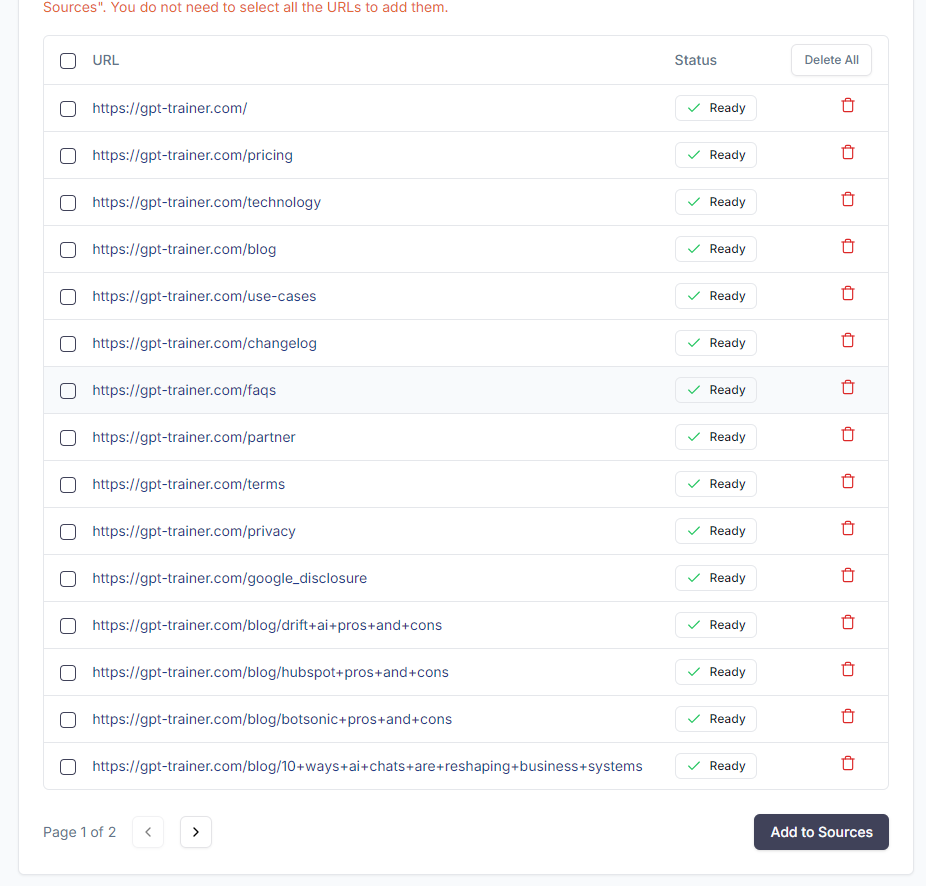 Klicken Sie auf **"Add to Sources"**.
Warten Sie, bis das Training abgeschlossen ist. Danach klicken Sie auf **"Try it out"**.\
INNOCHAT oeffnet einen neuen Tab, in dem Sie den vorlaeufigen Chatbot testen koennen.
In der Regel ist der Chatbot fuer die meisten Anwendungsfaelle bereits gut vorkonfiguriert.\
Wenn Sie jedoch das Verhalten weiter optimieren, Trainingsdaten oder das Erscheinungsbild anpassen oder sogar zusaetzliche AI-Agenten hinzufuegen moechten, koennen Sie dies im Editor ueber die linke Navigationsleiste tun.
Schliessen Sie den Test-Tab wieder, um zur Hauptoberflaeche von INNOCHAT zurueckzukehren.\
Durchlaufen Sie den Onboarding-Guide, um mehr ueber Ihre Optionen zu erfahren.
Wenn Sie bereit sind, Ihren Chatbot zu veroeffentlichen, wechseln Sie in den Tab **Go Live**.
Klicken Sie auf **"Add to Sources"**.
Warten Sie, bis das Training abgeschlossen ist. Danach klicken Sie auf **"Try it out"**.\
INNOCHAT oeffnet einen neuen Tab, in dem Sie den vorlaeufigen Chatbot testen koennen.
In der Regel ist der Chatbot fuer die meisten Anwendungsfaelle bereits gut vorkonfiguriert.\
Wenn Sie jedoch das Verhalten weiter optimieren, Trainingsdaten oder das Erscheinungsbild anpassen oder sogar zusaetzliche AI-Agenten hinzufuegen moechten, koennen Sie dies im Editor ueber die linke Navigationsleiste tun.
Schliessen Sie den Test-Tab wieder, um zur Hauptoberflaeche von INNOCHAT zurueckzukehren.\
Durchlaufen Sie den Onboarding-Guide, um mehr ueber Ihre Optionen zu erfahren.
Wenn Sie bereit sind, Ihren Chatbot zu veroeffentlichen, wechseln Sie in den Tab **Go Live**.
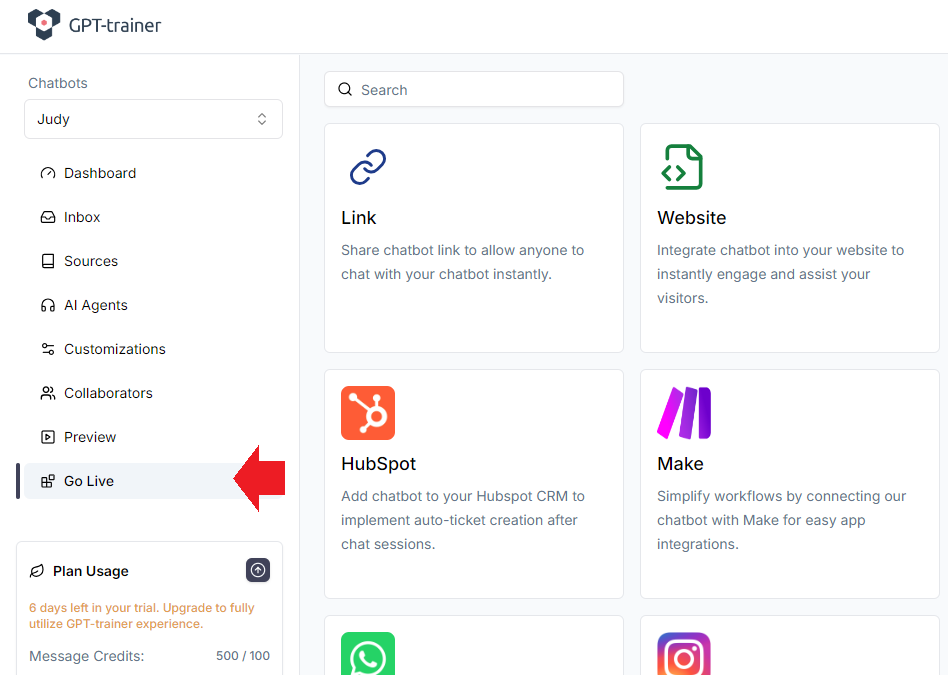 Wenn Sie den Chatbot als eigenstaendige Seite teilen moechten, klicken Sie einfach auf **Link**.\
Ein freigebbarer Link wird automatisch generiert.
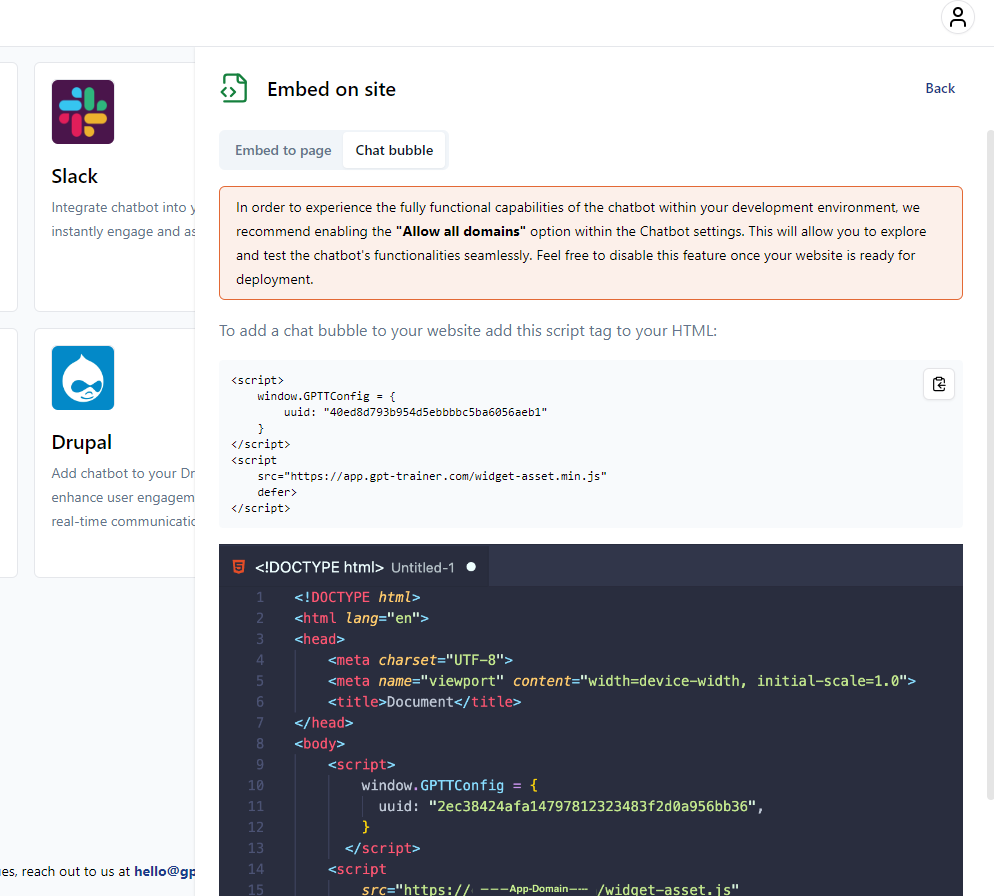
Wenn Sie den Chatbot in eine Webseite einbetten moechten, klicken Sie auf **Website**.\
Ausfuehrliche Anweisungen erscheinen dann in der rechten Seitenleiste.
Wenn Sie den Chatbot als eigenstaendige Seite teilen moechten, klicken Sie einfach auf **Link**.\
Ein freigebbarer Link wird automatisch generiert.
Wenn Sie den Chatbot in eine Webseite einbetten moechten, klicken Sie auf **Website**.\
Ausfuehrliche Anweisungen erscheinen dann in der rechten Seitenleiste.
 Um weitere Chatbots zu erstellen, gehen Sie zur linken Seitenleiste und oeffnen Sie das Dropdown-Menue.\
Sie gelangen dann zu einer uebersichtlichen Verwaltungsseite fuer all Ihre Chatbots.
Bitte beachten Sie, dass je nach Ihrem aktuellen Abonnement eine Begrenzung fuer die Anzahl der erstellbaren Chatbots gilt.
## Unterbrochene Arbeitsablaeufe
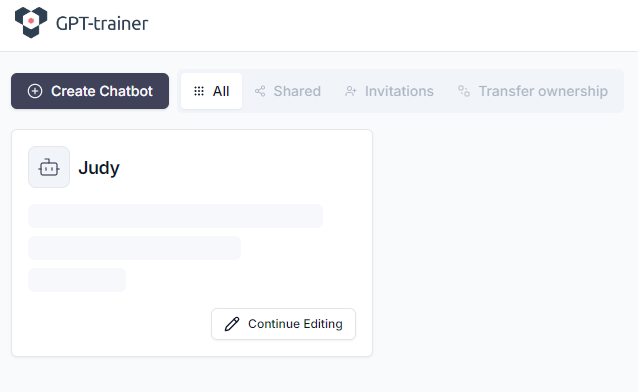
Falls Sie den Browser zu einem beliebigen Zeitpunkt schliessen und spaeter zu Ihrem Chatbot-Erstellungsprozess zurueckkehren muessen, sehen Sie einen Bildschirm wie unten dargestellt.\
Sie koennen Ihren Arbeitsablauf problemlos fortsetzen, indem Sie auf die **WIP (Work in Progress)**-Karte klicken.
Um weitere Chatbots zu erstellen, gehen Sie zur linken Seitenleiste und oeffnen Sie das Dropdown-Menue.\
Sie gelangen dann zu einer uebersichtlichen Verwaltungsseite fuer all Ihre Chatbots.
Bitte beachten Sie, dass je nach Ihrem aktuellen Abonnement eine Begrenzung fuer die Anzahl der erstellbaren Chatbots gilt.
## Unterbrochene Arbeitsablaeufe
Falls Sie den Browser zu einem beliebigen Zeitpunkt schliessen und spaeter zu Ihrem Chatbot-Erstellungsprozess zurueckkehren muessen, sehen Sie einen Bildschirm wie unten dargestellt.\
Sie koennen Ihren Arbeitsablauf problemlos fortsetzen, indem Sie auf die **WIP (Work in Progress)**-Karte klicken.