> ## Documentation Index
> Fetch the complete documentation index at: https://docs.innochat.ch/llms.txt
> Use this file to discover all available pages before exploring further.
# Konversations-Labeling
> Erfahren Sie, wie INNOCHAT Konversationen automatisch anhand von AI-basierten Kriterien labelt.
INNOCHAT unterstützt fortgeschrittenes KI-Konversations-Labeling.\
Sie können die Kriterien zur Vergabe von Labels für Konversationen in natürlicher Sprache definieren, und unsere KI überwacht die Chats automatisch und weist die Labels entsprechend zu.
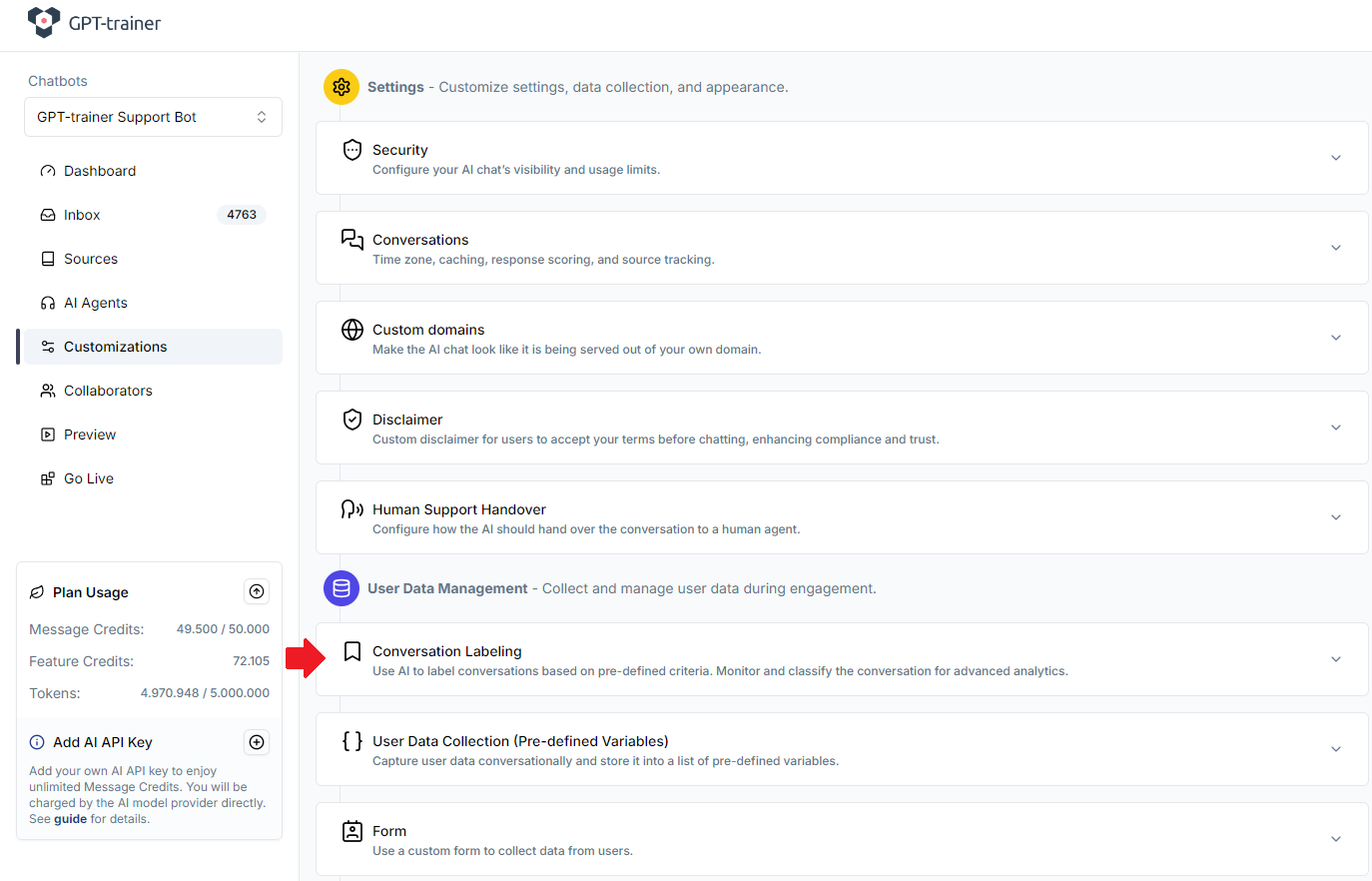
Um Ihre Labels einzurichten, gehen Sie zum Tab **Customizations** auf der linken Navigationsleiste.\
Scrollen Sie dann nach unten und klicken Sie auf **Conversation Labeling**.
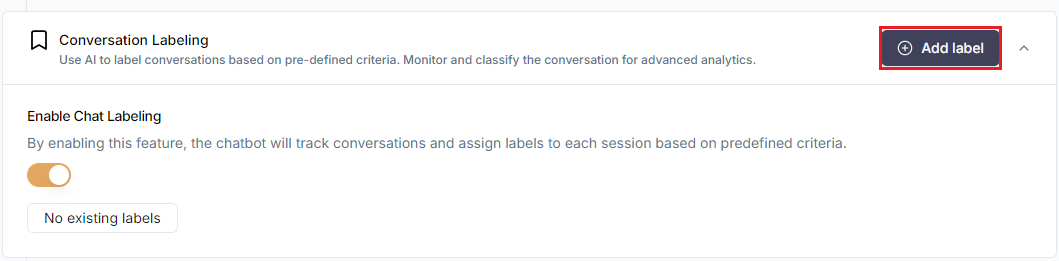
 Aktivieren Sie **Chat Labeling**. Danach koennen Sie beginnen, neue Labels zu erstellen.
Klicken Sie auf **Add label**.
Aktivieren Sie **Chat Labeling**. Danach koennen Sie beginnen, neue Labels zu erstellen.
Klicken Sie auf **Add label**.
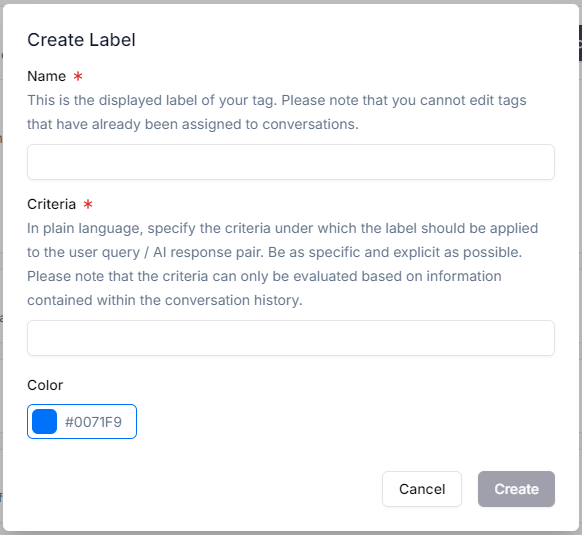
 Im folgenden Popup-Fenster folgen Sie den integrierten Anweisungen, um Ihr neues Label zu definieren.
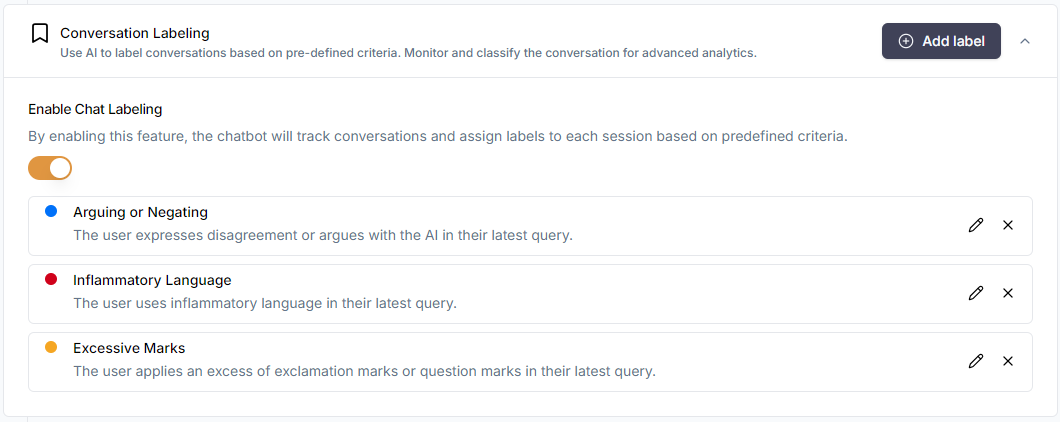
 Für die beste Performance sollten Sie Ihre Beschreibung möglichst klar und eindeutig formulieren.\
Halten Sie die Definition gleichzeitig einfach und präzise – komplexe Anweisungen können zu Inkonsistenzen führen.
Hier sind einige Beispiele für Labels, die auf Nutzerfrustration hinweisen können:
* **Excessive Marks:** Der Nutzer verwendet übermaessig viele Ausrufe- oder Fragezeichen in seiner neuesten Anfrage.
* **Inflammatory Language:** Der Nutzer verwendet beleidigende oder aggressive Sprache.
* **Arguing or Negating:** Der Nutzer widerspricht der AI oder diskutiert mit ihr in der neuesten Nachricht.
Für die beste Performance sollten Sie Ihre Beschreibung möglichst klar und eindeutig formulieren.\
Halten Sie die Definition gleichzeitig einfach und präzise – komplexe Anweisungen können zu Inkonsistenzen führen.
Hier sind einige Beispiele für Labels, die auf Nutzerfrustration hinweisen können:
* **Excessive Marks:** Der Nutzer verwendet übermaessig viele Ausrufe- oder Fragezeichen in seiner neuesten Anfrage.
* **Inflammatory Language:** Der Nutzer verwendet beleidigende oder aggressive Sprache.
* **Arguing or Negating:** Der Nutzer widerspricht der AI oder diskutiert mit ihr in der neuesten Nachricht.
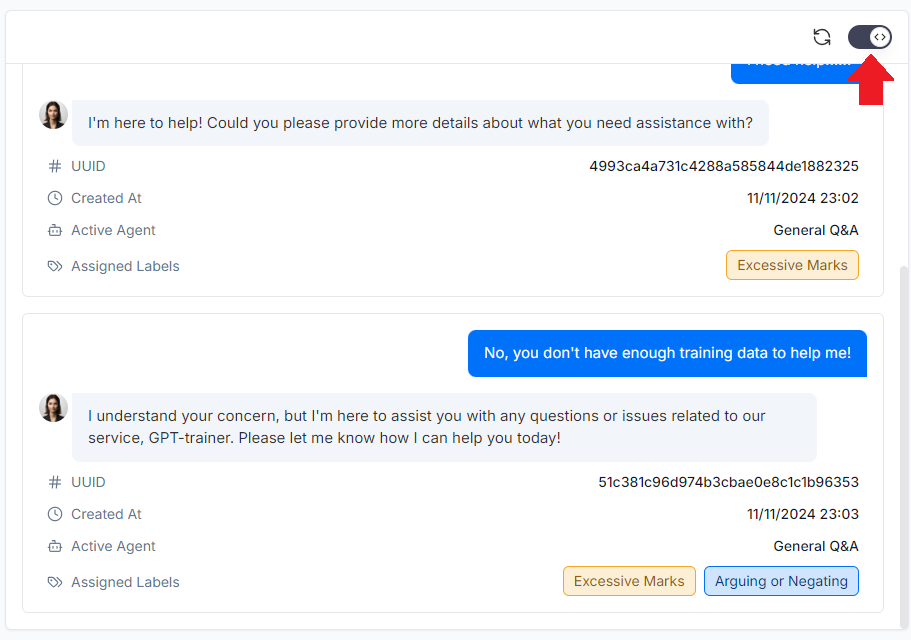
 Sie können das automatische Labeling testen, indem Sie zum Tab **Preview** in der linken Navigation wechseln.\
Aktivieren Sie oben rechts den Schalter **debug mode**, um die vergebenen Labels einzusehen.
Sie können das automatische Labeling testen, indem Sie zum Tab **Preview** in der linken Navigation wechseln.\
Aktivieren Sie oben rechts den Schalter **debug mode**, um die vergebenen Labels einzusehen.
 Sie können die Konversations-Labels auch im **Inbox**-Bereich Ihres Chatbots einsehen.